Verbinde dich mit Data-Center-Instanzen über den Cloud-Konnektor
Confluence Cloud Dokumentation
Diese Seite bezieht sich ausschließlich auf Anwendungsverknüpfungen zwischen Atlassian-Apps. Weitere Informationen zu Verknüpfungen mit Drittanbieter-Apps findest du unter OAuth 2.0 (3LO) Apps (Englisch).
Neben der Verknüpfung von Confluence mit Atlassian-Apps über OAuth 2.0 können Organisationsadministratoren Confluence über den Cloud-Konnektor mit Jira Data Center verbinden. Dabei wird die bestehende Infrastruktur für Verknüpfte Quellen in Atlassian Administration genutzt, wodurch die Einrichtung zentralisiert und manuelle Konfigurationsschritte reduziert werden. Dabei handelt es sich nicht um ein neues Authentifizierungsprotokoll. Wenn du über diesen Weg eine Verbindung erstellst, nutzt Atlassian den Cloud-Konnektor, um die zugrunde liegende OAuth-2.0-Anwendungsverknüpfung zu erstellen.
Bevor du beginnst
Stelle sicher, dass Folgendes zutrifft, bevor du beginnst:
- Unterstützte Data-Center-Versionen: Um dich über OAuth 2.0 verbinden zu können, benötigst du folgende Data-Center-Version:
- Jira Data Center 11.3 (LTS)
- Administratorberechtigungen: Du solltest entweder Organisationsadministrator oder Confluence Cloud Site-Administrator sein, um diese Aktion durchzuführen.
- Dieselbe Organisation: Die Data-Center-Instanz sollte in Atlassian Administration mit deiner Organisation verbunden sein, und deine Confluence Cloud-Site sollte zur selben Organisation gehören wie die Data-Center-Instanzen. Lies, wie du deine Data-Center-Instanz verbindest (Englisch)
- Netzwerkeinrichtung: Deine Netzwerkeinrichtung sollte die erforderliche Kommunikation zwischen Cloud und Data Center ermöglichen, entweder direkt oder, sofern unterstützt, über einen Anwendungstunnel.
Confluence Cloud mit einer Data-Center-Instanz verbinden
Du kannst deine Cloud- und Data-Center-Instanzen entweder über die Confluence-Administration oder über Atlassian Administration verbinden. Bei beiden Optionen wirst du zum Bildschirm für Anwendungsverknüpfungen in Confluence weitergeleitet, um die Einrichtung abzuschließen.
Option 1: Über die Confluence-Administration
Befolge diese Schritte, wenn du Site-Administrator bist.
- Gehe zu Confluence-Administration, Einstellungen und dann Datenmanagement.
- Wähle Anwendungsverknüpfungen aus.
- Wähle Verknüpfung erstellen und dann Stellen Sie mit dem Cloud-Konnektor eine Verbindung zu einer Data Center-App her. aus.
- Wähle im Dropdown-Menü einen Cloud-Konnektor aus. Wenn dein Data Center nicht angezeigt wird, musst du es zunächst verbinden. Lies, wie du deine Data-Center-Instanz verbindest (Englisch).
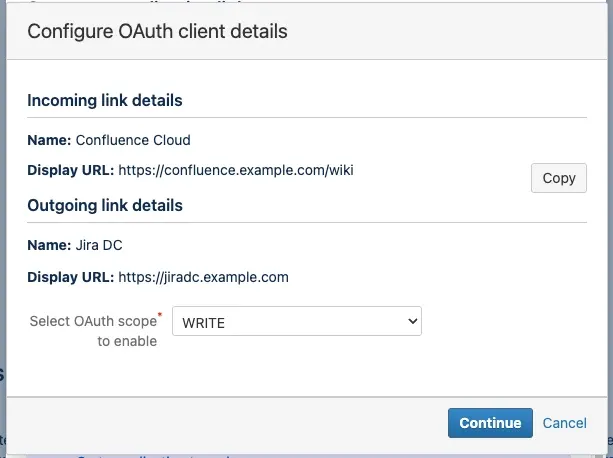
- Bestätige im Bildschirm Verknüpfung überprüfen die Details und wähle Weiter aus.
- Wähle den Berechtigungsumfang aus, der für die Verknüpfungsanfrage erforderlich ist.
Option 2: Über Atlassian Administration
Befolge diese Schritte, wenn du Organisationsadministrator bist.
So erstellst du die Verbindung:
- Gehe zu Atlassian Administration.
- Wähle Datenmanagement, dann Datenquellen und dann Verknüpfte Quellen aus.
- Suche die bestehende Verbindung zu deiner Data-Center-Instanz.
- Wähle App verbinden und dann Confluence aus.
- Wähle die Confluence Cloud-Site aus, die du verbinden möchtest.
- Du wirst zur Confluence-Administration weitergeleitet. Befolge die Schritte im Abschnitt Option 1: Über die Confluence-Administration, um die Einrichtung abzuschließen.
Die Anwendungsverknüpfungsanfrage in Jira Data Center annehmen
Nachdem du die Einrichtung über eine der beiden Optionen in der Cloud abgeschlossen hast, muss die Verknüpfungsanfrage auf der Data-Center-Seite angenommen werden. Du musst Jira Data Center-Administrator sein, um diese Aktion durchzuführen.
So nimmst du die Verknüpfungsanfrage an:
- Melde dich bei deiner Data-Center-Instanz an.
- Wähle das Zahnrad-Symbol (⚙) und dann Anwendungen aus.
- Wähle Anwendungsverknüpfungen und dann den Tab Cloud Connectors aus.
- Suche die Verknüpfungsanfrage von deiner Cloud-Instanz und wähle Anfrage überprüfen aus.
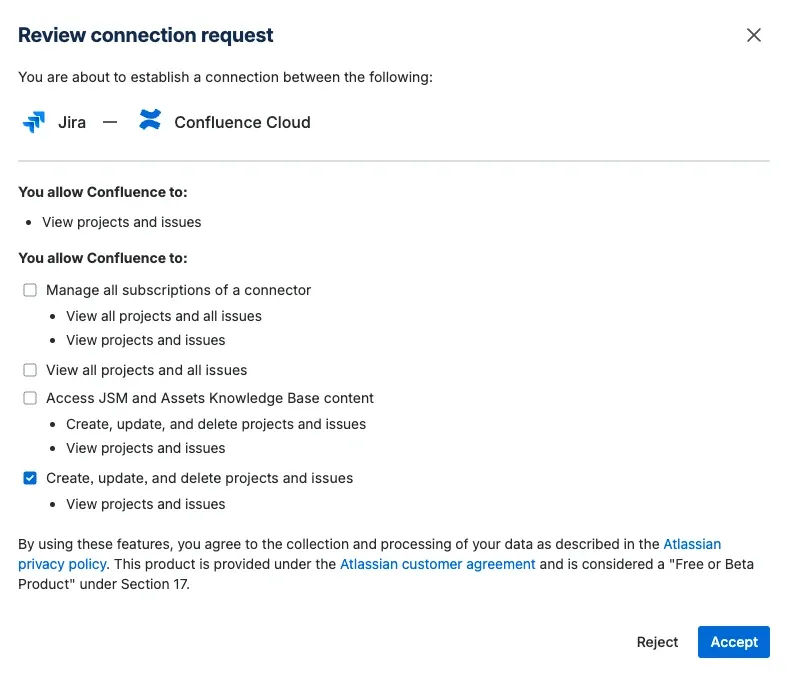
- Überprüfe die von der eingehenden Verknüpfung angeforderten Berechtigungsumfänge. Stelle sicher, dass die in Data Center akzeptierten Berechtigungsumfänge mit den auf der Cloud-Seite angeforderten übereinstimmen, und wähle dann Akzeptieren aus. Deine Confluence Cloud- und die Data-Center-Instanz sind jetzt verbunden.
Verbindung verwalten
Nachdem die Verbindung erstellt wurde, können Administratoren sie über die jeweiligen Admin-Oberflächen verwalten.
- Anmeldedaten rotieren: Verwende diese Aktion, wenn Anmeldedaten ablaufen oder aktualisiert werden müssen.
- Connector löschen: Verwende diese Aktion, um die Verbindung zu entfernen.
Hinweis: Die Rotation der Anmeldedaten kann eine kurze Zeit in Anspruch nehmen. Während der Rotation kann die Verknüpfung vorübergehend als „in Bearbeitung” oder „getrennt” angezeigt werden, bevor sie wieder normal erscheint.
Verbindungsprobleme beheben
Tunnelauswahl in Atlassian Administration nicht verfügbar
Möglicherweise siehst du nicht dieselben Tunneloptionen wie in der Confluence-Administration. Atlassian empfiehlt, zu überprüfen, ob die Data-Center-Instanz öffentlich ist oder einen Tunnel benötigt, und dann die passende Verbindungsoption (Option 1 oder 2) zu verwenden. Lies mehr über die Verbindung zu Data Center über Anwendungstunnel (Englisch).
Anmeldedaten-Rotation scheint langsam zu sein
Die Rotation der Anmeldedaten erfolgt asynchron und kann einige Zeit in Anspruch nehmen. Du kannst versuchen, die Seite nach einer Weile zu aktualisieren. Der Status sollte wieder zu Verbunden wechseln. Wenn dies auch nach mehreren Aktualisierungsversuchen nicht abgeschlossen ist, wende dich an den Support.