Abstimmungen in Whiteboards
Confluence Cloud Dokumentation
Whiteboards sind in Atlassian Government-Umgebungen (Englisch) nicht verfügbar.
Vereinfache kollaborative Entscheidungsfindung mit Abstimmungen in Whiteboards. Nutze sie für Brainstorming, Retrospektiven und mehr mit deinem Team. Jede Person auf dem Whiteboard kann Abstimmungssitzungen starten, verwalten und beenden.
Zeige detaillierte Ergebnisse mit den meistgewählten Elementen und einzelnen Stimmen an.
Eine Abstimmungssitzung starten
So startest du eine Abstimmungssitzung:
- Wähle das Abstimmungssymbol in der rechten Symbolleiste aus.
- Gib einen Namen für die Abstimmungssitzung ein.
- Um die Stimmen der Mitarbeiter zu verbergen, aktiviere den Schalter Anonyme Abstimmung.
- Wähle die Anzahl der Stimmen pro Person aus, indem du + und - verwendest, oder wähle die Zahl aus und gib die Anzahl der Stimmen ein.
- Wähle Starten aus.
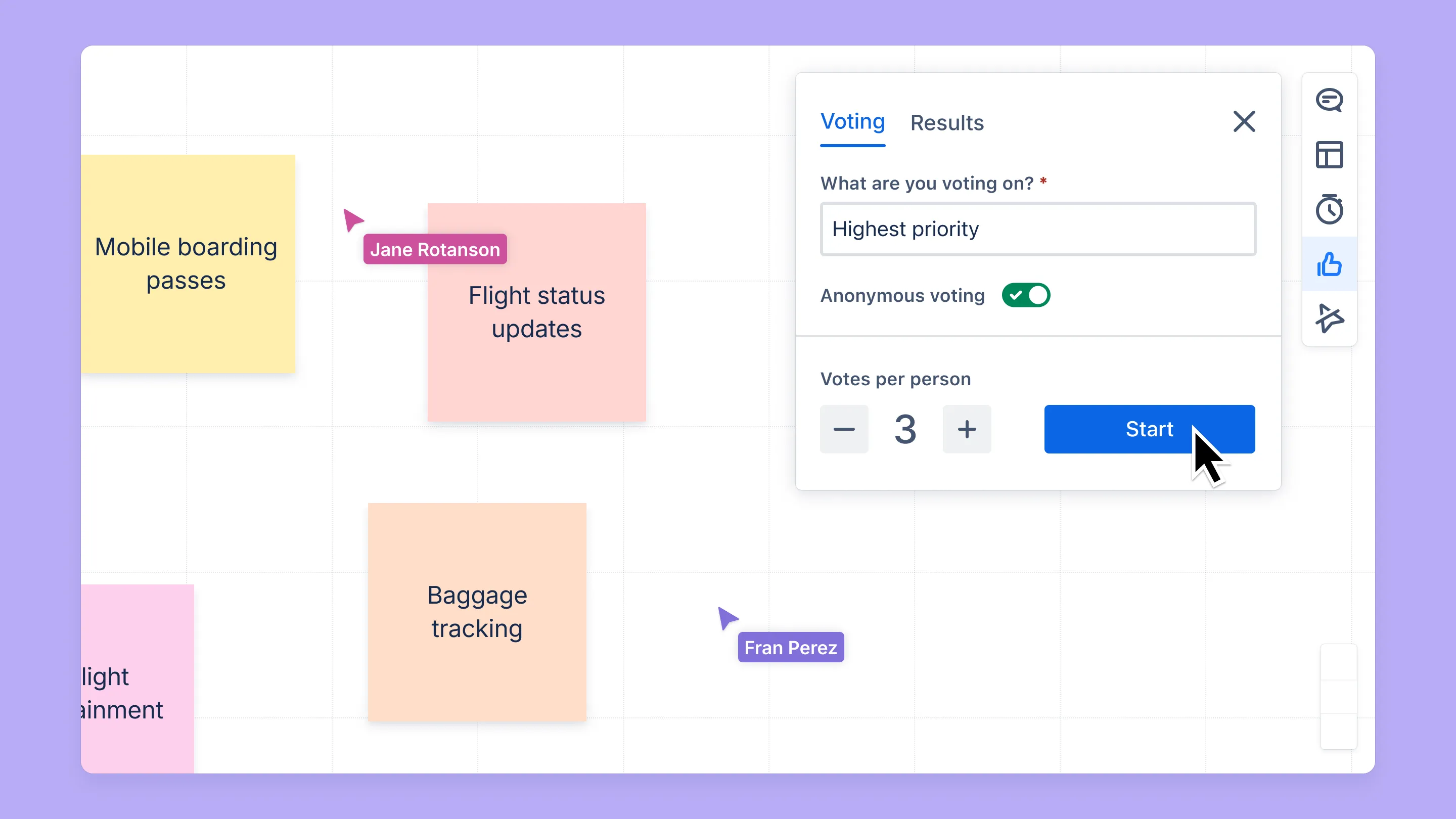
Hinweis: Es sind maximal 99 Stimmen pro Person möglich.
Abstimmen
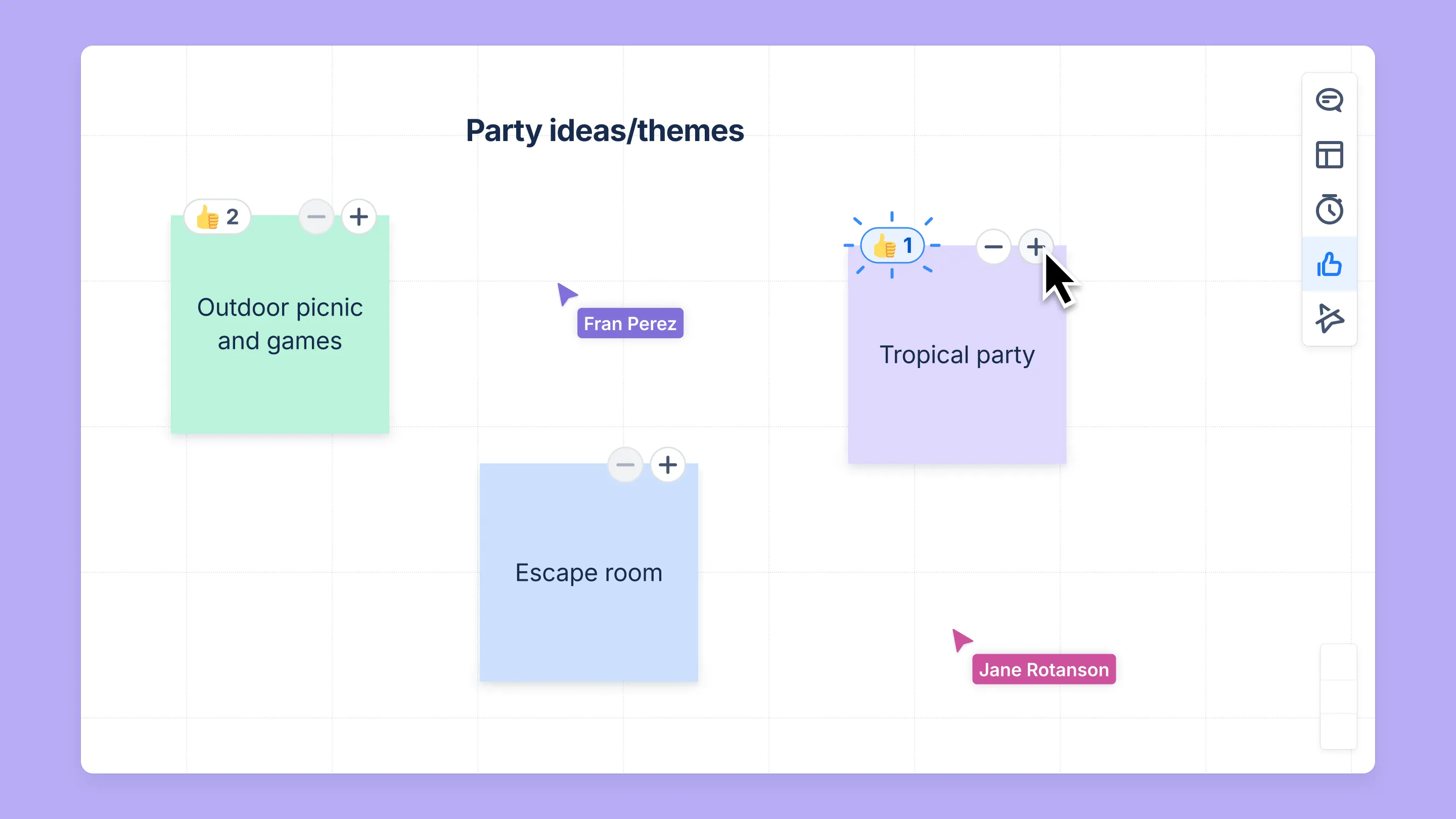
Du kannst auf jede Haftnotiz auf dem Whiteboard abstimmen. So stimmst du ab:
- Wähle das Plus-Symbol (+) auf einem Element aus, um eine Stimme hinzuzufügen. Du kannst für dasselbe Element mehrmals abstimmen.
- Wähle das Minus-Symbol (-) aus, um eine Stimme zu entfernen.
- Wähle Fertig aus, um anzuzeigen, dass du mit dem Abstimmen fertig bist.
Sitzung beenden
Jede Person kann eine Abstimmungssitzung beenden.
So beendest du eine Abstimmungssitzung und zeigst die Ergebnisse an:
- Wähle Für alle beenden im Abstimmungsfenster aus.
- Bestätige und wähle Abstimmung beenden aus.
Eine Abstimmungssitzung kann nicht neu gestartet werden.
Abstimmungsergebnisse anzeigen
Wenn eine Abstimmungssitzung endet, sehen alle die Ergebnisse dieser Sitzung.
- Klicke auf ein Ergebnis im Abstimmungsfeld, um zu dem Element zu navigieren.
- Fahre mit der Maus über das Daumen-Symbol, um die Personen zu sehen, die für dieses Element gestimmt haben.
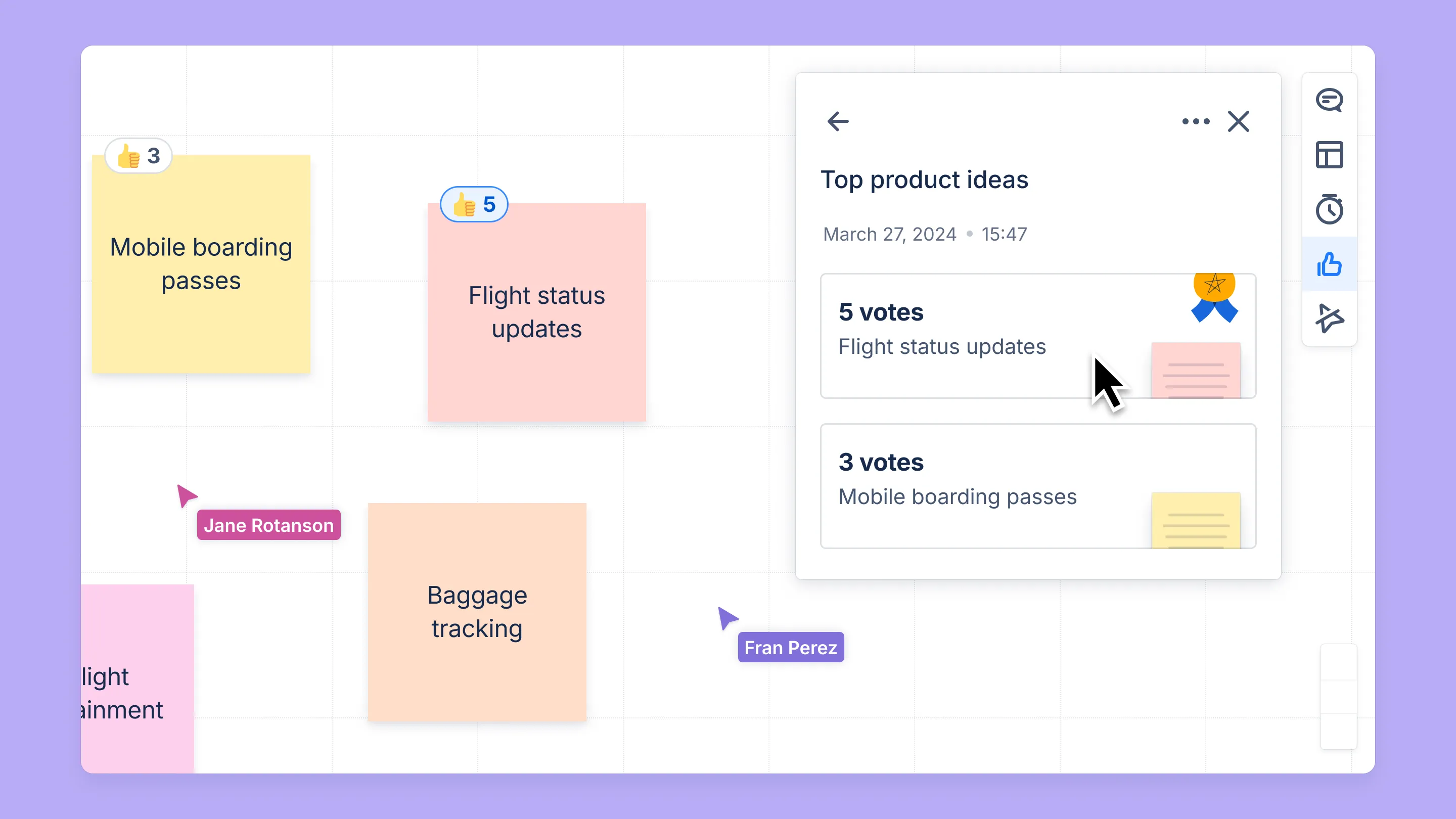
Wenn anonymes Abstimmen für die Sitzung aktiviert war, sind Namen bei den Elementstimmen nicht sichtbar.
So siehst du die Ergebnisse einer früheren Abstimmungssitzung auf einem Whiteboard:
- Wähle das Abstimmungssymbol in der rechten Symbolleiste aus.
- Wähle den Tab Ergebnisse aus.
Abstimmungssitzung löschen
So löschst du eine Abstimmungssitzung:
- Wähle die Sitzung, die du löschen möchtest, im Tab Ergebnisse aus.
- Wähle das Mehr-Symbol (●●●) in der oberen rechten Ecke des Felds aus.
- Wähle Löschen aus.
- Bestätige und wähle Löschen aus.
Ergebnisse werden dauerhaft gelöscht.