Zusammenarbeit auf Whiteboards
Confluence Cloud Dokumentation
Whiteboards sind in Atlassian Government-Umgebungen (Englisch) nicht verfügbar.
Confluence-Whiteboards ermöglichen reibungslose Zusammenarbeit zwischen Personen.
Du kannst mit bis zu 60 Personen gleichzeitig zusammenarbeiten.
Einer anderen Person folgen
Sieh dir an, was jemand anderes auf dem Whiteboard ansieht, indem du dessen Profilbild in der Navigation oben auf dem Whiteboard auswählst.
Cursor anderer Personen ausblenden
Wenn du mit mehreren Personen an einem Whiteboard arbeitest, können zahlreiche Cursor ablenken. Um deinen Fokus zu verbessern und visuelle Ablenkungen zu reduzieren, kannst du die Cursor von Mitarbeitern aus deiner Ansicht ausblenden.
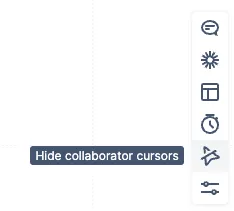
So blendest du Cursor von Mitarbeitern aus
- Suche das Symbol Cursor von Mitarbeitenden ausblenden in der rechten Symbolleiste.
- Wähle das Symbol aus, um die Sichtbarkeit der Cursor von Mitarbeitern umzuschalten.
Wenn diese Option aktiviert ist, werden alle Cursor außer deinem eigenen ausgeblendet, sodass du dich besser auf deine Arbeit konzentrieren kannst. Du kannst diese Option jederzeit deaktivieren, um die Cursor der anderen Mitarbeiter wieder anzuzeigen.
Privater Modus
Nutze den privaten Modus in Whiteboards für eine offenere Zusammenarbeit mit deinem Team.
- Wenn du ein Whiteboard kopierst, werden Bearbeitungen, die im privaten Modus vorgenommen wurden, nicht übernommen.
- Bearbeitungen, die im privaten Modus vorgenommen wurden, erscheinen nicht in der Versionshistorie.
Privaten Modus aktivieren
- Wähle das Symbol für den privaten Modus in der rechten Symbolleiste aus.
- Um Autoren nach Beendigung einer privaten Sitzung anonym zu halten, aktiviere Autoren anonym halten.
- Wähle Für alle starten aus.
Privaten Modus deaktivieren
Jede Person kann eine private Sitzung beenden. Wenn du die private Sitzung beenden möchtest:
- Wähle das Symbol für den privaten Modus in der rechten Symbolleiste aus.
- Wähle Privaten Modus deaktivieren aus.
- Wähle Bestätigen aus.
Maximale Anzahl an Elementen
Für eine effektive Whiteboard-Verwaltung gilt ein Limit von 10.000 Elementen, die einem Whiteboard hinzugefügt werden können. Elemente umfassen Formen, Text, Bilder und alle anderen Inhalte, die zum Whiteboard beigetragen werden. Diese Einschränkung dient dazu, auch bei groß angelegten Zusammenarbeitssitzungen optimale Leistung und Reaktionsfähigkeit zu gewährleisten.