Behebe Zugriffsprobleme bei Inhalten
Confluence Cloud Dokumentation
Confluence bietet dir verschiedene Werkzeuge, um Zugriffsprobleme bei Inhalten zu beheben – egal ob du herausfinden willst, warum jemand nicht auf Inhalte zugreifen kann, oder warum jemand kann, obwohl er es nicht sollte.
Jemandes Zugriff freigeben
Es gibt verschiedene Gründe, warum jemand nicht den Zugriff hat, den er haben sollte.
Bereichsberechtigungen vs. Inhaltsberechtigungen
Zunächst solltest du dir merken, dass Berechtigungen in Confluence vom übergeordneten Container vererbt werden. Das bedeutet: Hat jemand keinen Zugriff auf ein Inhaltselement, kann das an Folgendem liegen:
- Einstellungen am Inhaltselement selbst,
- Einstellungen, die von einem übergeordneten Element vererbt werden,
- und/oder Einstellungen, die vom Bereich vererbt werden.
Du kannst Zugriffsprobleme unter Umständen selbst beheben, je nachdem, woher das Problem kommt.
- Problem am Inhaltselement selbst — Um das zu beheben, benötigst du Bearbeitungszugriff auf den Inhalt und die Bereichsberechtigung zum Bearbeiten von Inhaltseinschränkungen, oder du kontaktierst jemanden, der das hat.
- Vom übergeordneten Element vererbtes Problem — Um das zu beheben, benötigst du Bearbeitungszugriff auf das übergeordnete Element und die Bereichsberechtigung zum Bearbeiten von Inhaltseinschränkungen, oder du kontaktierst jemanden, der das hat.
- Vom Bereich vererbtes Problem — Um das zu beheben, musst du Bereichsadmin sein, oder du kontaktierst einen.
Eine Liste aller Bereichsberechtigungen und was sie steuern findest du unter Bereichsberechtigungen zuweisen.
Wenn jemand keinen Zugriff hat
Confluence informiert dich, wenn du versuchst, Inhalte mit Personen zu teilen, die tatsächlich nicht darauf zugreifen können – noch bevor du das Teilen abgeschlossen hast.
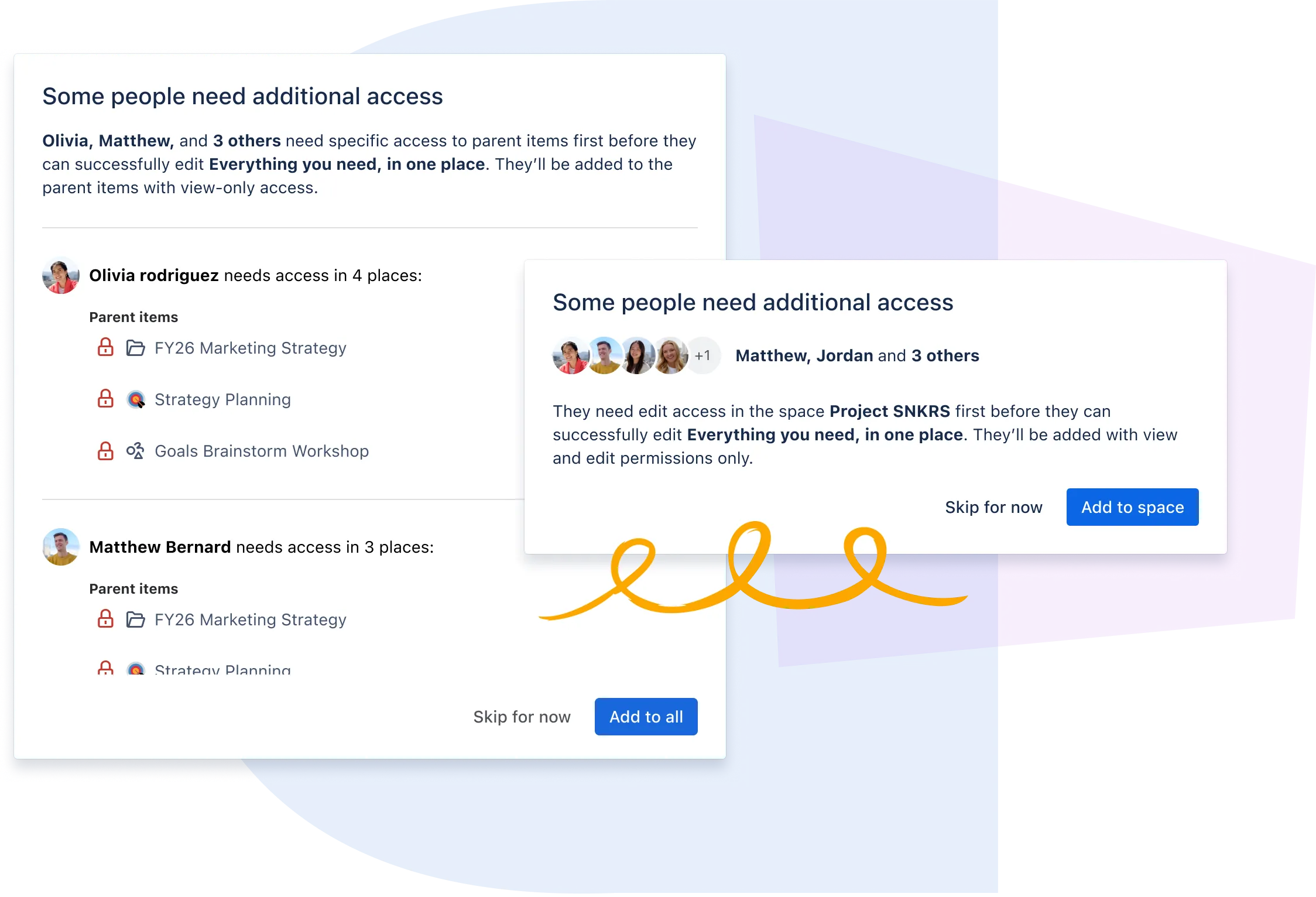
Confluence teilt dir auch mit, wenn jemand, der dem Inhalt bereits hinzugefügt wurde, nicht den angegebenen Zugriff auf den Inhalt hat – allerdings nur, wenn eine Person oder Gruppe ausdrücklich zur Liste Spezifischer Zugriff hinzugefügt wurde.
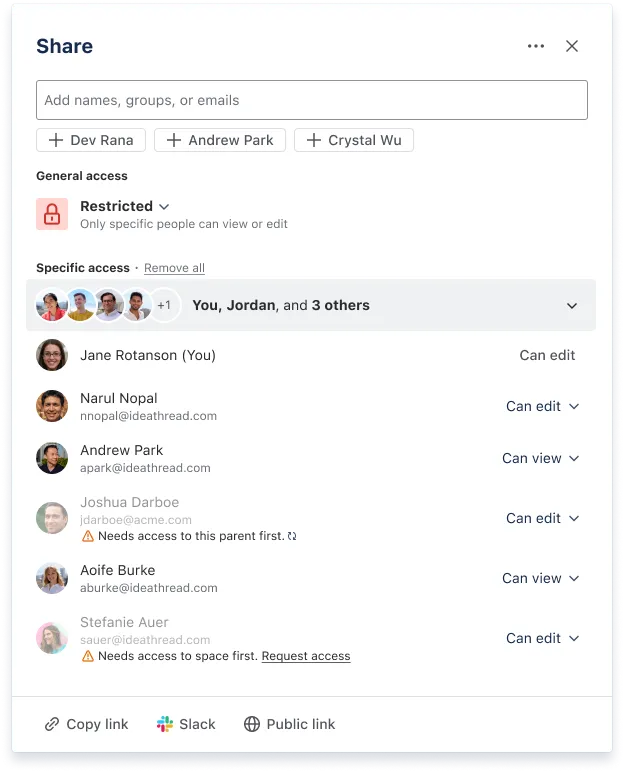
Diese Inline-Warnmeldung erscheint nur, wenn eine aufgeführte Person oder Gruppe:
- Bereichszugriff benötigt
- Ansichtszugriff auf ein übergeordnetes Element benötigt
- die Bereichsberechtigung zum Bearbeiten von Inhalten im Bereich benötigt
Wenn der Inhalt Einschränkungen von einem übergeordneten Element erbt
Confluence teilt dir mit, wenn ein Inhalt Zugriffseinschränkungen von einem seiner übergeordneten Elemente im Inhaltsbaum erbt.
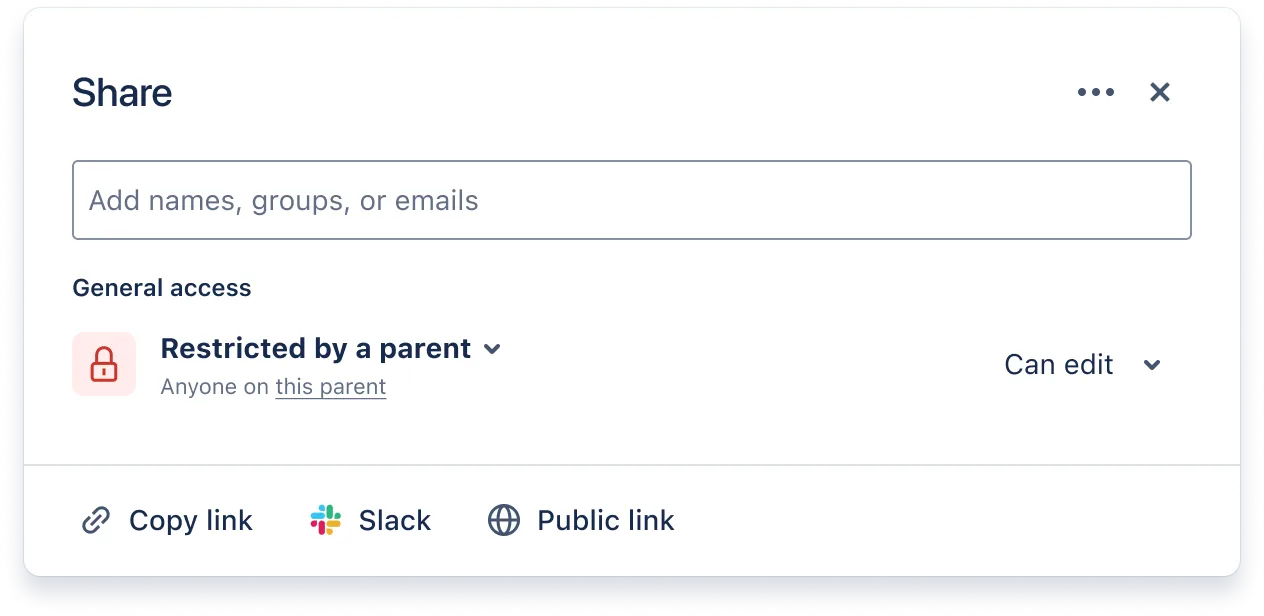
So behebst du vererbte Zugriffsprobleme:
- Öffne das Fenster Teilen beim Inhaltselement, für das du jemandem Zugriff geben möchtest.
- Wähle dieses übergeordnete Element in der Aussage “Jeder bei diesem übergeordneten Element” aus. Das bringt dich zum unmittelbar übergeordneten Element, das die Zugriffseinschränkung verursacht. (Es kann weitere übergeordnete Elemente mit Ansichtseinschränkungen geben.)
- Öffne das Fenster Teilen bei diesem übergeordneten Element und prüfe, ob die Person oder Gruppe Zugriff hat. Falls nicht, füge sie hinzu.
- Nachdem du sie hinzugefügt hast: Erbt dieses übergeordnete Element keine Einschränkungen von seinen übergeordneten Elementen, gehe zurück zum ursprünglichen Inhaltselement und aktualisiere die Seite, um zu bestätigen, dass das Zugriffsproblem behoben ist.
- Erbt dieses übergeordnete Element Einschränkungen von einem seiner übergeordneten Elemente, wiederhole den Vorgang, bis du die Person oder Gruppe zu allen eingeschränkten übergeordneten Elementen hinzugefügt hast.
Hast du die Berechtigung, Inhalte im Bereich zu verschieben, kannst du auch versuchen, den untergeordneten Inhalt aus dem eingeschränkten übergeordneten Element herauszuverschieben, unter dem er im Inhaltsbaum organisiert ist.
Einfachere Fehlerbehebung mit Premium
Hast du den Premium-Tarif, kannst du die Funktion zur Berechtigungsprüfung nutzen, um leicht zu erkennen, auf welchen Hierarchieebenen jemandem der Zugriff verweigert wird (übergeordneter Inhalt, Bereich und/oder App).
Du findest diese Funktion im Fenster Teilen, im Menü für weitere Optionen (●●●).
Jemandes Zugriff einschränken
Kann jemand auf Inhalte zugreifen, obwohl er es nicht sollte, gibt es ein paar Dinge zu beachten.
Zunächst kannst du den Zugriff für alle entfernen und einzeln nur die Personen wieder hinzufügen, die Zugriff haben sollten.
So entfernst du den Zugriff für alle und fügst ihn einzeln wieder hinzu:
- Öffne das Fenster Teilen.
- Ändere Allgemeiner Zugriff von Offen zu Eingeschränkt.
- Füge einzelne Personen oder Gruppen wieder zur Zugriffsliste hinzu.
- Wähle Speichern aus.
Zweitens solltest du eventuell nach additiven Berechtigungen suchen.
Additive Berechtigungen und Gruppen
Confluence arbeitet nach dem Modell additiver Berechtigungen. Das bedeutet: Hat jemand auf zwei oder mehr Arten Zugriff auf einen Inhalt, erhält er immer den größeren Zugriff.
Nehmen wir zum Beispiel an, eine Seite ist auf die Gruppe “Marketing-Team” beschränkt. Nur diese Gruppe soll die Seite ansehen und bearbeiten können. Das bedeutet, Allgemeiner Zugriff ist auf “Eingeschränkt” gesetzt, und die Gruppe “Marketing-Team” erscheint im Spezifischen Zugriff mit der Berechtigung “Kann bearbeiten”.
Nehmen wir nun an, Omar, der Mitglied der Gruppe “Marketing-Team” ist, soll die Seite nicht bearbeiten können, und dazu wurde Omar ausdrücklich mit der Berechtigung “Kann anzeigen” zur Seite hinzugefügt. Das bedeutet NICHT, dass Omar vom Bearbeiten der Seite ausgeschlossen ist.
Das liegt daran, dass Omar die Seite trotz der ausdrücklichen Angabe “Kann anzeigen” weiterhin bearbeiten kann, weil er über eine andere Quelle Zugriff auf die Seite hat – als Mitglied der Gruppe “Marketing-Team” – der “Kann bearbeiten” zugewiesen ist.
Ein Teil der Fehlerbehebung, warum jemand einen bestimmten Zugriffsgrad auf Inhalte hat, den er nicht haben sollte, besteht also darin, alle Wege herauszufinden, über die er Zugriff haben könnte, und den größten Zugriff über diese Quellen hinweg zu bestimmen.