
Der Tab "Elemente"
Das Konfigurationspanel öffnet sich mit ausgewähltem Tab Elemente. Mit der Schaltfläche ➕ Neues Element kannst du entweder einen Link oder ein Menü hinzufügen, das ein Dropdown mit einer Reihe darunter verschachtelter Kind-Links enthält.
Füge Links zu Confluence-Seiten, Atlas-Zielen oder jeder anderen internen oder externen URL hinzu.
Über das Menü ●●● Weitere Aktionen kannst du die Position von Links ändern oder Links bzw. Untermenüs löschen.
Der Tab “Stile”
Wähle Stile aus, um das Erscheinungsbild zu konfigurieren.
| Option | Beschreibung |
|---|---|
| Ausrichtung | Wähle, wo die Links und Untermenüs oben auf den Seiten sitzen sollen.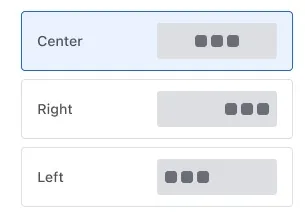 |
| Hintergrundfarbe, Randfarbe | Passe die Farben des Hintergrunds und des umgebenden Rands an. |
| Randposition | Wähle eine der folgenden Optionen aus: |
| Eckenstil | Wähle abgerundete oder eckige Ecken aus |
| Textfarbe | Wähle eine Textfarbe aus. Die Farbpalette weist dich darauf hin, wenn deine Textfarbe schwer vor deiner Hintergrundfarbe zu lesen ist. |
| Farbe für ausgewählten Zustand | Wähle eine Farbe für einen ausgewählten Link aus. |