Karten nutzen, um deinem Company Hub ansprechenden dynamischen Content hinzuzufügen
Confluence Cloud Dokumentation
Diese Funktion ist nur mit Confluence Cloud Premium und Enterprise verfügbar.
Mit Karten kannst du interaktive Inhalte auf deiner Seite oder in deinem Live Doc organisieren und anzeigen. Sie sind ideal, um wichtige Informationen optisch ansprechend hervorzuheben oder eine Sammlung verwandter Elemente zu präsentieren.
Karten können Confluence-, Jira- und Atlas-Links oder externe URLs in schöne, klickbare Seitenelemente verwandeln. Du kannst einer Seite so viele Karten hinzufügen, wie du möchtest, und sie auf verschiedene Weise anpassen.
Du kannst auch eigene Filter erstellen, die Karten automatisch aus einer Reihe vordefinierter Quellen befüllen.
Sichtbarkeit: Inhalte, die auf deinen Karten direkt aus den von dir ausgewählten Links stammen, sind für alle sichtbar, die Zugriff auf deine Seite oder dein Doc haben – auch wenn sie keinen Zugriff auf den Link selbst haben. Das gilt auch für Karten, die durch dynamische Filter erzeugt werden. Sei vorsichtig bei der Auswahl der Bereiche und Seiten, die in deinem Kartensatz enthalten sind.
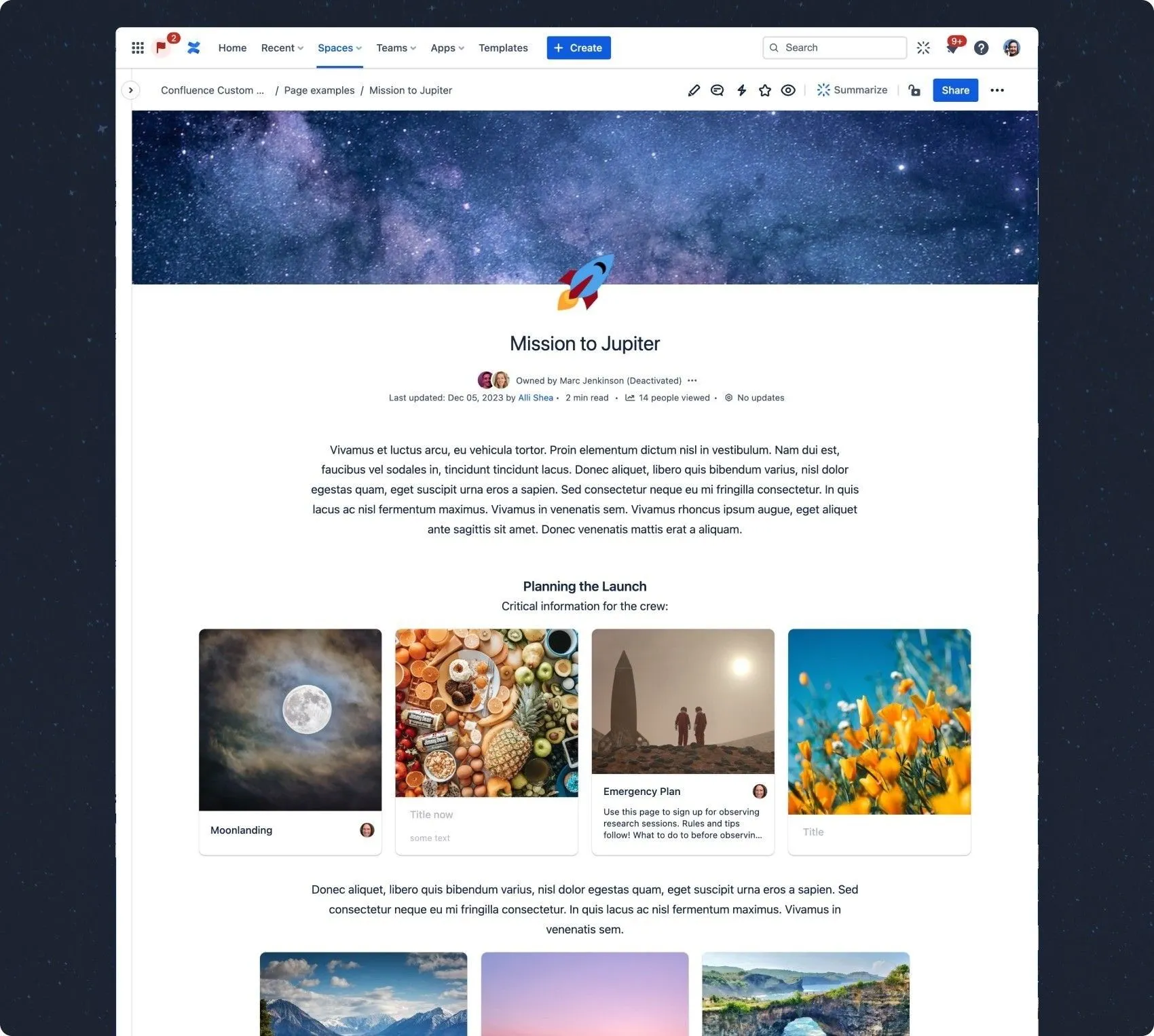
So fügst du deiner Seite oder deinem Live Doc Karten hinzu:
- Wähle ➕ in der Symbolleiste aus und suche dann Karten. Oder gib im Textkörper deiner Seite oder deines Docs /cards ein.
- Nach der Auswahl erscheint eine Gruppe von drei Karten.
- Wähle das Karten-Element aus und wähle im schwebenden Menü eine Anzeigeoption aus:
- Zurück zur Mitte: Das Karten-Element hat die Breite deines Textes.
- Breiter: Das Karten-Element ist breiter als die Standard-Textbreite, füllt aber nicht den Bildschirm.
- Volle Breite: Das Karten-Element füllt die Bildschirmbreite und passt sich an Änderungen der Größe deines Browserfensters an.
Während der Anpassung kannst du so viele Karten erstellen oder löschen, wie du möchtest.
So passt du deine Karten an und konfigurierst sie:
- Wähle den Rahmen um die Karten aus, die du konfigurieren möchtest, und wähle dann das Symbol ✏️ Bearbeiten aus, um das Konfigurationspanel zu öffnen.
- Wähle Manuelle oder Dynamische Kartensätze aus.
- Manuelle Karten lassen dich bestimmte Links, Texte und Bilder auswählen.
- Bei dynamischen Karten richtest du einen Filter ein, der den Kartensatz automatisch befüllt und aktualisiert.
- Passe deine Karten mit den verfügbaren Konfigurationsoptionen an. Karten können zum Beispiel aus Confluence-Inhalten, Jira-Vorgängen oder externen URLs erzeugt werden.
Manuelle Kartenkonfiguration
Wähle einzelne Links aus und passe das Erscheinungsbild an.
Optionen auf Feature-Ebene
| Option | Standard | Beschreibung |
|---|---|---|
| Größe | Mittel | Wähle zwischen kleinen, mittleren oder großen Karten. |
| Anzeigen als | Reihe | Zeige deinen Kartensatz als eine lange, scrollbare Reihe oder als Stapel an, der in neue Zeilen umbricht. |
| Ausrichtung | Zentriert | Lege fest, ob deine gestapelten Karten zentriert, links- oder rechtsbündig innerhalb des Elements ausgerichtet sind. Ausrichtung ist nicht verfügbar, wenn Anzeigen als auf Reihe gesetzt ist. |
| Letzte Aktualisierung anzeigen | Aus | Fügt einen Hinweis hinzu, wann ein Confluence-, Jira- oder Atlas-Link zuletzt aktualisiert wurde. |
| Besitzer anzeigen | Ein | Zeigt einen Avatar des Besitzers für Confluence-, Jira- oder Atlas-Links an. |
Optionen auf Kartenebene
| Option | Beschreibung |
|---|---|
| Link | Zeige Inhalte auf deiner Karte an, die direkt aus Confluence, Jira, Atlas oder externen URLs stammen. Beachte: Inhalte, die auf deinen Karten direkt aus den von dir ausgewählten Links stammen, sind für alle sichtbar, die Zugriff auf deine Seite haben – auch wenn sie keinen Zugriff auf den Link selbst haben. |
| Titel | Wir empfehlen dringend, deiner Karte eine Überschrift hinzuzufügen. Diese wird standardmäßig auf den Titel des Links gesetzt. |
| Beschreibung | Füge unter dem Titel deiner Karte eine Bildunterschrift oder anderen Text hinzu. Bei Confluence-Links kannst du Rovo bitten, eine Beschreibung vorzuschlagen, die du anschließend bearbeiten kannst. |
| Bild | Du kannst deiner Karte ein Bild hinzufügen, indem du in Unsplash durchsuchst und auswählst, das von einem hinzugefügten Link bezogene Bild auswählst oder ein Bild direkt hochlädst. Wir empfehlen Bilder, die 700 px oder breiter sind. |
Dynamische Kartenkonfiguration
Gestalte eine Reihe von Filtern, die automatisch Karten erstellen und diese automatisch aktuell halten. Dynamische Karten bestehen aus Confluence-Dokumenten, die deinen ausgewählten Kriterien entsprechen.
Wenn du dynamische Karten wählst, wird der Kartensatz erst befüllt, sobald du deine Filter erstellt hast. Wähle Dynamische Karten erstellen aus, um zu beginnen.
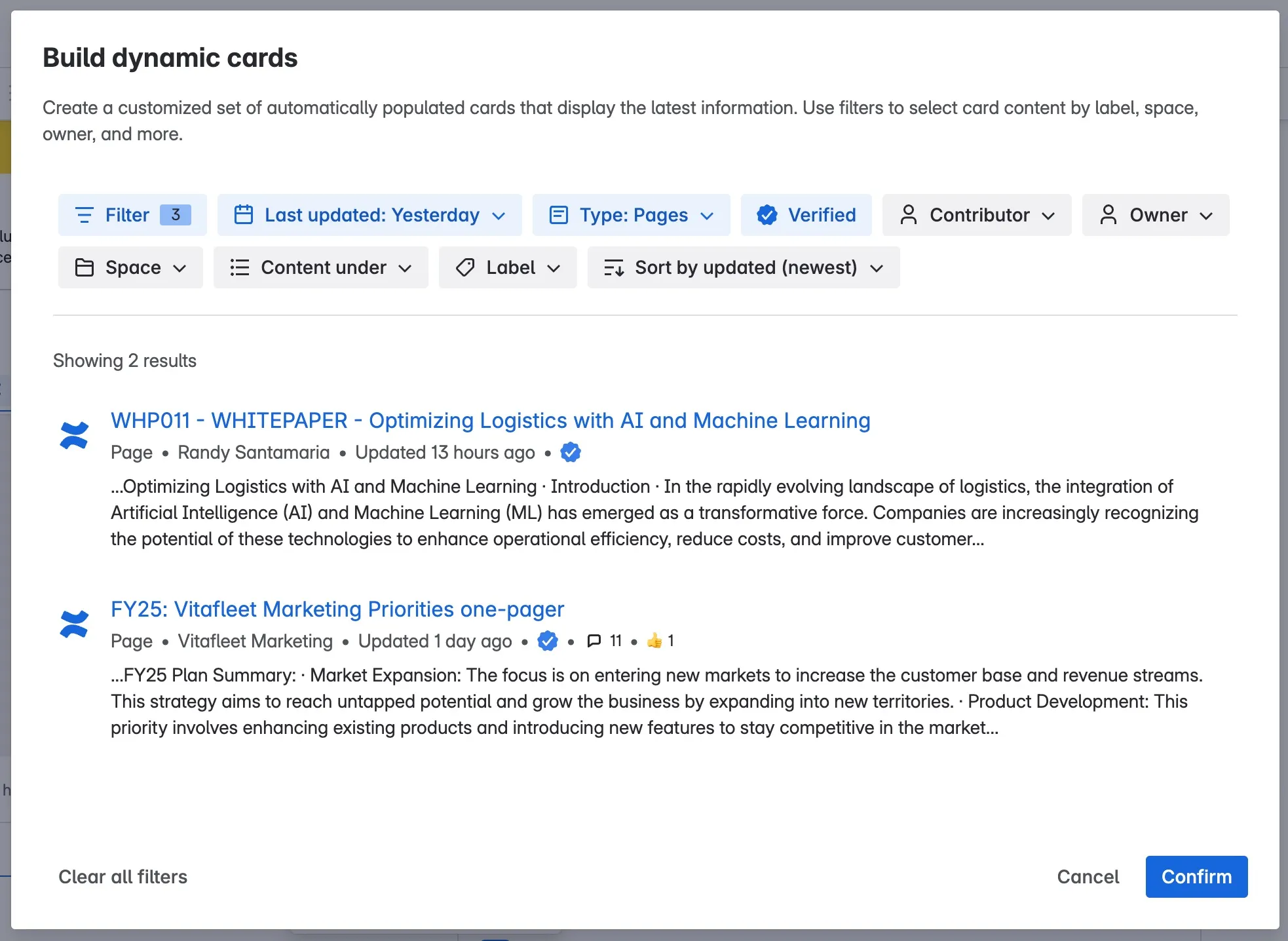
Filteroptionen
Wähle aus, wie du Inhalte aus Confluence filterst. Wo du mehr als eine Option auswählen kannst, muss ein Link nur eine davon erfüllen, um berücksichtigt zu werden. Fügst du zum Beispiel die Stichwörter benefits und team-news hinzu, wird jeder Inhalt mit mindestens einem dieser Stichwörter angezeigt.
| Option | Beschreibung |
|---|---|
| Letzte Aktualisierung | Stelle sicher, dass du die aktuellsten Informationen zeigst, indem du Karten auf Links beschränkst, die in einem bestimmten Zeitraum aktualisiert wurden. |
| Typ | Wähle Alle aus oder beschränke deinen Inhalt auf Seiten oder Blogbeiträge. |
| Mitwirkende | Nutze das Suchfeld, um bestimmte Autoren oder Bearbeiter zu finden. |
| Besitzer | Beschränke deine Karten auf Inhalte, die bestimmten Personen gehören. |
| Bereich | Wähle einen oder mehrere Bereiche aus, aus denen deine Inhalte stammen sollen. |
| Inhalt unter | Wähle eine übergeordnete Seite aus, um Kind-Inhalte einer bestimmten übergeordneten Seite auszuwählen. |
| Verifiziert | Filtere nur Inhalte, die vom Besitzer oder einem Administrator als verifiziert markiert wurden. |
| Stichwort | Füge Stichwörter hinzu, um nur Inhalte einzuschließen, die eines oder mehrere deiner ausgewählten Stichwörter haben. |
| Sortieren nach … | Standardmäßig wird dein Kartensatz nach den neuesten Aktualisierungen sortiert, du kannst aber auch nach ältesten Aktualisierungen oder nach dem ursprünglichen Erstellungsdatum sortieren. |
Optionen auf Feature-Ebene
Sobald du deinen Filter erstellt hast, kannst du das Erscheinungsbild der Karten ändern.
| Option | Standard | Beschreibung |
|---|---|---|
| Größe | Mittel | Wähle zwischen kleinen, mittleren oder großen Karten. |
| Anzeigen als | Reihe | Zeige deinen Kartensatz als eine lange, scrollbare Reihe oder als Stapel an, der in neue Zeilen umbricht. |
| Ausrichtung | Zentriert | Lege fest, ob deine gestapelten Karten zentriert, links- oder rechtsbündig innerhalb des Elements ausgerichtet sind. Ausrichtung ist nicht verfügbar, wenn Anzeigen als auf Reihe gesetzt ist. |
| Letzte Aktualisierung anzeigen | Aus | Fügt einen Hinweis hinzu, wann ein Confluence-, Jira- oder Atlas-Link zuletzt aktualisiert wurde. |
| Besitzer anzeigen | Ein | Zeigt einen Avatar des Besitzers für Confluence-, Jira- oder Atlas-Links an. |
| Anzahl der Karten | 3 | Nutze den Schieberegler, um festzulegen, wie viele Karten angezeigt werden sollen. |