Wichtige Nachrichten mit einem visuellen Spotlight hervorheben
Confluence Cloud Dokumentation
Diese Funktion ist nur mit Confluence Cloud Premium und Enterprise verfügbar.

Mit Spotlight kannst du eine wichtige Nachricht mit einem großen Bild, einem farbigen Hintergrund und einem interaktiven Link präsentieren.
Spotlights lenken die Aufmerksamkeit auf wichtige Botschaften, indem sie Confluence-, Jira- und Atlas-Links oder externe URLs als große Präsentationselemente darstellen. Gestalte deine Botschaft und lade ein Bild hoch oder wähle eines aus unserer Bibliothek.
Spotlights sind außerdem ein nützliches Gestaltungselement, um mit der gesamten Organisation im Company Hub zu kommunizieren.
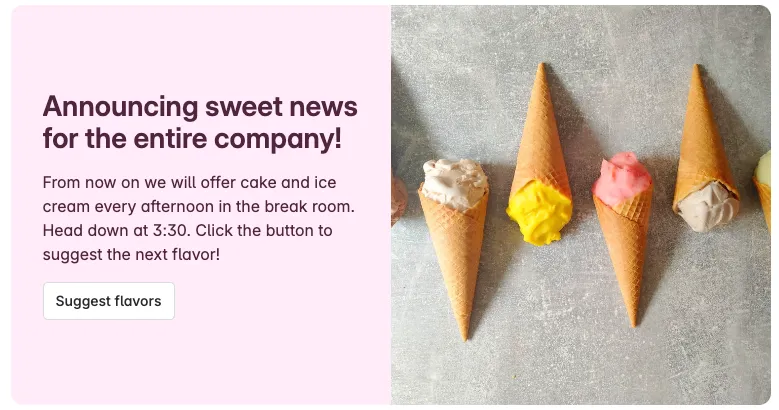
So fügst du deinem Inhalt ein Spotlight hinzu:
- Wähle ➕ in der Symbolleiste aus und suche dann Spotlight. Oder gib beim Bearbeiten /spotlight ein.
- Nach der Auswahl erscheint ein Spotlight mit einem Beispielbild und Beispielinhalt auf deiner Seite.
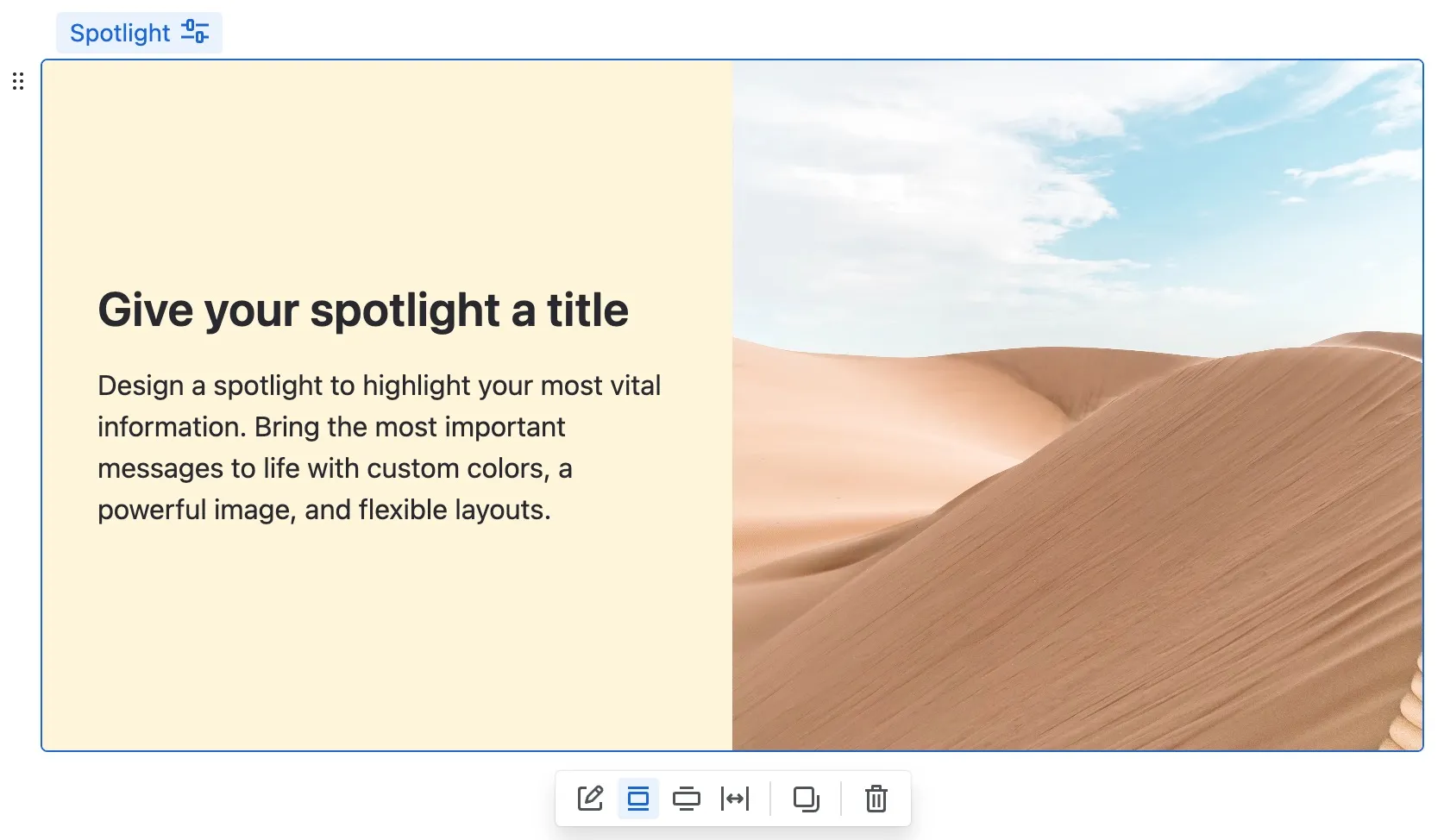
Die Breite des Spotlights festlegen
- Wähle das Spotlight aus. Wähle in der schwebenden Symbolleiste deine Breite aus.
- Zurück zur Mitte: Das Spotlight hat dieselbe Breite wie der Text.
- Breiter: Das Spotlight ist etwas breiter als der Text.
- Volle Breite: Das Spotlight geht über die volle Breite, etwa dreimal so breit wie der Text.
Das Spotlight bearbeiten
Wähle ✏️ Bearbeiten aus, um das Konfigurationspanel zu öffnen.
Der Tab “Stile”
Im Tab Stile kannst du eine Hintergrundfarbe, eine Textfarbe und ein Layout auswählen.
Um die Hintergrundfarbe zu ändern, wähle das Dropdown-Farbfeld aus und wähle eine der verfügbaren Farben aus. Du kannst auch eigene HEX-, RGB- oder HSL-Werte eingeben.
Um die Textfarbe zu ändern, wähle das Dropdown (Buchstabe A) aus und wähle eine der verfügbaren Farben aus. Du kannst auch eigene HEX-, RGB- oder HSL-Werte eingeben.
Die Farbauswahl zeigt dir an, ob deine Farbwerte die Barrierefreiheits-Standards erfüllen. Das bedeutet, dass die Kombination aus Text- und Hintergrundfarbe für alle gut lesbar sein sollte.
Um das Layout zu ändern, öffne den Bereich Layouts. Es gibt drei Layout-Optionen:
- Geteiltes Design: Ein großes Bild nimmt die volle Höhe des Spotlights entweder auf der linken Hälfte oder der rechten Hälfte ein.
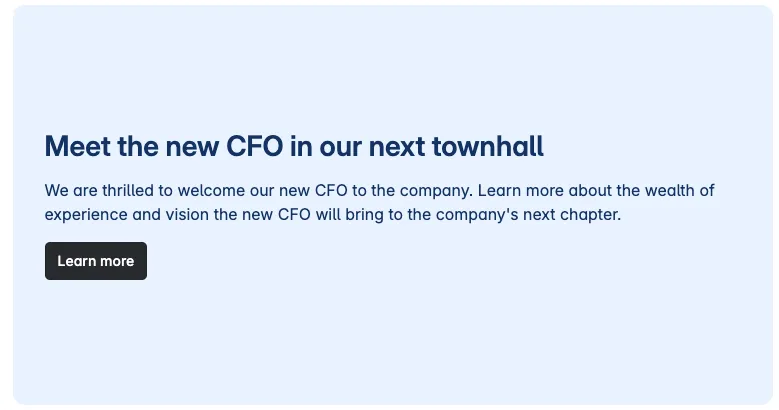
- Einfarbiger Hintergrund: Der Text ist im Spotlight zentriert, und es gibt kein Bild.
Der Tab "Inhalt"
Nutze den Tab Inhalt, um einen Titel, eine Beschreibung, ein Bild und eine Schaltfläche mit Link hinzuzufügen.
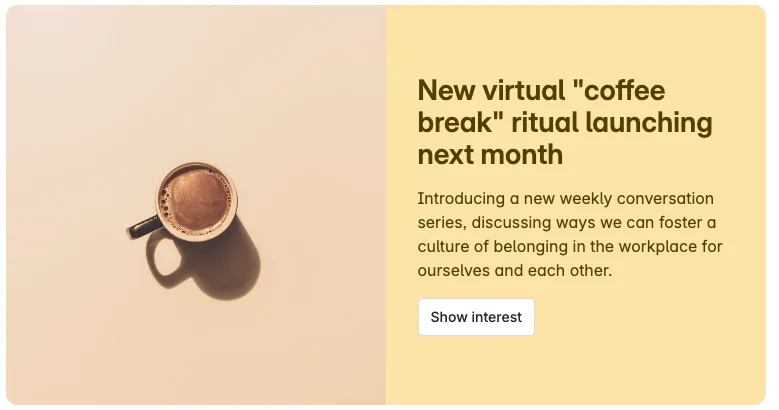
Gib deinen Titel ein, um den großen Anzeigetext anzupassen. Je nach Layout und Zeichenanzahl wird dein Titel ein-, zwei- oder dreizeilig angezeigt.
Gib deine Hauptbotschaft in das Feld Beschreibung ein. Je nach Layout und Zeichenanzahl ist deine Beschreibung zwischen einer und fünf Zeilen lang.
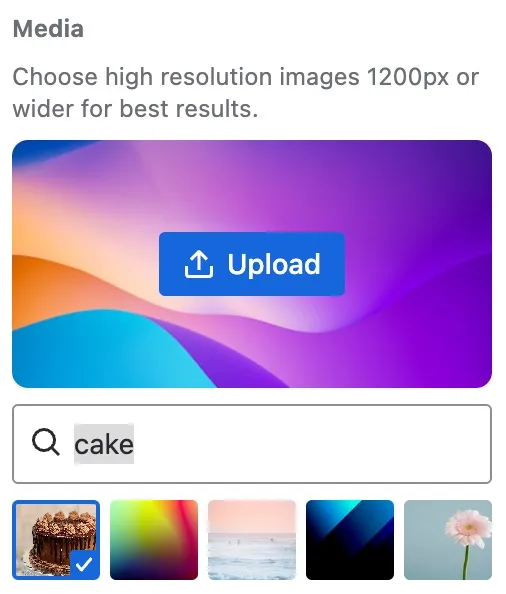
Wähle im Dropdown-Menü für Bilder ein Bild aus. Du kannst dein eigenes hochauflösendes Bild (1.200 Pixel oder breiter) hochladen oder einen Suchbegriff eingeben, um aus der Unsplash-Bildbibliothek auszuwählen.
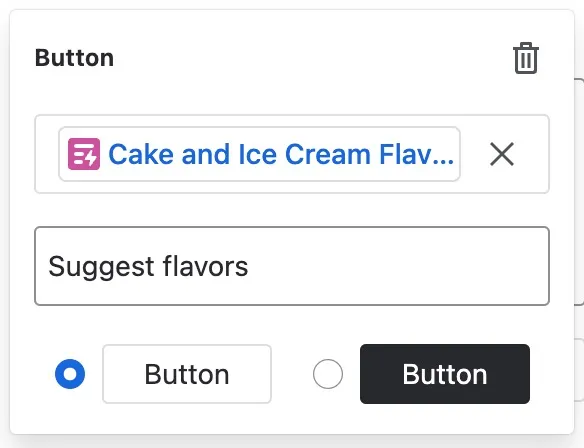
Wähle die Schaltfläche aus, um dem Spotlight einen Link hinzuzufügen. Konfiguriere die Schaltfläche mit einem Link (dies kann ein interner Confluence-Link oder eine beliebige externe URL sein) und einer sehr kurzen Aufforderung, mit der Schaltfläche zu interagieren.
Schaltflächen sind optional. Nutze das 🗑️ Symbol, um eine Schaltfläche aus dem Spotlight zu entfernen.
Layouts nutzen, um deine Spotlights aufzuwerten
Du erhältst ein anderes Erscheinungsbild, wenn du Spotlights mit verschiedenen Spalten-Layouts kombinierst.
Wähle in der Symbolleiste das Layout-Symbol aus oder gib /layout ein, um zwischen zwei, drei, vier oder fünf Spalten zu wählen. Du kannst dann in jeder Spalte Spotlights und andere Elemente und Inhalte hinzufügen.