Füge Auszüge mit dem Auszug-einfügen-Makro hinzu
Confluence Cloud Dokumentation
Suchst du nach einer Möglichkeit, Confluence-Inhalte auf einer anderen Seite oder in einem anderen Live-Dokument wiederzuverwenden?
Probiere die neuen synchronisierten Blöcke von Atlassian aus.
Das Auszug-einfügen-Makro wird verwendet, um einen Auszug aus dem Inhalt einer Seite oder eines Live-Dokuments auf einer anderen anzuzeigen.
Bevor du mit diesem Makro einen Auszug auf einer Seite oder in einem Live-Dokument einfügen kannst, muss der Auszug zunächst mit dem Auszug-Makro erstellt und idealerweise mit einem eindeutigen Namen versehen werden. Du kannst mehr als einen Auszug auf einer einzelnen Quellseite oder einem Quelldoc erstellen. Du kannst außerdem mehr als einen Auszug auf einer beliebigen Seite oder in einem Doc einfügen.
So fügst du einen Auszug zu einer Seite oder einem Live-Dokument hinzu:
- Wähle im Editor ➕ in der Symbolleiste aus, um das Einfügemenü zu öffnen. Du kannst das Makro auch direkt im Textkörper deiner Seite oder deines Docs über das Einfügemenü auswählen, indem du
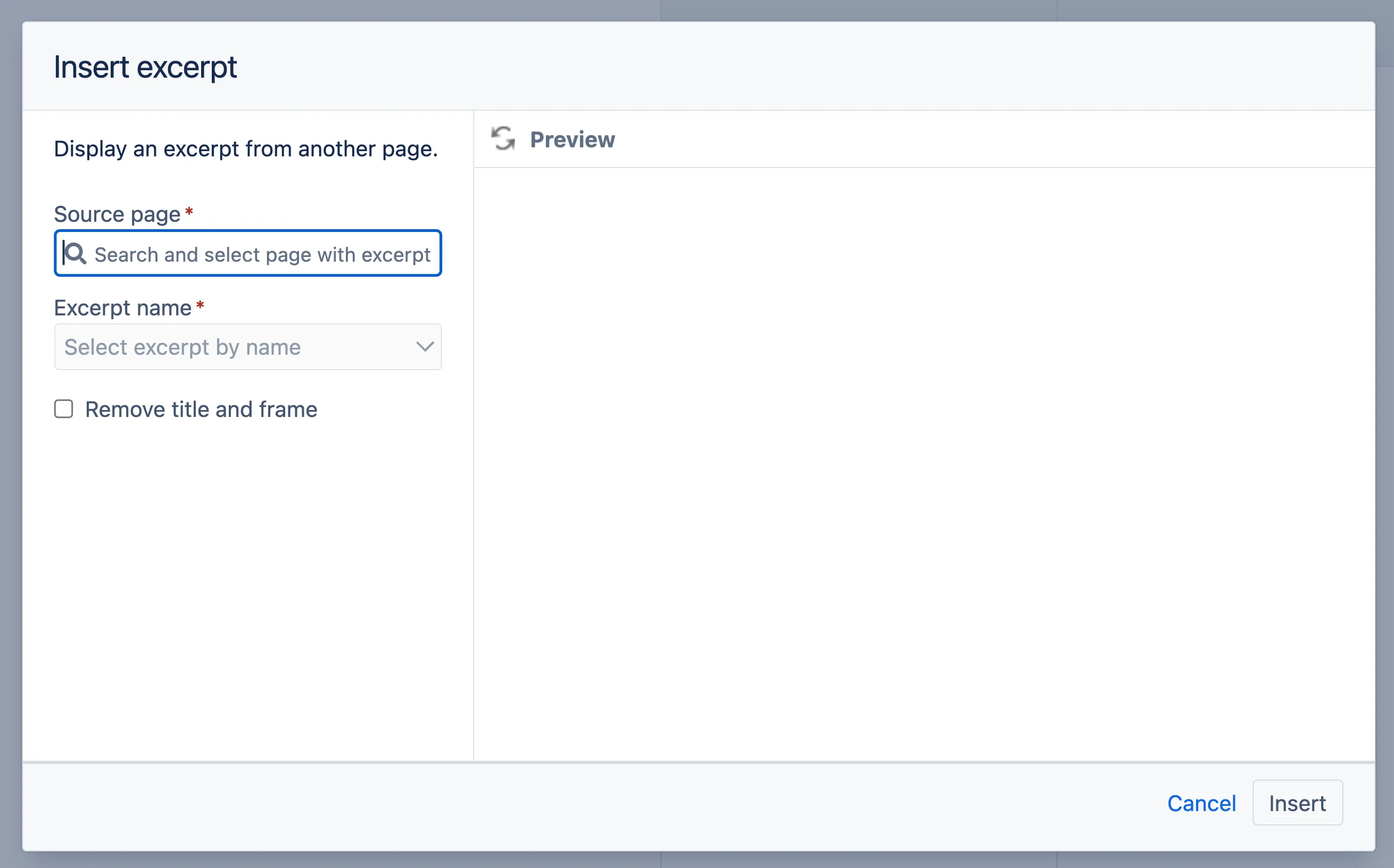
/auszug einfügeneingibst. - Suche das Auszug einfügen-Makro und wähle es aus. Nach der Auswahl öffnet sich ein Dialogfenster.
- Suche und wähle im Feld Quellseite die Seite oder das Doc aus, aus der/dem du deinen Auszug beziehen möchtest.
- Wähle im Dropdown Name des Auszugs den Namen des Auszugs aus, den du einfügen möchtest.
Findest du in der Dropdown-Liste einen unbenannten oder doppelt benannten Auszug, solltest du zunächst jedem Auszug auf der Quellseite einen eindeutigen Namen geben, bevor du eine Auswahl triffst. - Du kannst wählen, ob Titel und Rahmen bei der Anzeige deines Auszugs erhalten bleiben oder entfernt werden. Wähle Vorschau aus, um zu sehen, wie der Auszug aussehen wird, bevor du ihn einfügst.
- Wähle Einfügen aus, um den Auszug zu deiner Seite oder deinem Doc hinzuzufügen.
So bearbeitest du ein bestehendes Auszug-einfügen-Makro:
- Wähle im Editor den Auszug aus, den du konfigurieren möchtest.
- Wähle das Bearbeiten-Symbol (✏️) aus, um das Dialogfenster zu öffnen.
- Konfiguriere die Quellseite, den ausgewählten Auszug, Titel und Rahmen sowie die Vorschau nach Bedarf.
- Wähle Einfügen aus, um deine Änderungen zu bestätigen.
Parameter
Parameter sind Optionen, mit denen du steuern kannst, was und wie Inhalte aus dem Makro auf einer Seite oder in einem Live-Dokument angezeigt werden. Wenn der im Confluence-Cloud-Speicherformat verwendete Parametername vom Label abweicht, das beim Einfügen von Makros über den Browser oder den Slash-Befehl angezeigt wird, steht er unten in Klammern (example).
| Parameter | Standard | Beschreibung |
|---|---|---|
| Quellseite ( default-parameter) |
none | Gib den Namen der Seite oder des Docs ein, die/das den anzuzeigenden Auszug enthält. Du kannst einen Auszug aus einer Seite oder einem Doc im selben Bereich oder in einem ganz anderen Bereich verwenden. Tippst du den Namen der Seite oder des Docs in das Dialogfenster des Auszug-einfügen-Makros ein, schlägt Confluence eine Liste passender Inhalte vor, auch aus anderen Bereichen. Nach der Auswahl einer Seite oder eines Docs erscheint der Bereichsschlüssel vor dem Titel im Eingabefeld. Alternativ kannst du den Bereichsschlüssel gefolgt von einem Doppelpunkt (:) und dem Titel eingeben, etwa so: SPACEKEY:Page name |
| Titel und Rahmen entfernen ( nopanel) |
false | Legt fest, ob Confluence einen Rahmen um den ausgeschnittenen Inhalt zusammen mit seinem Titel anzeigt. Standardmäßig werden Rahmen und Titel angezeigt. |