Füge das Nach-Stichwort-filtern-Makro ein
Confluence Cloud Dokumentation
Mit dem Nach-Stichwort-filtern-Makro kannst du Listen von Seiten, Live Docs, Blogbeiträgen oder Anhängen anzeigen, die ein bestimmtes Stichwort oder eine bestimmte Kombination von Stichwörtern gemeinsam haben. Es eignet sich hervorragend, um verwandte Inhalte zu sammeln und Inhalte auszublenden, die du nicht sehen möchtest.
Du könntest dieses Makro zum Beispiel nutzen, um eine Liste aller Seiten anzuzeigen, die das Stichwort “feature-shipped” haben und das Wort “Blueprint” enthalten, oder um alle Live Docs mit dem Stichwort “meeting-notes” aufzulisten, in denen du erwähnt wurdest.
So sieht die Liste auf deiner Seite oder in deinem Live Doc aus:
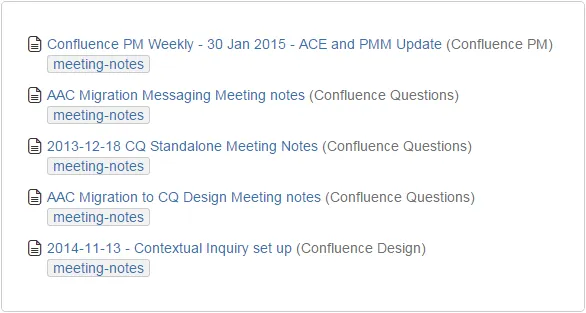
Füge eine Liste mit Stichwort-Inhalten zu deiner Seite oder deinem Live Doc hinzu
- Wähle im Editor ➕ in der Symbolleiste aus oder tippe / ein, um das Einfügemenü zu öffnen.
- Suche das Nach-Stichwort-filtern-Makro und wähle es aus. Du kannst das Makro auch direkt im Textkörper deiner Seite oder deines Docs über das Einfügemenü auswählen, indem du
/filterbylabeleingibst. - Nach der Auswahl öffnet sich ein Dialogfenster, in dem du deine Liste anpassen und konfigurieren kannst, bevor du sie einfügst.
Konfiguriere deine Liste mit Stichwort-Inhalten
- Suche und wähle im Konfigurationsdialog über das Feld Stichwort(e) hinzufügen die Stichwort(e) aus, nach denen du deine Liste filtern möchtest.
- Du kannst die Liste danach über Filter hinzufügen noch weiter eingrenzen.
- Wähle abschließend Weitere Optionen aus, um die Liste noch weiter anzupassen.
- Bist du mit der Konfiguration deiner Liste fertig, kannst du Vorschau auswählen, um zu sehen, wie sie auf deiner Seite oder in deinem Doc aussehen wird.
- Wähle Einfügen aus, um deine konfigurierte Liste in deine Seite oder dein Doc einzubetten.
Die Elemente dieser Liste sind dynamisch — finden weitere Aktualisierungen statt, spiegeln sie sich automatisch in der Liste wider.
Bearbeite eine bestehende Liste mit Stichwort-Inhalten
- Wähle beim Bearbeiten deines Inhalts das Nach-Stichwort-filtern-Makro aus, das du neu konfigurieren möchtest.
- Wähle das Bearbeiten-Symbol (✏️) aus, um das Konfigurationsdialogfenster zu öffnen.
- Passe die Parameter deiner Liste mit Stichwort-Inhalten an.
- Wähle Einfügen aus, um die Änderungen an deiner Liste zu übernehmen.
Du kannst außerdem die Symbole für zentriert, mittelbreit und vollbreit auswählen, um die Breite deiner Liste anzupassen. Wähle das Kopier-Symbol aus, um sie an anderer Stelle zu duplizieren, und/oder das Papierkorb-Symbol (🗑️), um sie vollständig zu entfernen.
Welche CQL-Filter stehen zur Verfügung?
CQL (Confluence Query Language) wurde von Confluence für die Verwendung in bestimmten Makros und der Confluence-Suche entwickelt. Damit kannst du so viele Filter hinzufügen, wie du benötigst, um Suchergebnisse einzugrenzen.
Wenn du im Konfigurationsdialog Filter hinzufügen auswählst, kannst du die folgenden CQL-Filter verwenden:
| Filter | Beschreibung | Operatoren |
|---|---|---|
| Stichwort | Gibt Seiten, Live Docs, Blogbeiträge oder Anhänge mit diesen Stichwörtern zurück. |
OR (mehrere Werte im selben Filter) AND (mehrere Stichwort-Filter) |
| Titel | Gibt Elemente zurück, die diesen Text im Titel enthalten. |
CONTAINS (einzelnes Wort oder Phrase) |
| Typ | Gibt nur Seiten, Live Docs, Blogs oder Anhänge zurück. |
OR (mehrere Werte im selben Filter) |
| Text | Gibt Elemente zurück, die diesen Text enthalten. |
CONTAINS (einzelnes Wort oder Phrase) |
| Erstellungsdatum | Gibt Elemente zurück, die an diesem Datum erstellt wurden. |
CONTAINS (einzelnes Wort oder Phrase) |
| Zuletzt geändert | Gibt Elemente zurück, die an diesem Datum zuletzt aktualisiert wurden. |
CONTAINS (einzelnes Wort oder Phrase) |
| Ersteller | Gibt Elemente zurück, die von diesen Personen erstellt wurden. |
OR (mehrere Werte im selben Filter) |
| Mitwirkende | Gibt Seiten, Live Docs oder Blogbeiträge zurück, die von diesen Personen erstellt oder bearbeitet wurden. |
OR (mehrere Werte im selben Filter) |
| Erwähnte Person | Gibt Seiten, Live Docs und Blogbeiträge zurück, in denen diese Personen mit @ erwähnt werden. |
OR (mehrere Werte im selben Filter) |
| Bereich | Gibt Elemente aus diesen Bereichen zurück. |
OR (mehrere Werte im selben Filter) |
| Untergeordnete Seiten | Gibt nur direkt untergeordnete Elemente dieser Seite oder dieses Docs zurück (weitere Unterelemente werden nicht einbezogen) |
EQUALS (nur eine Seite) |
| Alle Unterseiten | Gibt alle Seiten und Live Docs zurück, die im Seitenbaum unter dieser Seite liegen. |
OR (mehrere Werte im selben Filter) |
UND-, ODER- und NICHT-Operatoren
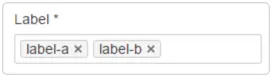
- Für eine ODER-Suche gibst du mehrere Werte im selben Feld an.
Um Seiten mit “label-a”, “label-b” oder beidem anzuzeigen, trägst du “label-a” und “label-b” in dasselbe Stichwort-Feld ein, etwa so:
- Für eine UND-Suche fügst du mehr als einen Filter hinzu und gibst in jedem einen einzelnen Wert an.
Um nur Seiten mit label-a und label-b anzuzeigen, trägst du “label-a” in ein Stichwort-Feld ein, fügst dann ein zweites Stichwort-Feld zum Makro hinzu und trägst “label-b” in das zweite ein, etwa so:
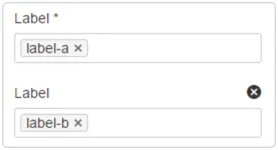
Kurz gesagt: ODER-Werte werden im selben Filter eingetragen, UND-Werte in unterschiedlichen Filtern.
Nur manche Filter unterstützen UND. Unterstützt ein Filter den UND-Operator nicht, kannst du diesen Filter nicht mehr als einmal hinzufügen.
- Für eine NICHT-Suche gibst du ein Minuszeichen (-) vor das Stichwort ein. Das schließt alles mit diesem Stichwort aus.
Weitere Optionen
Die folgenden Konfigurationsoptionen bestimmen, wie deine Liste auf der Seite angezeigt wird:
| Option | Standard | Beschreibung |
|---|---|---|
| Listentitel | Keine | Zeigt optional eine Titelüberschrift für deine Liste an |
| Sortierreihenfolge | CQL-Relevanz | Über dieses Dropdown legst du die Reihenfolge deiner Liste fest. nach Titel an, oder umgekehrt. Erstellungsdatum an, vom neuesten zum ältesten, oder umgekehrt. letztem Aktualisierungsdatum an, vom neuesten zum ältesten, oder umgekehrt. |
| Anzeigevorschau | Keine | Über dieses Dropdown kannst du festlegen, ob deine Liste mit oder ohne Vorschau des Inhalts der jeweiligen untergeordneten Elemente angezeigt wird. Ausschnitt des oberen Bereichs des Seiten- oder Live-Doc-Inhalts an, einschließlich formatiertem Text, Bildern und bestimmten Makros. Textzeile eines Auszug-Makros auf einem der aufgelisteten untergeordneten Elemente an. Ist auf der Seite oder im Doc kein Auszug vorhanden, wird nichts angezeigt. |
| Vollständige Liste anzeigen |
Nicht aktiviert | Aktiviere diese Option, um alle Elemente deiner Liste auf einmal anzuzeigen, oder deaktiviere sie, um die Anzahl der anzuzeigenden Elemente manuell festzulegen. |
| Maximale Anzahl in der Liste |
15 | Ist die Option Vollständige Liste anzeigen deaktiviert, kannst du hier die Anzahl der anzuzeigenden Elemente eingeben. Der Wert kann bis zu 500 betragen. |
| Stichwörter anzeigen |
Aktiviert | Aktiviere diese Option, um die auf jedes Element angewendeten Stichwörter anzuzeigen, oder deaktiviere sie, um sie auszublenden. |
| Bereichsname anzeigen |
Aktiviert | Aktiviere diese Option, um den zu jedem Element gehörenden Bereichsnamen anzuzeigen, oder deaktiviere sie, um ihn auszublenden. |