Hochgeladene Dateien verwalten
Confluence Cloud Dokumentation
Dateien, die du hochlädst, können an Seiten und Live-Dokumente in Confluence angehängt werden. Sobald eine Datei angehängt ist, kannst du sie herunterladen, löschen oder bearbeiten, indem du eine neue Version hochlädst.
Angehängte Dateien herunterladen
Alle Nutzer mit der Berechtigung, Inhalte anzuzeigen, können Dateien herunterladen, die daran angehängt sind.
Um eine an Inhalte angehängte Datei herunterzuladen:
- Öffne den Inhalt in Confluence Cloud.
- Wähle Details anzeigen in der schwebenden Symbolleiste unten rechts auf deinem Bildschirm aus und wähle dann Anhänge aus.
- Klicke mit der rechten Maustaste auf den Namen der Datei, die du herunterladen möchtest, um sie auf deinem Computer zu speichern, oder wähle Alle herunterladen (unten in der Tabelle) aus, um alle an die Seite angehängten Dateien als einzelne ZIP-Datei herunterzuladen.
Es gibt keine Option, alle Anhänge in einem Bereich auf einmal herunterzuladen.
Eine angehängte Datei löschen
Jeder mit der Bereichsberechtigung Anhang löschen kann eine an eine Seite angehängte Datei löschen. Du benötigst jedoch auch die Berechtigung Bereichsadministrator, um eine bestimmte Version einer Datei zu löschen.
Um eine an Inhalte angehängte Datei zu löschen:
- Öffne den Inhalt in Confluence Cloud.
- Wähle Details anzeigen in der schwebenden Symbolleiste unten rechts auf deinem Bildschirm aus und wähle dann Anhänge aus.
- Wähle Löschen neben dem Anhang aus, den du löschen möchtest.
- Wähle OK zur Bestätigung aus.
Es gibt keine Option zum Massenlöschen von Dateien oder zum gleichzeitigen Löschen aller Dateien eines bestimmten Inhalts.
Wenn du die Schaltfläche Löschen in Schritt 3 nicht siehst, hast du wahrscheinlich nicht die erforderlichen Berechtigungen zum Löschen von Anhängen von einer Seite. Wende dich an einen Bereichsadministrator, um diese Berechtigung anzufordern (eine Liste der Bereichsadministratoren findest du unten auf der Seite unter Bereichseinstellungen > Bereichsdetails).
Um eine bestimmte Version einer Datei zu löschen:
- Öffne die Seite, das Whiteboard oder den Blog-Eintrag in Confluence Cloud.
- Wähle Details anzeigen in der schwebenden Symbolleiste unten rechts auf deinem Bildschirm aus und wähle dann Anhänge aus.
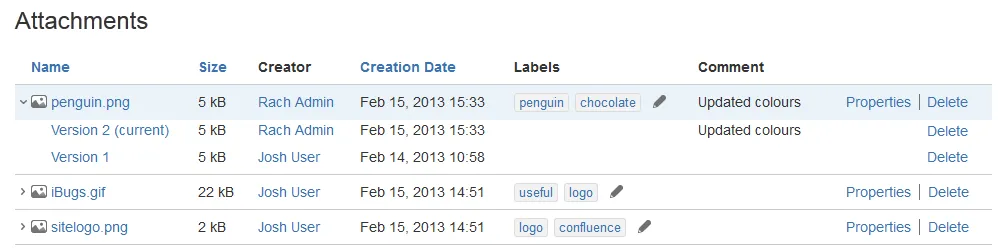
- Wähle den Erweiterungspfeil (▶) links neben dem Namen des Anhangs aus, um eine Liste aller verfügbaren Versionen anzuzeigen.
- Wähle Löschen neben der Version aus, die du löschen möchtest.
- Wähle OK zur Bestätigung aus.
Bereichsadministratoren können Dateien aus dem Papierkorb wiederherstellen, aber wenn eine bestimmte Version gelöscht wird, kann sie nicht wiederhergestellt werden.
Eine neue Version einer angehängten Datei hochladen
Um eine neue Version einer angehängten Datei hochzuladen:
- Öffne die Seite, das Whiteboard oder den Blog-Eintrag in Confluence Cloud.
- Führe eine der folgenden Aktionen aus:
- a. Lade eine Datei mit demselben Namen wie die aktuelle Version auf die Seite hoch, ODER
- b. Wähle die Datei aus, um sie in der Vorschau anzuzeigen, und wähle dann das Aufwärtspfeil-Symbol aus. So kannst du eine neue Version eines Bilds oder einer PDF-Datei hochladen, die einen anderen Namen als das Original hat.
Um Versionen deiner Anhänge anzuzeigen:
- Öffne die Seite, das Whiteboard oder den Blog-Eintrag in Confluence Cloud.
- Wähle Details anzeigen in der schwebenden Symbolleiste unten rechts auf deinem Bildschirm aus und wähle dann Anhänge aus.
- Wähle den Erweiterungspfeil (▶) links neben dem Namen des Anhangs aus.
Alle verfügbaren Versionen des Anhangs werden darunter in der Tabelle angezeigt.
Du kannst frühere Versionen eines Anhangs herunterladen oder teilen, aber es ist nicht möglich, zu einer früheren Version zurückzukehren.
Eine Datei zu einem anderen Element verschieben
Du benötigst die Bereichsberechtigungen Inhalte hinzufügen, Anhang hinzufügen und Anhang entfernen, um eine angehängte Datei zu einem anderen Element zu verschieben.
Um die Seite zu ändern, an die eine Datei angehängt ist:
- Öffne die Seite, das Whiteboard oder den Blog-Eintrag in Confluence Cloud.
- Wähle Details anzeigen in der schwebenden Symbolleiste unten rechts auf deinem Bildschirm aus und wähle dann Anhänge aus.
- Wähle Eigenschaften neben dem Anhang aus, den du verschieben möchtest.
- Gib im Feld Seite den Namen des Zielelements für den Anhang ein (z. B.
Meine Zielseite). Wenn sich das Zielelement in einem anderen Bereich befindet, gib den Bereichsschlüssel am Anfang des Elementnamens an (z. B.DOC:Meine Zielseite). - Wähle Speichern aus.
Beachte, dass das Bild nicht im Inhalt selbst erscheint, sondern nur als einer der Inhaltsanhänge, der in der Anhangsansicht (●●● > Anhänge) und im Anhänge-Makro sichtbar ist.
Eigenschaften einer angehängten Datei bearbeiten
Du benötigst die Berechtigung Anhang hinzufügen im Bereich, um die Dateieigenschaften zu bearbeiten.
Um die Eigenschaften einer angehängten Datei zu bearbeiten:
- Wähle Details anzeigen in der schwebenden Symbolleiste unten rechts auf deinem Bildschirm aus und wähle dann Anhänge aus.
- Wähle Eigenschaften neben dem Anhang aus, den du bearbeiten möchtest.
Dadurch kannst du:
- den Dateinamen ändern,
- einen Kommentar hinzufügen (wird in der Versionsliste und auch durch den Snapshot-Bildeffekt verwendet),
- den MIME-Typ ändern,
- den Anhang zu einem anderen Element verschieben,
- der Datei ein Stichwort hinzufügen.
Das Ändern des MIME-Typs kann dazu führen, dass deine Datei falsch angezeigt wird.
Alle angehängten Dateien in einem Bereich anzeigen
Um alle Dateien in einem Bereich anzuzeigen:
- Gehe zum Bereich in Confluence Cloud.
- Wähle neben dem Namen deines Bereichs in der Seitenleiste Weitere Aktionen (●●●) und dann Bereichseinstellungen aus.
- Öffne die Kategorie Inhalt und wähle Anhänge aus.
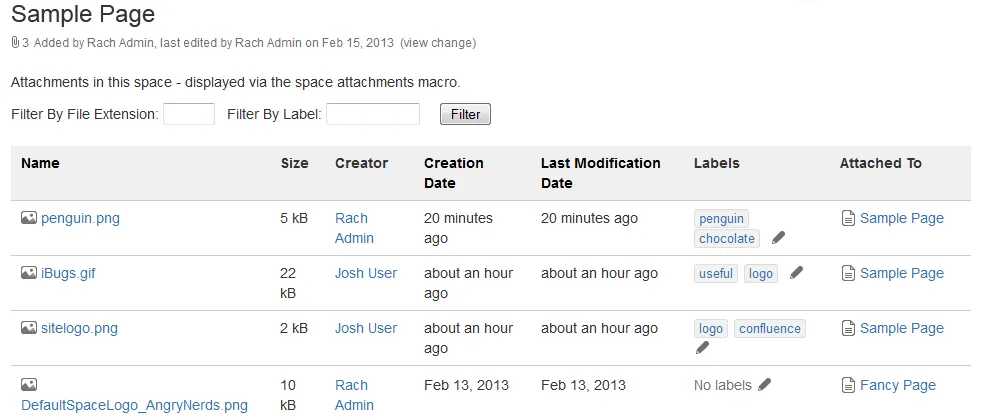
Alternativ kannst du das Bereichsanhänge-Makro auf einer Seite oder einem Live-Dokument einfügen, um eine Liste aller Anhänge in einem Bereich anzuzeigen. Wenn du diese Methode verwendest, kannst du die Filter verwenden, um nur Dateien mit einem bestimmten Stichwort oder einer bestimmten Dateiendung anzuzeigen.