Das Legacy Content-Makro
Confluence Cloud Dokumentation
Das Legacy Content-Makro ermöglicht es dir, nicht kompatible Legacy-Inhalte auf einer Cloud-Editor-Seite zu behalten. Es unterstützt einige der Makros und verschachtelten Inhaltskonfigurationen, die im Cloud-Editor nicht verfügbar sind.
Was war der Legacy-Editor?
Der Legacy-Editor war die ursprüngliche Bearbeitungsumgebung in Confluence Cloud und spiegelte weitgehend die Confluence-Server-Erfahrung wider. Der Cloud-Editor ist jetzt der Standard in Confluence Cloud und in der gesamten Atlassian-Produktfamilie.
Der Legacy-Editor wurde im April 2026 vollständig abgekündigt (Englisch). Alle Confluence-Inhalte werden jetzt im Cloud-Editor angezeigt und bearbeitet, und Seiten können nicht mehr auf den Legacy-Editor zurückgesetzt werden.
Legacy-Inhalte im Cloud-Editor
Einige Seiten enthalten Inhalte, die im Legacy-Editor entstanden sind, einschließlich Inhalten, die von Confluence Server oder Data Center migriert wurden. Diese Inhalte werden im Cloud-Editor angezeigt und bearbeitet.
Bei der Konvertierung in den Cloud-Editor wird der Großteil der Inhalte nahtlos übertragen. Legacy-Editor-Elemente, die im Cloud-Editor nicht direkt unterstützt werden, bleiben in einem oder mehreren Legacy Content-Makros erhalten.
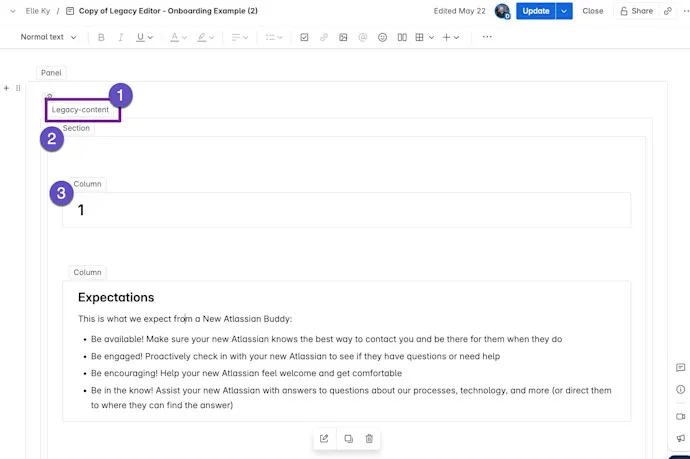
In diesem Beispiel wurde eine Legacy-Seite in den Cloud-Editor konvertiert.
- Während der Konvertierung wurde dieser verschachtelte Inhalt in das Legacy Content-Makro eingefügt. Dadurch kann der Inhalt bearbeitet und neu konfiguriert werden, ohne Daten zu verlieren.
- Der Grund, warum dieser Inhalt nicht unterstützt wurde, war die Verwendung verschachtelter Makros. (In diesem Fall befindet sich das Column-Makro im Section-Makro und das Section-Makro im Panel-Makro.)
- Dieser Text (und nur der Text, nicht das gesamte Element) kann aus dem Legacy Content-Makro in eine Tabelle oder ein Layout außerhalb des Makros kopiert werden, um das beabsichtigte visuelle Design zu erzielen und gleichzeitig die Funktionen des Cloud-Editors zu nutzen.
Arbeiten mit dem Legacy Content-Makro
Das Bearbeiten mit dem Legacy Content-Makro ist ähnlich, aber nicht identisch mit der Arbeit im Legacy-Editor. Einige Makros funktionieren möglicherweise nicht wie erwartet, da Confluence nur noch den Cloud-Editor unterstützt.
Weitere Einschränkungen:
- Nicht unterstützte Inhalte – wie verschachtelte Makros oder vollständige Legacy-Makros – können nicht außerhalb des Legacy Content-Makros kopiert und eingefügt werden. Du kannst nur den Text kopieren.
- Rovo-KI-Funktionen wie das Zusammenfassen ignorieren den gesamten Text in bestimmten Blöcken im Legacy Content-Makro.
- Smart Links werden innerhalb des Legacy Content-Makros als einfache URL dargestellt.
- Personen, die deine Seite lesen, können keinen Inline-Kommentar zu Inhalten innerhalb des Legacy Content-Makros hinzufügen.
Du kannst auch kein eigenes Legacy Content-Makro in den Cloud-Editor einfügen – es wird ausschließlich vom automatischen Seitenkonvertierungsprozess von Confluence verwendet.
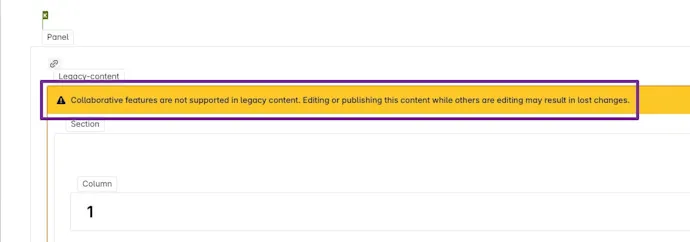
Kollaboratives Bearbeiten: Da deine neue Seite eine Cloud-Editor-Seite ist, können mehrere Personen gleichzeitig daran arbeiten. Das kollaborative Bearbeiten mit dem Legacy Content-Makro kann jedoch zu unvorhersehbaren Ergebnissen führen, einschließlich Datenverlust. Stelle sicher, dass nur eine Person die Seite bearbeitet, bevor du sie veröffentlichst.