Navigationswerkzeuge und -einstellungen in Whiteboards
Confluence Cloud Dokumentation
Whiteboards sind in Atlassian Government-Umgebungen (Englisch) nicht verfügbar.
Navigiere, zoome und finde Inhalte auf deinem Whiteboard auf mehrere Arten:
Cursor-Werkzeug zum Auswählen und Verschieben von Objekten verwenden

- Wähle den Cursor in der Symbolleiste aus oder verwende die Taste
V, um das Auswahlwerkzeug zu aktivieren. - Wähle ein einzelnes Element aus.
- Wähle einen leeren Bereich aus und halte ihn gedrückt, ziehe dann deinen Cursor, um mehrere Elemente auszuwählen.
- Wähle ein Element aus und halte es gedrückt, ziehe dann deinen Cursor, um es zu verschieben.
✋ Hand-Werkzeug zum Schwenken und Zoomen verwenden

Das Hand-Werkzeug ermöglicht es dir, dich auf deinem Whiteboard zu bewegen, ohne versehentlich Elemente auszuwählen oder zu verschieben.
-
Wähle die Hand in der Symbolleiste aus oder verwende die Taste
H, um das Hand-Werkzeug zu aktivieren. -
Schwenke auf dem Whiteboard mit deiner Maus oder deinem Trackpad:
Maus:
- Klicken und ziehen zum Schwenken
- Scrollen zum Auf- und Abwärtsschwenken
- Scrollen +
Umschalttastezum Links- und Rechtsschwenken
Trackpad:
- Klicken und ziehen zum Schwenken
- Zwei Finger verwenden
-
Zoome mit deiner Maus oder deinem Trackpad hinein oder heraus:
Maus:
Strg+ Scrollen (Windows) oderBefehl+ Scrollen (Mac) zum Zoomen- Zoomsteuerung unten rechts im Whiteboard verwenden
Trackpad:
- Zusammenkneifen zum Zoomen
Die Leinwand mit der Tastatur verschieben
Du kannst die Leinwand mit deiner Tastatur verschieben, wenn nichts auf dem Whiteboard ausgewählt ist.
- Wähle einen leeren Bereich des Whiteboards aus, sodass keine Objekte ausgewählt sind.
- Verwende die Pfeiltasten, um dich auf der Leinwand zu bewegen.
Zoomsteuerung und Tastenkombinationen verwenden
Verwende die Zoomsteuerung unten rechts im Whiteboard, um hinein- oder herauszuzoomen oder deine Ansicht zurückzusetzen. Du kannst auch Tastenkombinationen verwenden, um schnell zu zoomen.
- Verwende die Steuerelemente + und - unten rechts im Whiteboard, um hinein- und herauszuzoomen.
- Verwende
Strg++oderBefehl++, um hineinzuzoomen. - Verwende
Strg+-oderBefehl+-, um herauszuzoomen.
Vollbildmodus verwenden
Verwende den Vollbildmodus, wenn du mehr Platz brauchst, um ein Whiteboard anzuzeigen, zu präsentieren oder zu navigieren.
- Öffne das Whiteboard.
- Wähle die Vollbild-Steuerung aus, um das Whiteboard auf deinen gesamten Bildschirm zu erweitern.
- Beende den Vollbildmodus, wenn du zur Standardansicht zurückkehren möchtest.
Text auf deinem Whiteboard schnell finden
- Öffne ein Whiteboard und stelle sicher, dass der Fokus auf dem Whiteboard liegt.
- Verwende
Strg+FoderBefehl+F, um das Suchmenü zu öffnen.- Du kannst auch über das Menü (●●●) Weitere Aktionen oben auf die Suchfunktion zugreifen.
- Gib deinen Suchbegriff in das Suchfeld ein.
- Verwende die
EingabetasteoderUmschalttaste+Eingabetaste, um durch die Suchergebnisse zu navigieren.
Whiteboard-Einstellungen festlegen
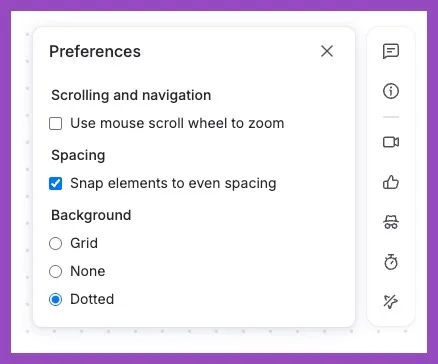
Verwende die Einstellungsoptionen, um das aktuelle Whiteboard anzupassen. Wähle das Menü (●●●) Weitere Aktionen aus und dann Einstellungen.
Einstellungsoptionen
- Scrollen und Navigation: Aktiviere die Verwendung des Mausrads zum Zoomen.
- Abstand: Elemente automatisch am Raster ausrichten.
- Hintergrund: Wähle zwischen Raster oder einfachem (keinem) Hintergrund.