Diagramme und verknüpfte Daten
Confluence Cloud Dokumentation
Tabellendaten können als dynamische Diagramme visualisiert werden, um Informationen leichter zu überprüfen, zu überwachen und zu präsentieren. So kannst du Diagramme aus deinen Tabellendaten erstellen und anpassen:
Ein Diagramm einfügen
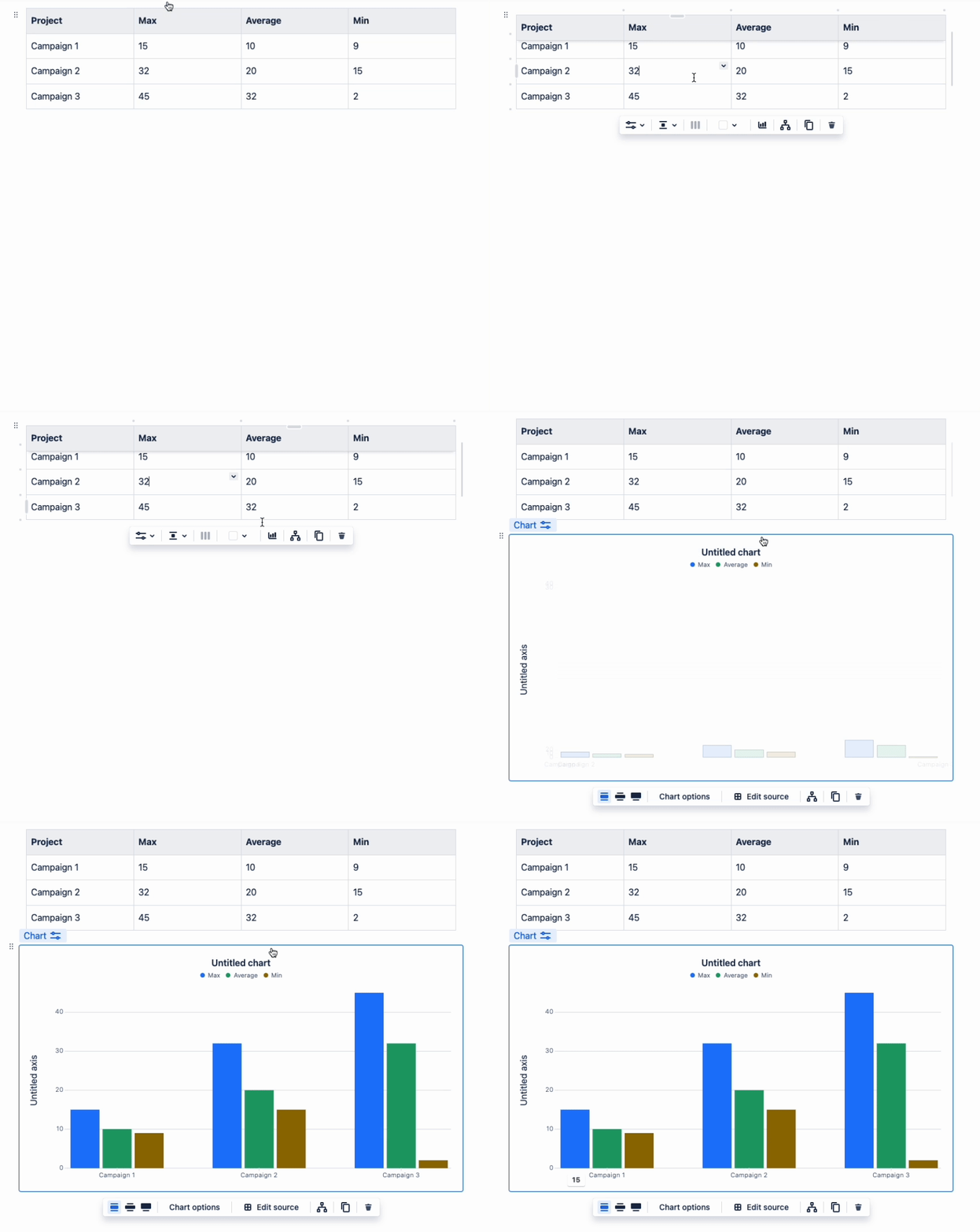
- Wähle die Tabelle aus, die du visualisieren möchtest.
- Wähle die Option Diagramm einfügen in der schwebenden Symbolleiste aus.
- Unter der Tabelle wird ein neues Diagramm hinzugefügt. Anschließend kannst du das Diagramm anpassen.
Diagrammoptionen anpassen
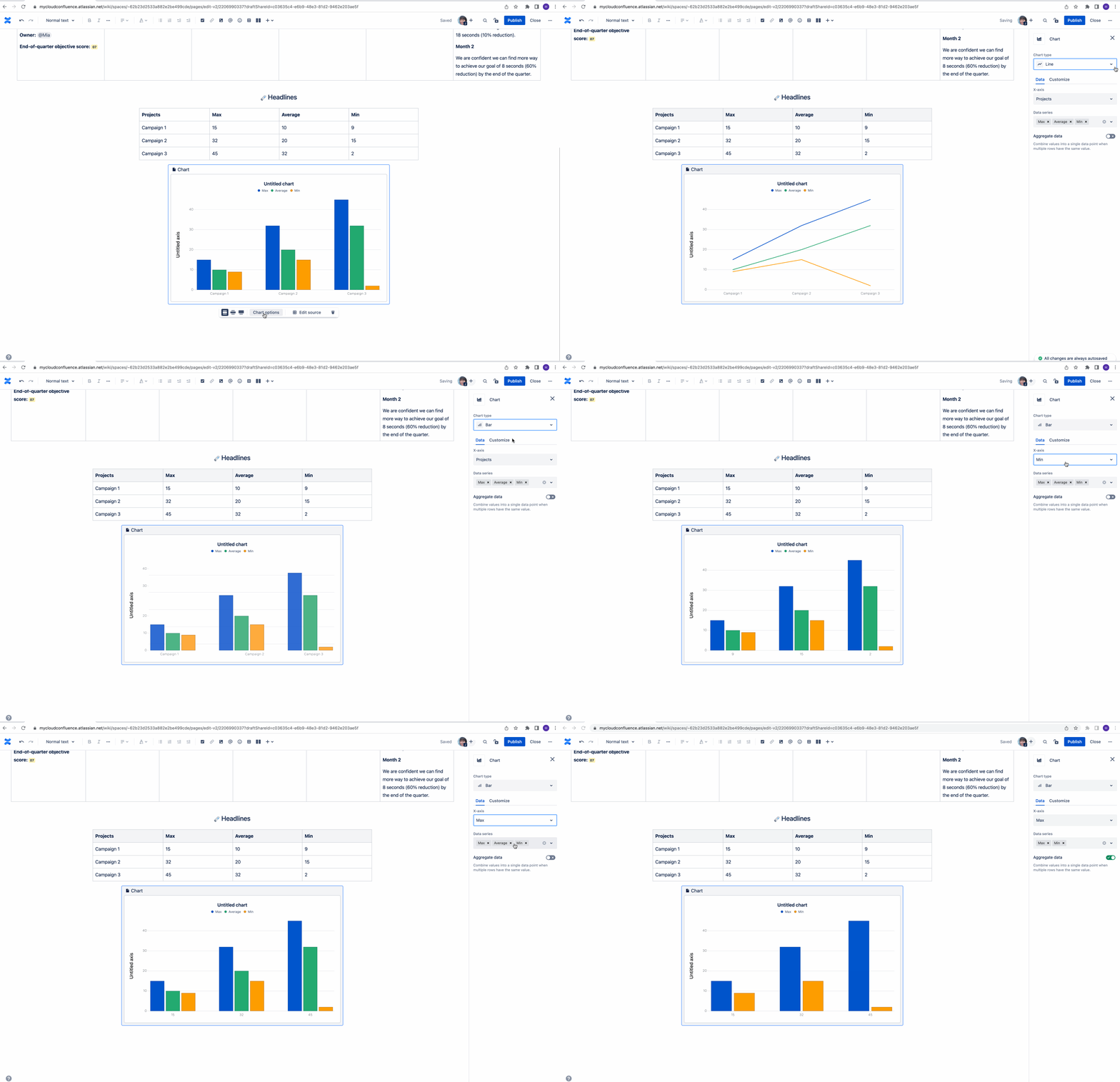
- Wähle dein Diagramm aus, um es anzupassen.
- Wähle Diagrammoptionen in der schwebenden Symbolleiste aus.
- Passe dein Diagramm durch Anpassen der Einstellungen an. Jeder Diagrammtyp hat eigene Anpassungsmöglichkeiten.
| Chart-Typ | Balkendiagramm | Liniendiagramm | Tortendiagramm |
|---|---|---|---|
| Daten | |||
| Stil | (Tabellenüberschriften) |
(Tabellenüberschriften) |
(Tabellenüberschriften) |
| Titel | |||
| Legende |
Diagramme verwalten
Diagrammbreite anpassen: Du kannst die Breite des Diagramms auf zentriert, breit oder volle Breite ändern.
Diagramme entfernen: Um ein Diagramm zu entfernen, wähle es aus und wähle das Papierkorb-Symbol in der schwebenden Symbolleiste aus. Dadurch wird die Quelltabelle nicht gelöscht.
Diagramme mit den Quelldaten verknüpft halten
- Diagramme sind mit ihrer Quelltabelle verknüpft, sodass Änderungen an der Tabelle im Diagramm sichtbar werden.
- Wenn du ein Diagramm anzeigen, die Quelltabelle aber ausblenden möchtest, verwende das Makro Erweitern, um die Tabelle in einem aufklappbaren Bereich zu verstecken.
Indem du deine Tabellendaten visualisierst, kannst du Rohdaten in informative und optisch ansprechende Diagramme umwandeln, die es leichter machen, die Informationen zu interpretieren und zu analysieren. Wenn du diesen Abschnitt auf eine neue Seite oder ein neues Live-Dokument aufteilst, stelle sicher, dass die Anleitungen und Tipps für Benutzer, die Datenvisualisierungen in Confluence Cloud erstellen und verwalten möchten, klar und zugänglich bleiben.