Inhalte offline bearbeiten
Confluence Cloud Dokumentation
Du kannst Confluence-Seiten, Live-Dokumente und Blog-Einträge auch dann weiter bearbeiten, wenn deine Internetverbindung unterbrochen wird. Wenn du offline gehst, speichert Confluence deine Änderungen lokal und synchronisiert sie, sobald du wieder online bist.
Was du offline tun kannst
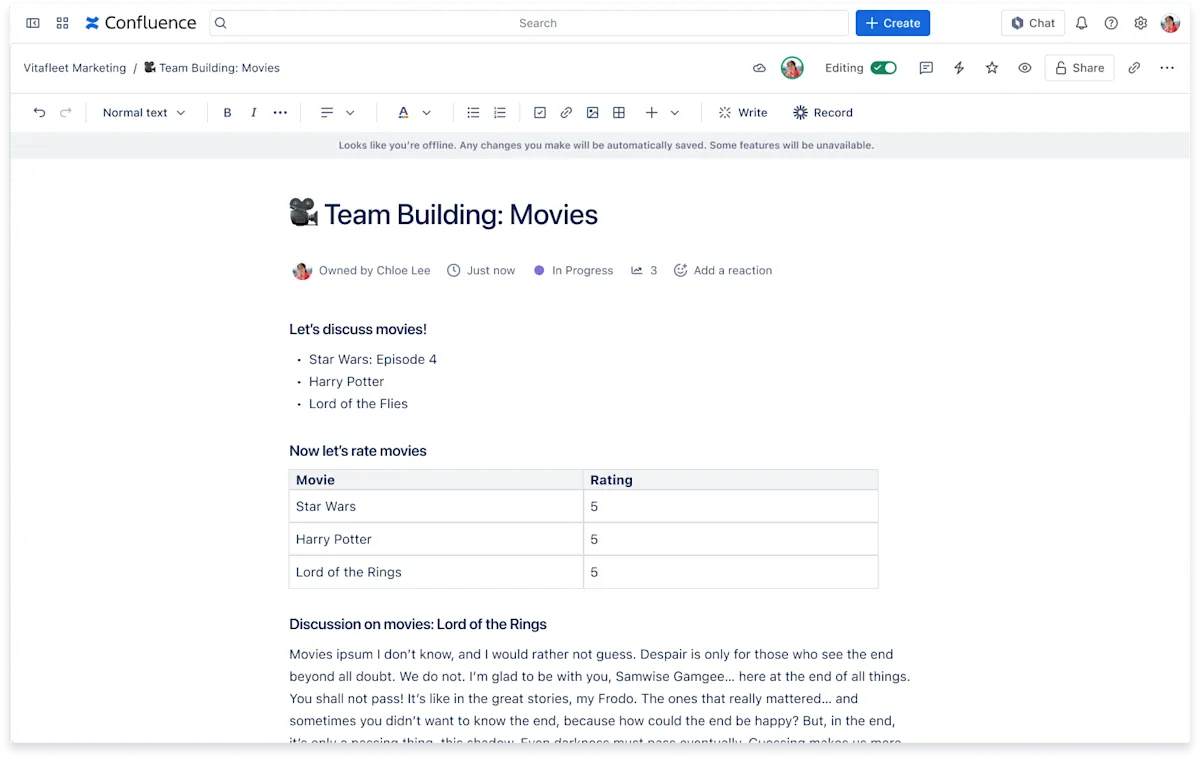
Wenn du offline bist und eine Seite, ein Live-Dokument oder einen Blog-Eintrag bearbeitest, kannst du:
- Weiter tippen und Texte bearbeiten.
- Inhalte formatieren (z. B. Überschriften, Fettschrift, Kursivschrift und Listen).
- Die meisten grundlegenden Elemente hinzufügen und bearbeiten, die keine Netzwerkverbindung erfordern.
Die Offline-Bearbeitung unterstützt derzeit:
- Das Bearbeiten vorhandener Seiten, Live-Dokumente und Blog-Einträge, die geöffnet waren, während du online warst.
- Das Ansehen von Inhalten, die geöffnet waren, während du online warst (Offline-Ansicht).
- Das automatische Synchronisieren deiner Änderungen, wenn deine Verbindung wiederhergestellt ist.
Die Offline-Bearbeitung unterstützt derzeit nicht:
- Das Erstellen neuer Inhaltselemente im Offline-Modus.
- Die Verwendung von Funktionen, die eine sofortige Netzwerkverbindung erfordern (z. B. Erstellen mit Rovo, KI-Schreibtools, bestimmte Makros, Integrationen oder externe Medien).
Synchronisieren nach Wiederherstellung der Verbindung
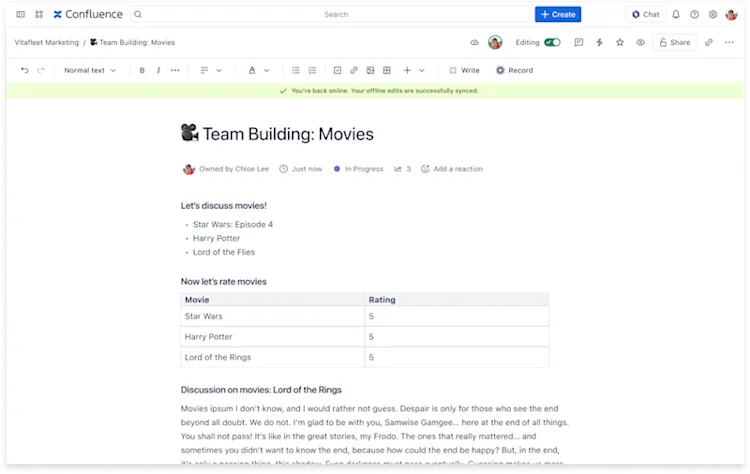
Wenn du deine Internetverbindung während der Bearbeitung verlierst:
- Deine Änderungen werden lokal in deinem Browser oder der App gespeichert.
- Du kannst die Seite weiter bearbeiten, ohne deine Arbeit zu verlieren.
- Wenn deine Verbindung wiederhergestellt ist, synchronisiert Confluence deine Offline-Änderungen automatisch.
Wenn jemand anderes dasselbe Inhaltselement bearbeitet hat, während du offline warst:
- Confluence führt automatisch so viele Änderungen wie möglich zusammen.
- Wenn es widersprüchliche Bearbeitungen an derselben Stelle der Seite gibt, hebt Confluence diese Konflikte zur Überprüfung hervor.
Konflikte nach der Offline-Bearbeitung lösen
Wenn jemand anderes das Inhaltselement bearbeitet hat, während du offline warst, siehst du möglicherweise eine Nachricht, die auf widersprüchliche Änderungen hinweist.
So löst du Konflikte:
- Suche nach der Konfliktbenachrichtigung im Editor, nachdem du wieder online bist.
- Überprüfe die hervorgehobenen Bereiche mit widersprüchlichen Änderungen.
- Entscheide, ob du deine Offline-Bearbeitungen, die Online-Version oder eine manuelle Kombination beider beibehalten möchtest.
- Wähle die entsprechende Option aus, um deine Entscheidung anzuwenden.
Offline-Daten werden nur für begrenzte Zeit gespeichert. Atlassian empfiehlt, Änderungen zeitnah online zu synchronisieren und Konflikte zu lösen, um Datenverluste zu vermeiden. Einige Browser, wie z. B. Safari, löschen Offline-Daten automatisch nach sieben Tagen. Atlassian löscht deine Daten nach 30 Tagen.