Rovo beim Schreiben oder Bearbeiten von Inhalten nutzen
Confluence Cloud Dokumentation
KI und Rovo sind in den Tarifen Standard, Premium und Enterprise verfügbar. Besuche Confluence Cloud-Tarife für weitere Informationen zu verfügbaren Funktionen und zum Upgrade deines Tarifs.
Dein Organisations-Admin kann KI aktivieren. Erfahre mehr über KI und wie du sie in deiner Organisation aktivierst (Englisch).
KI ist für Atlassian Government-Organisationen (Englisch) nicht verfügbar.
Rovo ist ein neues virtuelles Teammitglied, das dir und deinem Team helfen soll, effektiver zu arbeiten. Rovo verwendet künstliche Intelligenz und maschinelles Lernen und ist als KI-Tool in die cloudbasierten Atlassian-Apps integriert.
Die Qualität, Genauigkeit und Zuverlässigkeit der von Rovo generierten Informationen kann variieren. Erfahre mehr
Wofür kann ich Rovo nutzen?
In Confluence Cloud kann Rovo neue Inhalte frei generieren sowie vorhandene Inhalte zusammenfassen oder umwandeln:
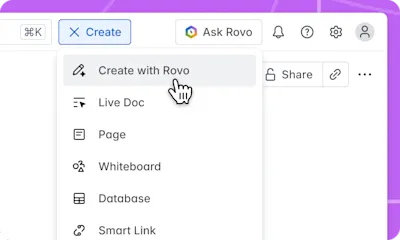
- Die Schaltfläche „Erstellen”: Wähle Erstellen von überall in Confluence und dann Mit Rovo erstellen aus, um mit der KI-gestützten Inhaltserstellung loszulegen.
- Neue Inhalte mit einem Prompt in natürlicher Sprache erstellen. Teile Rovo mit, was du erstellen möchtest, und füge Links, Bilder oder andere Elemente als Kontext hinzu. Rovo generiert eine Vorschau mit einem entworfenen Inhalt, den du bearbeiten und umschreiben und dann als Seite, Live-Dokument, Whiteboard oder Datenbank zu einem Confluence-Bereich hinzufügen kannst.
- Mit Rovo neue Inhalte erstellen. Öffne Rovo fragen in einem beliebigen Inhaltselement und formuliere deine Anfrage. Du könntest Rovo beispielsweise bitten, eine Liste möglicher Produktnamen zu generieren oder einen Blog-Eintrag über ein neues Feature zu schreiben, an dem dein Team gerade arbeitet.
- Neue Inhalte im Kontext generieren. Nutze den Symbolleisten-Button Rovo fragen, um neue Inhalte direkt in den Bereich einzufügen, in dem du arbeitest. Du könntest Rovo beispielsweise bitten, eine Tabelle mit den wichtigsten zu testenden Browsern zu erstellen, basierend auf den Informationen, die du gerade auf einer Seite oder in einem Live-Dokument hast.
- Änderungen anzeigen. Rovo verfolgt alle Änderungen an deinen Inhalten und zeigt eine Rückgängig-Schaltfläche in der Aktionsleiste der Symbolleiste an. Wähle „Rückgängig” (oder
Cmd + Zauf Mac undStrg + Zauf Windows) aus, um Rovos Änderungen oder eigene Änderungen rückgängig zu machen. Wähle Änderungen anzeigen aus, um Versionen zu vergleichen. Rückgängig, Wiederholen und Änderungen anzeigen sind in der Symbolleiste nur sichtbar, wenn sie oben angeheftet ist. - Vorhandene Inhalte transformieren. Du kannst Rovo bitten, den Ton eines Kommentars anzupassen – z. B. freundlicher oder formeller –, die Schreibweise zu verbessern, Rechtschreibung und Grammatik zu korrigieren oder den Text sogar in eine andere Sprache zu übersetzen. Rovo ändert deinen Inhalt in Echtzeit im Editor, aber du kannst jederzeit die Rückgängig-Funktion nutzen, um zum ursprünglichen Inhalt zurückzukehren.
- Confluence vorlesen lassen. Rovo kann eine Audio-Zusammenfassung erstellen oder dir Inhalte vorlesen.
Rovo ist ein leistungsstarkes Tool, das deinem Team helfen kann, Zeit zu sparen und produktiver zu werden. Noch unsicher, wie du anfangen sollst? Entdecke vordefinierte Prompts.
Wie verwende ich Rovo?
Erkunde die Möglichkeiten von Rovo zum Erstellen neuer Inhalte oder zum Verbessern vorhandener Texte. Folge den nachstehenden Schritten, um dieses Tool optimal zu nutzen:
Rovo aufrufen
Es gibt verschiedene Möglichkeiten, Inhalte mit Rovo zu erstellen oder zu bearbeiten:
| Rovo finden… | |
|---|---|
| … Im Erstellen-Button oben in der Kopfzeile, überall in Confluence. Wähle Erstellen und dann Mit Rovo erstellen aus. |
 |
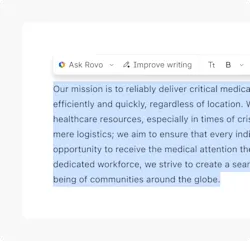
| … In der Editor-Symbolleiste in Live-Dokumente, Seiten und Blog-Einträgen. Markiere Text und wähle Rovo fragen oder Schreiben aus. Dadurch öffnet sich ein Fenster, in dem du beschreiben kannst, was du mit dem ausgewählten Inhalt tun möchtest. Der neue Inhalt wird direkt an der Stelle deines ausgewählten Inhalts eingefügt. Du kannst Rovos neuen Inhalt bearbeiten oder anpassen oder Rückgängig in der Aktionsleiste auswählen, um zum vorherigen Stand zurückzukehren. 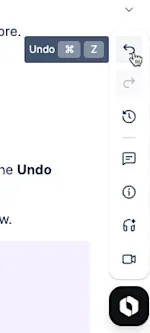 |
 |
… durch Drücken der Leertaste auf einer Seite oder in einem Live-Dokument, um eine Rovo-Eingabeaufforderung zu öffnen. |
 |
| … In der Kopfleiste oben in jedem Inhaltselement. Wähle Rovo fragen neben deinen Benachrichtigungen und deinem Profilbild aus. |
 |
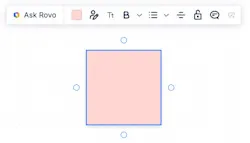
| … Wenn du ein leeres Whiteboard-Element wie eine Haftnotiz hinzufügst. Markiere das Element und wähle Rovo fragen aus. |
 |
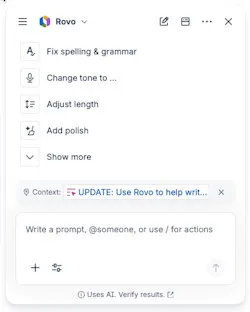
| … In der Aktionsleiste unten rechts. Wähle das Rovo-Symbol aus, um ein Chat-Fenster zu öffnen. |
 |
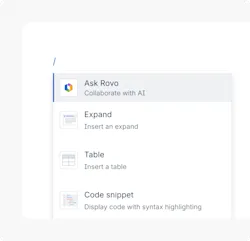
| … Mit dem /-Befehl. Platziere deinen Cursor im Editor und gib /rovo oder /ai ein. Wähle dann Rovo fragen aus. |
 |
Neue schriftliche Inhalte mit Rovo erstellen
Du kannst Inhalte auf Basis eines Prompts erstellen und in der Vorschau ansehen – mit Mit Rovo erstellen.
Oder, wenn du bereits eine neue Seite, ein Live-Dokument oder einen Blog-Eintrag erstellt hast:
- Wähle im leeren Editor Rovo fragen in der Symbolleiste aus.
- Gib einen Prompt ein oder wähle eine Option aus der Liste aus.
- Drücke
Enteroder wähle Senden (Pfeil nach oben) aus. - Rovo fügt neue Inhalte direkt im Editor ein. Du kannst Änderungen jederzeit mit der Rückgängig-Schaltfläche in der Aktionsleiste oder mit
Cmd + Z(Mac) bzw.Strg + Z(Windows) rückgängig machen. - Um Rovo weitere Änderungen vornehmen zu lassen, wähle Rovo fragen aus, um in einem Chat-Fenster fortzufahren.
Noch keine Idee, womit du anfangen sollst?
Hier sind einige Dinge, die du ausprobieren kannst:
- Einen Artikel zum Thema <Thema auswählen> skizzieren
- Ein Code-Beispiel für die Implementierung eines Login-Authentifizierungssystems erstellen
- Eine Liste mit Kundenfeedback-Umfragefragen generieren, um Erkenntnisse für die Produktverbesserung zu sammeln
Eine Datenbank mit Rovo erstellen
Du kannst Inhalte auf Basis eines Prompts erstellen und in der Vorschau ansehen – mit Mit Rovo erstellen. Beschreibe, welche Daten du erfassen möchtest – so detailliert du möchtest – und wähle dann Zu Confluence hinzufügen aus.
Neue Whiteboard-Inhalte mit Rovo erstellen
Nutze auf einem neuen oder vorhandenen Whiteboard Smart Create, um Karten und Diagramme basierend auf deiner Eingabe zu erstellen und dein Whiteboard automatisch aufzubauen. Smart Create bietet außerdem kontextbezogene Vorschläge, die auf den Inhalten deiner verbundenen Atlassian-Quellen basieren.
Vorhandene Inhalte mit Rovo bearbeiten
Nutze Rovo, um deine Texte schnell zu verbessern – durch das Finden von Tippfehlern, das Vereinfachen der Sprache und mehr. Du kannst auch Kontext und einen Prompt angeben, um Rovo zu bitten, vorhandene Inhalte zu ändern.
- Markiere im Bearbeitungsmodus Text auf einer vorhandenen Seite, in einem Live-Dokument oder einem Blog-Eintrag.
- Wähle Rovo fragen in der kontextuellen Symbolleiste oder in der Aktionsleiste unten rechts aus.
- Gib einen Prompt ein oder wähle eine Option aus der Liste aus.
- Drücke
Enteroder wähle Senden (Pfeil nach oben) aus. - Rovo fügt neue Inhalte direkt im Editor ein. Du kannst Änderungen jederzeit mit der Rückgängig-Schaltfläche in der angehefteten Symbolleiste oder mit
Cmd + Z(Mac) bzw.Strg + Z(Windows) rückgängig machen. - Um Rovo weitere Änderungen vornehmen zu lassen, wähle Rovo fragen aus, um in einem Chat-Fenster fortzufahren.
Noch keine Idee, womit du anfangen sollst?
Hier sind einige Dinge, die du ausprobieren kannst, um vorhandene Inhalte zu bearbeiten:
- Häufige Themen aus dieser Seite herausarbeiten
- Erkläre das so, als wäre ich fünf Jahre alt
- Den Inhalt dieses Live-Dokuments in Schritte umwandeln
Weitere Informationen darüber, wie Rovo funktioniert, seine Einschränkungen und das Engagement von Atlassian für den Datenschutz findest du im Atlassian Trust Center.
„Mit Rovo bearbeiten“ ist eine Premium-KI-Funktion, die Rovo-Credits verbraucht. Erfahre, wie Rovo-Credits für Premium-KI-Funktionen funktionieren (Englisch).