Tastaturkürzel und Autovervollständigung
Confluence Cloud Dokumentation
Möchtest du ein absoluter Confluence-Experte werden? Lerne die Tastaturkürzel und die Autovervollständigung kennen – und schon bald wirst du weder Maus noch Touchpad brauchen.
Tastaturkürzel
Um alle Confluence-Tastaturkürzel anzuzeigen, gehe wie folgt vor:
- Wähle das Hilfesymbol ❓ in der Navigationsleiste in der Nähe deines Profilbilds aus und wähle dann Tastaturkürzel aus.
- Wenn du eine Seite oder ein Live-Dokument anzeigst, drücke Umschalttaste+?
- Drücke Strg + / (Windows) oder Befehl + / (Mac), wenn du eine Seite oder ein Live-Dokument bearbeitest.
- Wähle während der Bearbeitung einer Seite oder eines Live-Dokuments das ❓-Symbol in der unteren linken Ecke des Bildschirms aus.
Du siehst dann die verfügbaren Tastaturkürzel für dein Betriebssystem.
Die Tastaturkürzel sind in fünf verschiedene Kategorien unterteilt:
- Allgemein – Beinhaltet globale Kürzel und Inhaltskürzel, die für alle Confluence-Inhalte gelten.
- Formatierung – Kürzel speziell für die Formatierung im Bearbeitungsmodus von Live-Dokumenten und Seiten.
- Navigation – Kürzel zum Navigieren in Confluence und durch Kommentare.
- Tabellen – Kürzel für die Bearbeitung von Tabellen in einem Live-Dokument oder auf einer Seite.
- Markdown – Kürzel für Markdown, die beim Bearbeiten von Live-Dokumenten und Seiten funktionieren.
- Whiteboard – Kürzel speziell für Whiteboards.
Confluence-Tastaturkürzel
Du kannst die allgemeinen Tastaturkürzel deaktivieren, indem du im Dialogfeld für Tastaturkürzel die Registerkarte Allgemein aufrufst.
Tastaturkürzel für globale Aktionen
| Aktion | Windows PC | Mac OS |
|---|---|---|
| Benachrichtigungen öffnen | Strg + Alt + O |
Cmd + Opt + O |
| Schnellsuche | Alt + Shift + Z |
Ctrl + Opt + Z |
| Zur Startseite | Strg + Alt + H |
Cmd + Opt + H |
| Zuletzt geöffnet | Strg + Alt + G |
Cmd + Opt + G |
| Favoriten öffnen | Strg + Alt + 8 |
Cmd + Opt + 8 |
| Zur Bereichsübersicht | Strg + Alt + V |
Cmd + Opt + V |
| Tastaturkürzelhilfe öffnen | Strg + ? |
Ctrl + ? |
| Seitenleiste ein-/ausblenden | Strg + [ |
Ctrl + [ |
| Rovo-Chat öffnen | Strg + Win + . |
Cmd + . |
| Rückgängig | Strg + Z |
Cmd + Z |
| Wiederholen | Strg + YStrg + Shift + Z |
Cmd + YCmd + Shift + Z |
Tastaturkürzel für Inhaltsaktionen
| Aktion | Windows PC | Mac OS |
|---|---|---|
| Seite erstellen | Win + Alt + C |
Ctrl + Opt + C |
| Live-Dokument erstellen | Strg + Shift + D |
Ctrl + Shift + D |
| Blog-Eintrag erstellen | Strg + Alt + Shift + B |
Cmd + Opt + Shift + B |
| Bearbeiten | E |
E |
| Schnelleinfügen | / |
/ |
| Kommentar | Strg + Alt + C |
Cmd + Opt + C |
| Nächster Kommentar | Strg + . |
Ctrl + . |
| Vorheriger Kommentar | Strg + , |
Ctrl + , |
| Nächster ungelesener Kommentar | Strg + Shift + U |
Cmd + Shift + U |
| Inline-Kommentare ein-/ausblenden | Strg + ] |
Ctrl + ] |
| Beobachten | Strg + Alt + W |
Cmd + Opt + W |
| Teilen | Strg + Alt + S |
Cmd + Opt + S |
| Stichwörter bearbeiten | Strg + Alt + A |
Ctrl + Opt + A |
| Anhänge anzeigen | Win + Alt + T |
Ctrl + Opt + T |
| Inhalt favorisieren | Strg + Alt + F |
Ctrl + Opt + F |
| Präsentationsmodus aktivieren | Strg + Alt + P |
Cmd + Opt + R |
| Veröffentlichen | Strg + Enter |
Cmd + Enter |
| Suchen und Ersetzen | Strg + F |
Cmd + F |
| Mit Notiz veröffentlichen | Strg + Shift + Enter |
Cmd + Shift + Enter |
| Detailbereich öffnen | Strg + Shift + I |
Ctrl + Shift + I |
| Kommentarbereich öffnen | Strg + ] |
Ctrl + ] |
| Kommentar auswählen | Strg + Alt + E |
Cmd + Opt + E |
Tastaturkürzel für die Blockformatierung
| Aktion | Windows PC | Mac OS |
|---|---|---|
| Absatz | Strg + Alt + 0 |
Cmd + Opt + 0 |
| Überschrift 1 | Strg + Alt + 1 |
Cmd + Opt + 1 |
| Überschrift 6 | Strg + Alt + 6 |
Cmd + Opt + 6 |
| Nummerierte Liste | Strg + Shift + 7 |
Cmd + Shift + 7 |
| Aufzählungsliste | Strg + Shift + 8 |
Cmd + Shift + 8 |
| Zitat | Strg + Shift + 9 |
Cmd + Shift + 9 |
| Code | Strg + Shift + M |
Cmd + Shift + M |
| Linksbündig | Strg + Shift + L |
Cmd + Shift + L |
| Zentriert | Strg + Alt + E |
Cmd + Opt + E |
| Rechtsbündig | Strg + Alt + T |
Cmd + Opt + T |
Tastaturkürzel für die Inhaltsformatierung
| Aktion | Windows PC | Mac OS |
|---|---|---|
| Auswahl gelb hervorheben | Strg + Alt + Y |
Cmd + Opt + Y |
| Dateien und Bilder | Strg + M |
Cmd + M |
| Link | Strg + K |
Cmd + K |
| Markup einfügen | Strg + Shift + D |
Cmd + Shift + D |
| Makro | Strg + Shift + A |
Cmd + Shift + A |
| Tabelle | Strg + Shift + I |
Cmd + Shift + I |
| Zeile darüber einfügen | Strg + Alt + Up arrow |
Cmd + Opt + Up arrow |
| Zeile darunter einfügen | Strg + Alt + Down arrow |
Cmd + Opt + Down arrow |
| Spalte danach einfügen | Strg + Alt + Right arrow |
Cmd + Opt + Right arrow |
| Spalte davor einfügen | Strg + Alt + Left arrow |
Cmd + Opt + Left arrow |
Tastaturkürzel für die Textformatierung
| Aktion | Windows PC | Mac OS |
|---|---|---|
| Fett | Strg + B |
Opt + B |
| Kursiv | Strg + I |
Opt + I |
| Unterstrichen | Strg + U |
Opt + U |
| Durchgestrichen | Strg + Shift + S |
Opt + Shift + S |
| Code | Strg + Shift + M |
Opt + Shift + M |
| Tiefgestellt | Strg + Shift + , |
Opt + Shift + , |
| Hochgestellt | Strg + Shift + . |
Opt + Shift + . |
Tabellen-Tastaturkürzel
| Aktion | Windows PC | Mac OS |
|---|---|---|
| Tabellen-Größenänderungsgriff fokussieren | Strg + Alt + Shift + R |
Cmd + Shift + Opt + R |
| Zellenoptionen öffnen | Shift + F10 |
Shift + F10 |
| Tabellenzeile auswählen | Strg + Alt + Shift + Left arrowStrg + Alt + Shift + Right arrow |
Cmd + Shift + Opt + Left arrowCmd + Shift + Opt + Right arrow |
| Tabellenspalte auswählen | Strg + Alt + Shift + Up arrowStrg + Alt + Shift + Down arrow |
Cmd + Shift + Opt + Up arrowCmd + Shift + Opt + Down arrow |
| Tabellenspalte einfügen | Strg + Alt + =Strg + Alt + - |
Cmd + Opt + =Cmd + Opt + - |
| Tabellenzeile einfügen | Strg + Alt + ]Strg + Alt + [ |
Cmd + Opt + ]Cmd + Opt + [ |
Autovervollständigung und Markdown
Bestimmte Tastenkombinationen können schnell die Formatierung ändern, Listen erstellen und Tabellen hinzufügen.
Autovervollständigungs-Kürzel
| Aktion | Windows PC/Mac OS |
|---|---|
| Emoji | : |
| Erwähnung | @ |
| Bild oder Medium | ! |
| Link | [Link](http://a.com) |
| Makro | { |
Tastaturkürzel und Markdown verwenden
Wähle das Hilfemenü ❓ unten links auf der Seite aus und wähle Tastaturkürzel beim Bearbeiten aus.
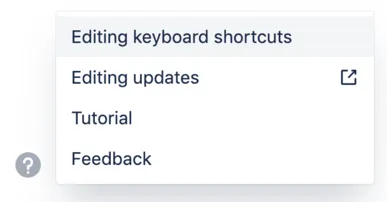
Die in der Anwendung angezeigten Kürzel hängen von deinem Betriebssystem ab.
Den Slash-Befehl verwenden
Der Slash-Befehl öffnet ein Menü, das Folgendes enthält:
- Werkzeuge aus der Symbolleiste wie Absatzformatierung und Listen sowie das Hinzufügen von Links, Bildern, Erwähnungen, Emojis, Tabellen und Layouts
- Elemente wie Aufklappbereiche, Datumsangaben, das Hinzufügen von Dateien, Zitate, Code-Snippets und Status
- Makros
- Benutzerdefinierte Apps
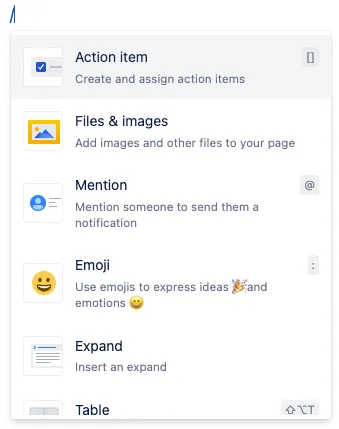
Die im Slash-Befehl-Menü verfügbaren Elemente sind genau dieselben wie die Elemente, die du beim Auswählen ➕ aus der Symbolleiste siehst.
So öffnest du das Autovervollständigungsmenü:
- Tippe
/und dann die ersten Buchstaben des Kürzels. - Wähle das Kürzel aus der Liste der Vorschläge aus.
Einige der Kürzelkombinationen erfordern die Eingabe eines Leerzeichens danach, wie zum Beispiel Aufgabe und Entscheidung.
Markdown-Syntax als Formatierungskürzel verwenden
Du kannst Markdown verwenden, um Text im Confluence Cloud-Editor schnell zu formatieren. Die folgende Tabelle listet häufige Markdown-Kürzel und ihre Funktion auf.
| Format | Markdown-Kürzel |
|---|---|
| Fett | **Fett** |
| Kursiv | *Kursiv* |
| Durchgestrichen | ~~Durchgestrichen~~ |
| Code | `Code` |
| Überschrift 1 | # Leertaste |
| Überschrift 2 | ## Leertaste |
| Überschrift 3 | ### Leertaste |
| Überschrift 4 | #### Leertaste |
| Überschrift 5 | ##### Leertaste |
| Überschrift 6 | ###### Leertaste |
| Nummerierte Liste | 1. Leertaste |
| Aufzählungsliste | * Leertaste |
| Zitat | > Leertaste |
| Code-Snippet | ``` Leertaste |
| Trennlinie | --- Leertaste |
| Link | [LinkTitel](http://a.com) |
| Aufgabe | [] Leertaste |
| Entscheidung | <> Leertaste |
Whiteboard-Tastaturkürzel
Whiteboards unterstützen ebenfalls Tastaturbefehle zum Bearbeiten und Anzeigen.
Whiteboard-Werkzeug-Kürzel
| Aktion | Windows PC | Mac OS |
|---|---|---|
| Haftnotiz-Werkzeug | S |
S |
| Textfeld-Werkzeug | T |
T |
| Ellipsen-Werkzeug | E |
E |
| Linien-Werkzeug | L |
L |
| Link hinzufügen | Strg + K |
Cmd + K |
Whiteboard-Bearbeitungskürzel
| Aktion | Windows PC | Mac OS |
|---|---|---|
| Kopieren | Strg + C |
Cmd + C |
| Ausschneiden | Strg + X |
Cmd + X |
| Einfügen | Strg + V |
Cmd + V |
| Duplizieren | Strg + Alt + D |
Cmd + Opt + D |
| Löschen | Del |
Del |
| Alle auswählen | Strg + A |
Cmd + A |
| Sperren/Entsperren | Strg + Shift + L |
Cmd + Shift + L |
| Element verschieben | Pfeiltasten |
Pfeiltasten |
| Element weit verschieben | Umschalttaste + Pfeiltasten |
Umschalttaste + Pfeiltasten |
Whiteboard-Navigationskürzel
| Aktion | Windows PC | Mac OS |
|---|---|---|
| Vergrößern/Verkleinern | Strg + PlusStrg + Minus |
Cmd + PlusCmd + Minus |
| Auf 100 % zoomen | Strg + 0 |
Cmd + 0 |
| An Bildschirm anpassen | Strg + Shift + 1 |
Cmd + Shift + 1 |
| Auswahl zoomen | Strg + Shift + 2 |
Cmd + Shift + 2 |
| Whiteboard verschieben | Pfeiltasten |
Pfeiltasten |
| Hand-Werkzeug | H |
H |
| Auswahl-Werkzeug | V |
V |
| Vollbildmodus | Shift + F |
Cmd + F |
| Vollbildmodus beenden | Esc |
Esc |
Erweiterte Whiteboard-Kürzel
| Aktion | Windows PC | Mac OS |
|---|---|---|
| Jira-Vorgang erstellen | Strg + J |
Cmd + J |
| In den Vordergrund | Strg + ] |
Cmd + ] |
| In den Hintergrund | Strg + [ |
Cmd + [ |
| Benutzeroberfläche ein-/ausblenden | Strg + . |
Cmd + . |
| Kommentare ein-/ausblenden | Shift + M |
Shift + M |