Text formatieren
Confluence Cloud Dokumentation
Confluence bietet eine Reihe von Textformatierungsoptionen, mit denen du klare und visuell ansprechende Inhalte erstellen kannst. Für die meisten Formatierungsaktionen kann auch Markdown verwendet werden. Diese Seite führt dich durch die verschiedenen Möglichkeiten, deinen Text zu formatieren.
Sieht deine Symbolleiste anders aus?
Deine Symbolleiste oder deine Bearbeitungssteuerelemente sehen möglicherweise anders aus als gewohnt oder anders als in dieser Dokumentation dargestellt. Atlassian führt gerade Funktionen ein, die noch Änderungen unterliegen können.
So pinst du deine Symbolleiste und navigierst Bearbeitungs-Updates
Absatzstile verwenden
Um deinen Inhalt effektiv zu strukturieren, kannst du verschiedene Absatzstile nutzen:
- Normaler Text: Das ist das Standardformat für den Text, den du einer Seite oder einem Live-Dokument hinzufügst.
- Überschriften: Du kannst bis zu sechs Überschriftenebenen zuweisen, indem du den Absatzstil änderst. Überschriften helfen dabei, deinen Inhalt zu strukturieren und die Navigation zu erleichtern.
Hervorhebungen hinzufügen
Durch das Hinzufügen von Hervorhebungen zu deinem Text kannst du wichtige Informationen besonders betonen.
- Fett: Markiere den Text, den du hervorheben möchtest, und wähle die Fett-Schaltfläche in der Symbolleiste aus oder verwende das Tastaturkürzel
Strg+B(Windows) bzw.Cmd+B(Mac). - Kursiv: Markiere den Text, den du hervorheben möchtest, und wähle die Kursiv-Schaltfläche in der Symbolleiste aus oder verwende das Tastaturkürzel
Strg+I(Windows) bzw.Cmd+I(Mac).
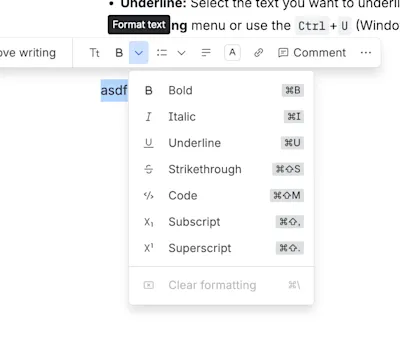
- Unterstreichen: Markiere den Text, den du unterstreichen möchtest, und wähle die Option Unterstreichen im Menü (…) Weitere Formatierung aus oder verwende das Tastaturkürzel
Strg+U(Windows) bzw.Cmd+U(Mac). - Durchstreichen: Markiere den Text, den du durchstreichen möchtest, und wähle die Option Durchstreichen im Menü (…) Weitere Formatierung aus oder verwende das Tastaturkürzel
Strg+Shift+S(Windows) bzw.Cmd+Shift+S(Mac). - Code: Markiere den Text, den du als Code formatieren möchtest, und wähle die Option Code im Menü (…) Weitere Formatierung aus oder verwende das Tastaturkürzel
Strg+Shift+M(Windows) bzw.Cmd+Shift+M(Mac). - Tiefgestellt: Markiere den Text, den du tiefgestellt formatieren möchtest, und wähle die Option Tiefgestellt im Menü (…) Weitere Formatierung aus oder verwende das Tastaturkürzel
Strg+Shift+,(Windows) bzw.Cmd+Shift+,(Mac). - Hochgestellt: Markiere den Text, den du hochgestellt formatieren möchtest, und wähle die Option Hochgestellt im Menü (…) Weitere Formatierung aus oder verwende das Tastaturkürzel
Strg+Shift+.(Windows) bzw.Cmd+Shift+.(Mac).
Einrücken, Ausrücken und Listen verwenden
Durch die Verwendung von Einrückungen und Listen kannst du die Struktur und Übersichtlichkeit deiner Inhalte verbessern.
- Einrücken: Zum Einrücken von Text nutze die Einrücken-Schaltfläche in der Symbolleiste oder drücke die Tab-Taste. Dies gilt sowohl für Textblöcke als auch für Aufzählungs- oder nummerierte Listen.
- Ausrücken: Zum Ausrücken von Text nutze die Ausrücken-Schaltfläche in der Symbolleiste oder drücke die Tastenkombination Shift+Tab. Dies gilt ebenfalls für Textblöcke und Listen.
- Aufzählungslisten: Nutze die Schaltfläche Aufzählungsliste in der Symbolleiste, um Aufzählungslisten zu erstellen.
- Nummerierte Listen: Nutze die Schaltfläche Nummerierte Liste in der Symbolleiste, um nummerierte Listen zu erstellen.
Ausrichtung
Nutze die Ausrichtungsschaltflächen der Symbolleiste (Linksbündig ausrichten, Zentriert ausrichten und Rechtsbündig ausrichten), um deinen Text links, zentriert oder rechts zu positionieren.
Textfarbe und Hervorhebung ändern
Nutze die Schaltfläche Text- und Hervorhebungsfarbe, um ein Dropdown-Menü zu öffnen.
- Textfarbe: Markiere den Text, den du einfärben möchtest, wähle die Schaltfläche Text- und Hervorhebungsfarbe in der Symbolleiste aus und wähle dann die gewünschte Farbe aus der Farbpalette aus.
- Texthervorhebung: Markiere den Text, den du hervorheben möchtest, wähle die Schaltfläche Text- und Hervorhebungsfarbe in der Symbolleiste aus und wähle dann eine Farbe aus.
Diese Formatierungsoptionen stellen sicher, dass deine Confluence-Seiten und Live-Dokumente gut strukturiert, einfach zu lesen und visuell ansprechend sind.