Rovo in Confluence Whiteboards
Confluence Cloud Dokumentation
Whiteboards sind in Atlassian Government-Umgebungen (Englisch) nicht verfügbar.
Rovo agiert als virtuelles Teammitglied in deinen Confluence-Whiteboards und hilft dir, die Lücke zwischen unstrukturiertem Brainstorming und strukturierter Dokumentation zu schließen. Nutze Rovo, um Ideen zu generieren, Diagramme zu erstellen und deine Inhalte zu organisieren, damit Projekte schneller vorankommen.
Rovo respektiert deine bestehenden Berechtigungen und kann Kontext aus anderen Atlassian-Apps wie Jira einbeziehen, um relevantere Vorschläge zu liefern.
Bevor du beginnst
Um Rovo in Whiteboards zu nutzen, muss ein Org-Admin Rovo für deine Site aktivieren.
Das Rovo-Panel
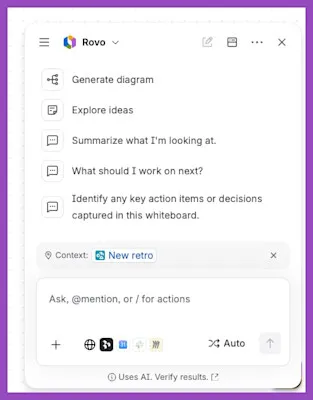
Verwende das Rovo-Panel, um mit KI zu interagieren und deine Whiteboard-Inhalte zu verwalten. Die Rovo-Schaltfläche unten rechts auf deinem Whiteboard öffnet das Rovo-Panel.
- Schnellaktionen: Oben im Panel kannst du Optionen wie Diagramm erstellen, Ideen erkunden, Zusammenfassen, was ich gerade ansehe, Woran sollte ich als Nächstes arbeiten? und Wichtige Aktionspunkte oder Entscheidungen in diesem Whiteboard identifizieren auswählen. Diese Optionen können sich je nach Rovos Analyse deines Whiteboards ändern.
- Kontext: Zeigt den aktuellen Fokus von Rovo – dein Whiteboard.
- Eingabefeld: Nutze „Fragen, @erwähnen oder / für Aktionen”, um Rovo konkrete Anweisungen zu geben.
- Verbundene Apps: Unten im Panel findest du Symbole für Jira, Calendar, Slack und Trello, um externen Kontext einzubeziehen.
- Auto: Wähle diese Option aus, um zu ändern, wie Rovo antwortet.
Möglichkeiten, Rovo in Whiteboards zu nutzen
Rovo hilft Teams dabei, von der Ideenfindung zur Umsetzung zu gelangen, indem KI-Vorschläge auf dem einzigartigen Wissen deines Unternehmens basieren.
Brainstorming und Ideenfindung
Rovo hilft Teams, das Problem der „leeren Leinwand” zu überwinden, indem es basierend auf dem Unternehmenswissen ersten Inhalt generiert.
- Sitzungen starten: Verwende einen Prompt wie „Erstelle eine Whiteboard-Vorlage für Nutzerforschung”, damit Rovo relevante Haftnotizen basierend auf der bisherigen Forschung deines Teams in Confluence generiert.
- Kontextbezogenes Brainstorming: Verlinke ein Product Requirements Document (PRD) in deinem Prompt, und Rovo bezieht diesen spezifischen Kontext in die generierten Ideen mit ein.
Sprint- und Quartalsplanung
Rovo kann Planungsboards programmatisch strukturieren, indem es deine Projektdaten abfragt.
- Automatisierter Board-Aufbau: Bitte Rovo: „Erstelle ein Planungs-Whiteboard für Projekt Atlas mit unseren aktuellen Epics, nach Priorität sortiert.” Rovo fragt Jira ab und ordnet die Epics in Prioritäts-Swimlanes an – bereits mit Verantwortlichen-Stichwörtern und Status-Farben versehen.
- Von der Idee zur Aktion: Nach einer Planungssitzung kannst du Haftnotizen in großer Zahl in Jira-Vorgänge umwandeln. Die Haftnotizen werden durch Live-Jira-Vorgänge (als Karten dargestellt) ersetzt, die direkt mit Jira verknüpft sind.
Komplexe Systeme visualisieren
Rovo kann einfache Textbeschreibungen in strukturierte visuelle Diagramme umwandeln.
- Architekturdiagramme: Bitte Rovo: „Erstelle ein AWS-Diagramm für eine ereignisgesteuerte Architektur”, um ein technisches Flussdiagramm zu generieren.
- Prozessdarstellung: Verwende Prompts wie „Stelle den Ablauf einer E-Mail-Drip-Kampagne dar”, um Mind Maps oder Flussdiagramme zu erstellen, die Marketing- oder Betriebsabläufe visuell organisieren.
Nachbereitung von Meetings
Rovo unterstützt den Übergang von einer gemeinsamen Sitzung zu einer formellen Dokumentation.
- Retrospektiven umwandeln: Bitte Rovo nach einer Sprint-Retro: „Wandle unsere Retro-Notizen von der heutigen Confluence-Seite in ein Whiteboard um.” Rovo erstellt ein Board mit drei Spalten (Was lief gut / Was lief nicht gut / Aktionspunkte) und befüllt es mit entsprechend eingefärbten Haftnotizen.
- Aktionspunkte extrahieren: Nutze das Rovo-Panel mit „Identifiziere alle wichtigen Aktionspunkte oder Entscheidungen in diesem Whiteboard”, damit nach Ende der Sitzung nichts verloren geht.
Hilfe bei Haftnotizen erhalten
Du kannst Rovo verwenden, um bestehende Ideen zu gruppieren oder neue basierend auf dem bereits vorhandenen Board-Inhalt zu generieren.
So gruppierst du ähnliche Elemente:
- Wähle zwei oder mehr Haftnotizen auf deinem Whiteboard aus.
- Wähle Rovo fragen in der schwebenden Symbolleiste aus.
- Bitte Rovo, deine Haftnotizen zu gruppieren oder zu organisieren.
So generierst du neue Ideen aus einem einzelnen Element:
- Wähle eine Haftnotiz aus.
- Wähle Rovo fragen in der schwebenden Symbolleiste aus.
- Bitte Rovo, weitere verwandte Haftnotizen hinzuzufügen.
Whiteboard zusammenfassen
Wenn deine Brainstorming-Sitzung abgeschlossen ist, kann Rovo das gesamte Board zusammenfassen und dir helfen, zu einem strukturierten Dokument überzugehen.
So fasst du dein Whiteboard zusammen:
- Wähle die Rovo-Schaltfläche unten rechts auf dem Bildschirm aus.
- Wähle Zusammenfassen, was ich gerade ansehe aus.
- Wähle Seite erstellen aus, um die Zusammenfassung in eine neue Seite umzuwandeln, oder wähle Zusammenfassung kopieren aus, um sie an anderer Stelle einzufügen.
Die neue Seite enthält die strukturierte Zusammenfassung, sodass du die Ergebnisse deiner Whiteboard-Sitzung mit dem gesamten Team teilen kannst.