Confluence Navigation
Confluence Cloud Dokumentation
Großartige Inhalte, die du nicht finden kannst, existieren praktisch nicht. Atlassian weiß, dass es darum geht, dir die richtigen Werkzeuge zu geben, mit denen du die Inhalte findest, die du brauchst.
Über die Navigation findest du klar beschriftete Schaltflächen und Menüs, die dir helfen, alles zu finden und zu erledigen, was du brauchst.
Top-Navigation

- Suche — Finde Seiten, Live-Dokumente, Bereiche und andere Inhalte.
- Erstellen — Wähle aus, um eine neue Seite, ein Live-Dokument, eine Datenbank, ein Loom-Video oder ein Whiteboard zu erstellen.
- Chat — Chatte mit Rovo (Englisch), unterstützt durch KI.
- Benachrichtigungen — Erfahre, was in Bereichen und Elementen passiert, die du in Confluence beobachtest, sowie Aktivitäten wie Antworten, Erwähnungen und Aufgabenzuweisungen.
- Hilfe — Erhalte Online-Hilfe und erfahre, was es Neues in deinen Atlassian Cloud-Apps gibt.
- Dein Profil und Einstellungen — Gehe zu deinem persönlichen Bereich oder erstelle ihn, passe deine Confluence-Einstellungen an oder gib Feedback zu deiner Confluence-Erfahrung.
Die Seitenleiste
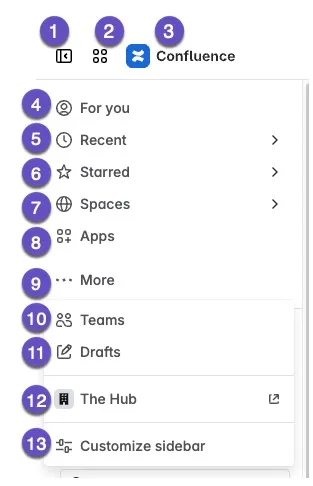
- Erweitern/Reduzieren — Öffne und schließe die Seitenleiste.
- App-Wechsler — Wechsle zu anderen Atlassian Cloud-Apps, z. B. Jira.
- Confluence-Logo und -Name — Wähle aus, um zur Für-Sie-Seite von Confluence zu gelangen.
- Für Sie — Starte deine Confluence-Entdeckung mit einfachem Zugriff auf wichtige Bereiche, Inhalte und Updates.
- Zuletzt — Greife auf zuletzt besuchte und bearbeitete Elemente sowie auf Entwürfe oder markierte Elemente zu. Erweitere die Filtersteuerungen, um die vollständige Liste einzugrenzen.
- Heute — Seiten, Live-Dokumente, Blog-Einträge und Whiteboards, die du angesehen hast, einschließlich solcher, die du bearbeitet und kommentiert hast.
- Bearbeitet — Seiten, Live-Dokumente, Blog-Einträge und Whiteboards, die du erstellt, bearbeitet und kommentiert hast; dies umfasst Entwürfe.
- Von mir — Seiten, Live-Dokumente, Blog-Einträge und Whiteboards, die du besitzt.
- Markiert — Kehre einfach zu deinen Lieblingsinhalten zurück.
- Bereiche — Gelange zu zuletzt besuchten und markierten Bereichen.
- Apps — Greife auf Inhalte von integrierten Apps wie Calendars for Confluence zu.
- Weitere — Öffne zusätzliche Optionen.
- Teams — Finde Personen, mit denen du häufig zusammenarbeitest.
- Entwürfe — Verwalte deine unveröffentlichten Seiten und Blog-Einträge.
- Unternehmens-Hub — Greife auf deinen Unternehmens-Hub zu. Dies wird nur angezeigt, wenn deine Organisation einen Unternehmens-Hub erstellt und veröffentlicht hat. Er kann einen für deine Organisation eindeutigen, angepassten Namen haben.
- Seitenleiste anpassen — Passe die Reihenfolge deiner Seitenleiste an.
Anpassung und Einstellungen
- Benutzerdefinierte Farbschemata und Site-Startseite: Admins können das Farbschema der Site anpassen und eine bestimmte Bereichsübersichtsseite als Site-Startseite festlegen. Benutzerdefinierte Startseiten und die “Für Sie”-Seite von Confluence können gleichzeitig existieren.
- Bereichs-Seitenleiste: Greife auf die Bereichsübersicht, Seiten, Live-Dokumente, Blog-Einträge, Whiteboards und mehr zu. Minimiere oder klappe die Seitenleiste für eine übersichtlichere Ansicht zusammen.
- Bereichsverknüpfungen: Füge Verknüpfungen zu häufig genutzten Inhalten innerhalb des Bereichs hinzu.
Seitenleiste minimieren
Du kannst die Bereichs-Seitenleiste minimieren oder zuklappen, um mehr Platz für deine Inhalte zu haben. Verwende eine dieser Methoden:
- Wähle das Symbol Erweitern/Reduzieren oben links aus.
- Gib
[ein.
Seitenleiste bearbeiten
Du kannst festlegen, welche Elemente in der Seitenleiste angezeigt werden. Dies ist für Übersicht, Blog und Apps wie Fragen oder Kalender möglich.
- Öffne den Bereich in Confluence Cloud.
- Wähle neben dem Namen deines Bereichs in der Seitenleiste Weitere Aktionen (●●●) und dann Bereichseinstellungen aus.
- Öffne die Kategorie Allgemein und wähle Funktionen aus.
- Wähle aus, was in deiner Seitenleiste angezeigt wird.
Die in den Bereichseinstellungen verfügbaren Optionen hängen von deinen Berechtigungen ab. App- und Bereichsadministratoren können Einstellungen für Zugriff, Inhalte, Datenschutz, Erscheinungsbild, Archivierung und Löschung sowie Integrationen ändern.
Bereichsverknüpfungen
Verknüpfungen sind hilfreiche oder wichtige Inhalte, auf die Mitglieder eines Bereichs häufig zugreifen müssen. Diese Verknüpfungen werden vom Bereichsadministrator hinzugefügt.
Bereichsadministratoren können auf Inhalte im Bereich, andere zugehörige Bereiche oder relevante externe Webinhalte verlinken und die Verknüpfungen bei Bedarf neu anordnen.