Was ist die neue Navigation in Confluence?
Confluence Cloud Dokumentation
Die neue Navigation konzentriert sich auf Anpassungsmöglichkeiten und Verbesserungen der Benutzerfreundlichkeit. Mit einem Design, das jedem vertraut ist, der Software-Apps verwendet, entwickelt Atlassian eine neue Navigation, die irgendwann alle Atlassian-Apps umfasst.
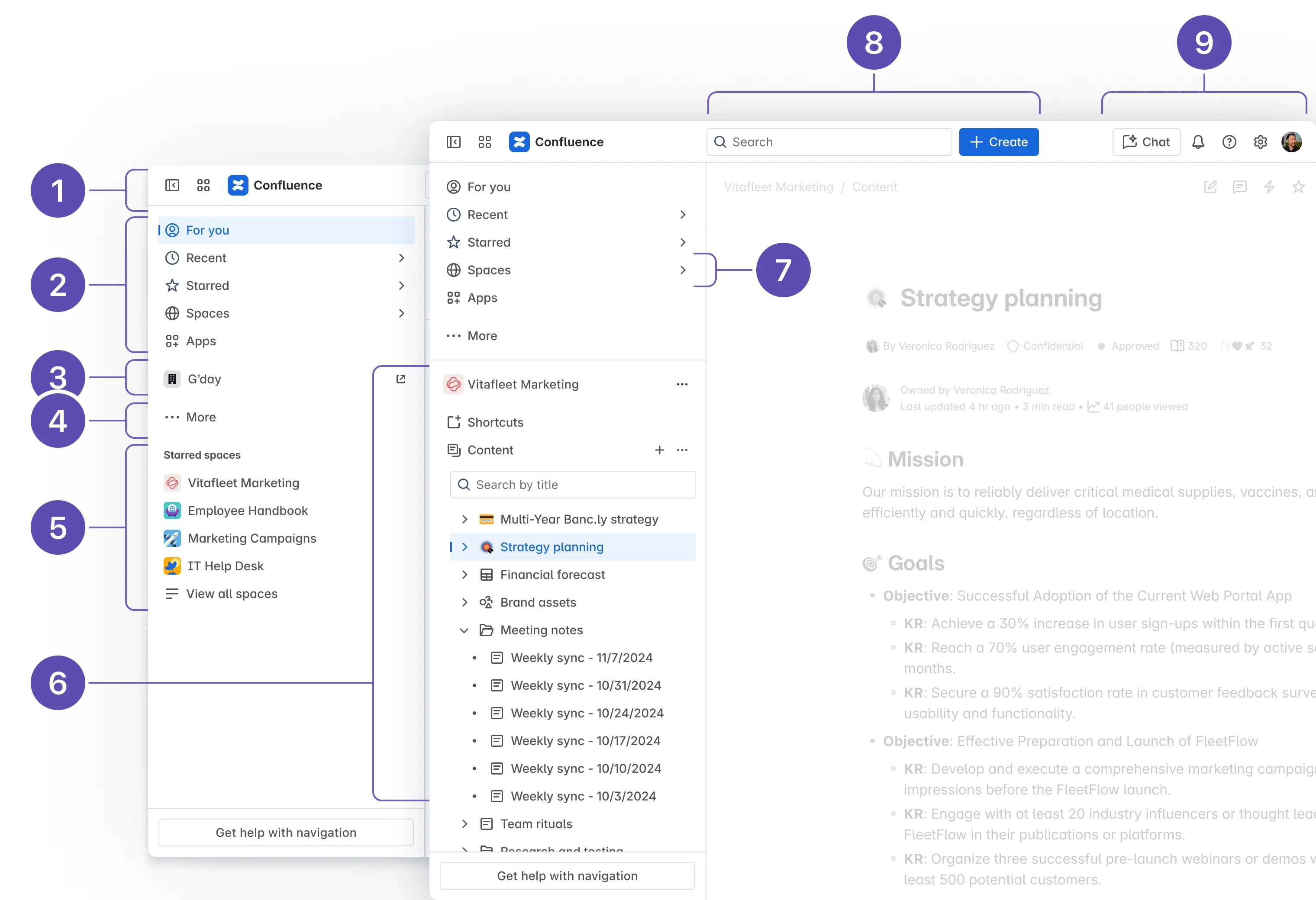
- Sieh deine Marke oder Produkte und wechsle zwischen Atlassian Sites oder Apps
- Greife auf Essentials wie Für Sie, Zuletzt, Markiert, Bereiche und Apps zu
- Gehe zu deinem Unternehmens-Hub
- Finde Weitere Navigationselemente und Seitenleiste anpassen
- Greife schnell auf Markierte Bereiche zu, wenn kein Bereich geöffnet ist
- Erkunde den Inhalt eines Bereichs, wenn er geöffnet ist
- Durchsuche verfügbare Bereiche
- Suche über alle Apps auf deiner Site und erstelle Inhalte
- Verwende KI-Chat und finde Hilfsprogramme wie Benachrichtigungen, Einstellungen (⚙️) und Konto
Hauptfunktionen
Navigation beginnt in der Seitenleiste
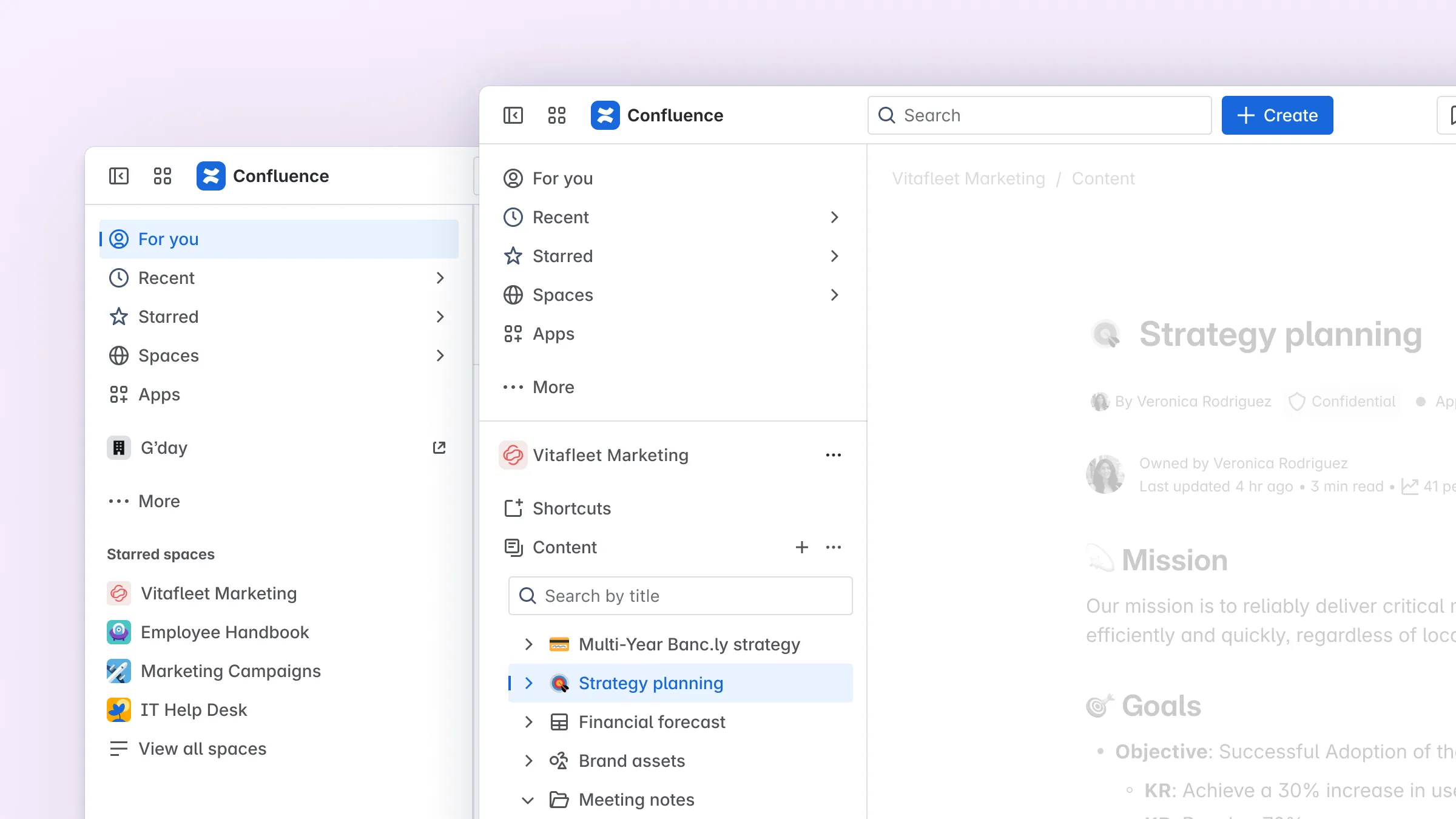
Arbeite direkt über die Seitenleiste in mehreren Bereichen.
- Für Sie: Ein personalisierter Hub mit deinen zuletzt aufgerufenen Seiten und beliebten Inhalten – zusammengestellt für einfaches Entdecken
- Zuletzt: Seiten, Blog-Einträge, Whiteboards und andere Inhalte, die du besucht hast
- Markiert: Wichtige Elemente, die du mit einem Stern markiert hast
Seitenleiste anpassen
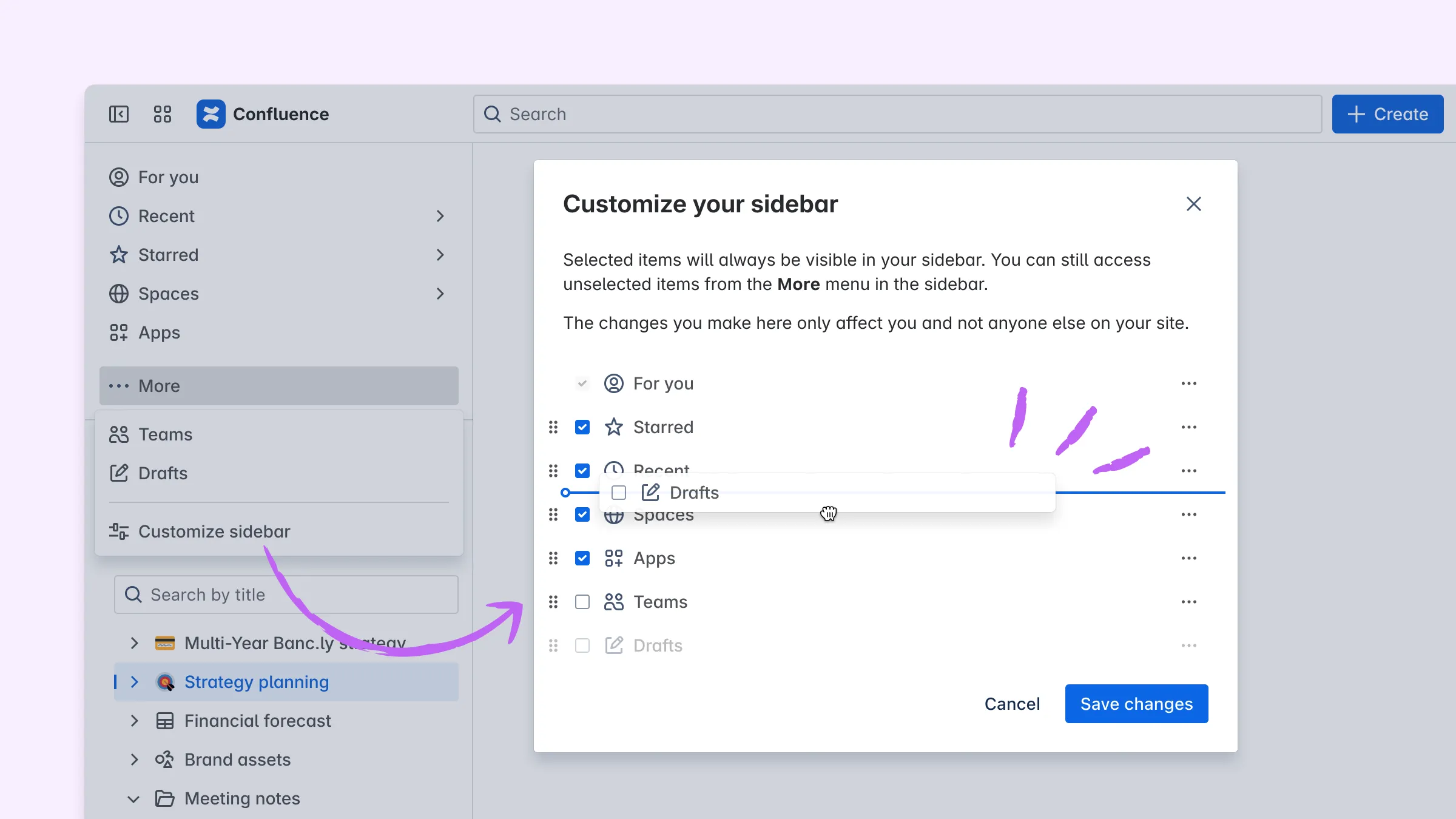
Zeige Navigationselemente an, sortiere sie um und blende sie aus, indem du zu Weitere (●●●) und dann Seitenleiste anpassen gehst.
- Elemente anzeigen: Um ein Element zu deiner Seitenleiste hinzuzufügen, aktiviere das entsprechende Kontrollkästchen
- Elemente umordnen: Um die Reihenfolge der Elemente in deiner Seitenleiste zu ändern, ziehe sie an deine bevorzugte Position
- Elemente ausblenden: Um Elemente aus deiner Seitenleiste zu entfernen, deaktiviere das entsprechende Kontrollkästchen
Verwende die Pfeiltasten (⬆️ / ⬇️) deiner Tastatur, um Elemente in deiner Seitenleiste umzuordnen.
Seitenleiste ein- oder ausblenden
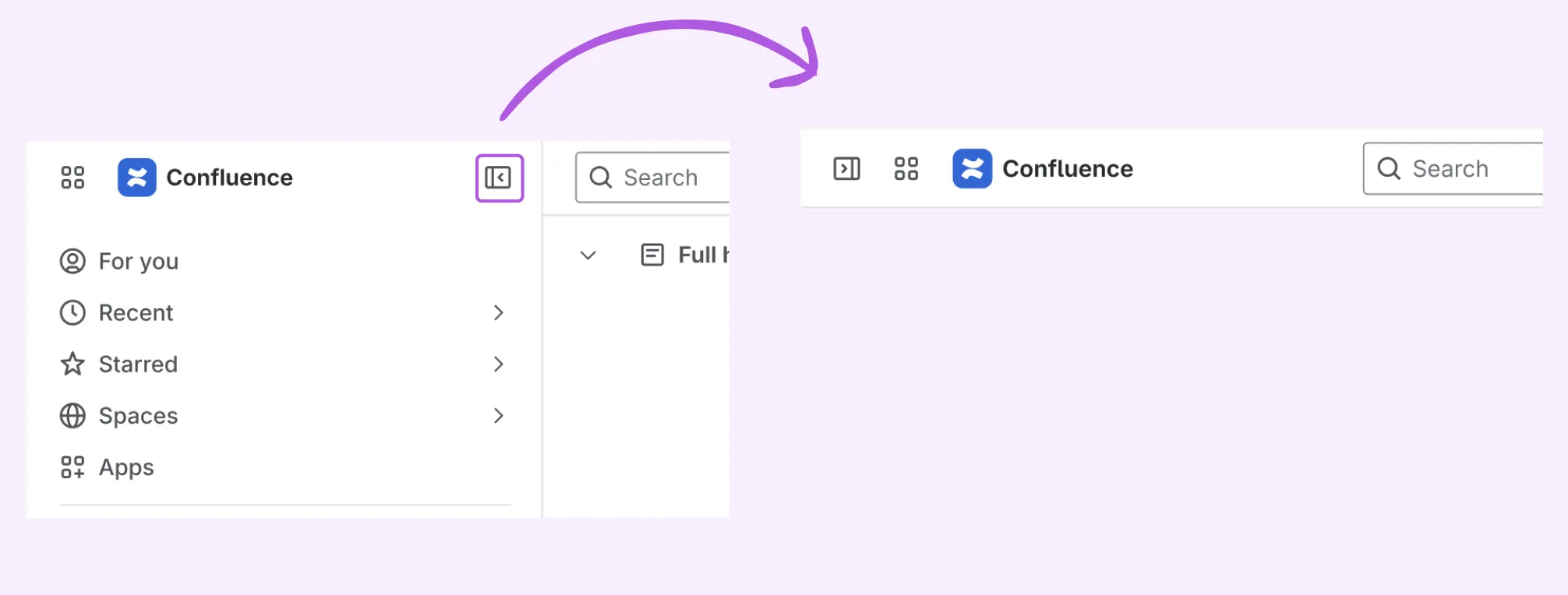
Wenn die Seitenleiste zu viel Platz einnimmt, kannst du sie über das Symbol Seitenleiste ausblenden verkleinern oder zuklappen. Du kannst die Seitenleiste jederzeit wieder erweitern, wenn du navigieren möchtest.
Tipp: Verwende Strg + [ auf deiner Tastatur, um die Seitenleiste jederzeit zu erweitern oder zu reduzieren. Tooltips erscheinen, um dich durch diese Interaktionen zu führen.
Bereichseinstellung
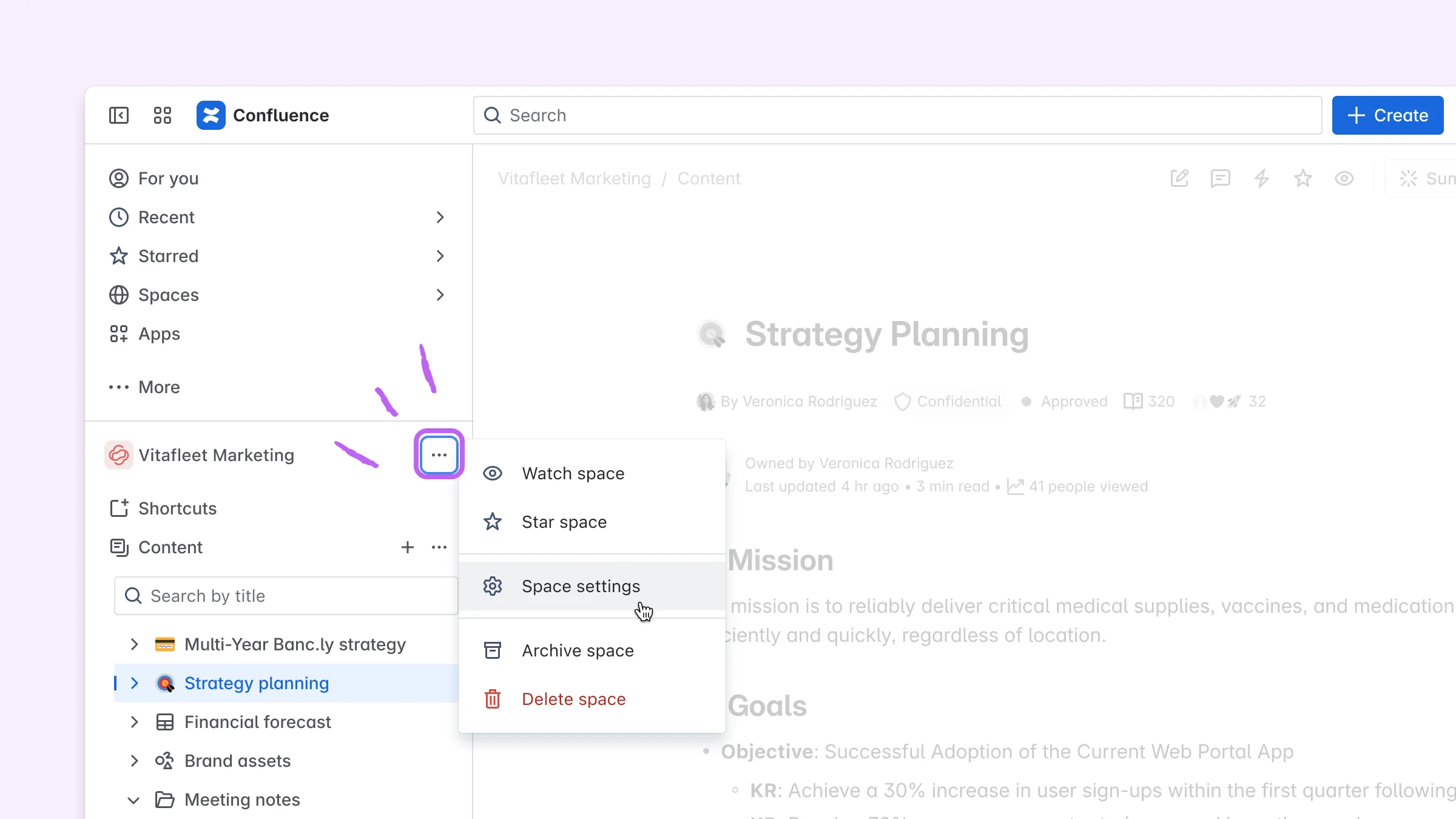
Als Admin findest du die Bereichseinstellungen, indem du Weitere Aktionen (●●●) neben dem Namen eines Bereichs auswählst.
Apps
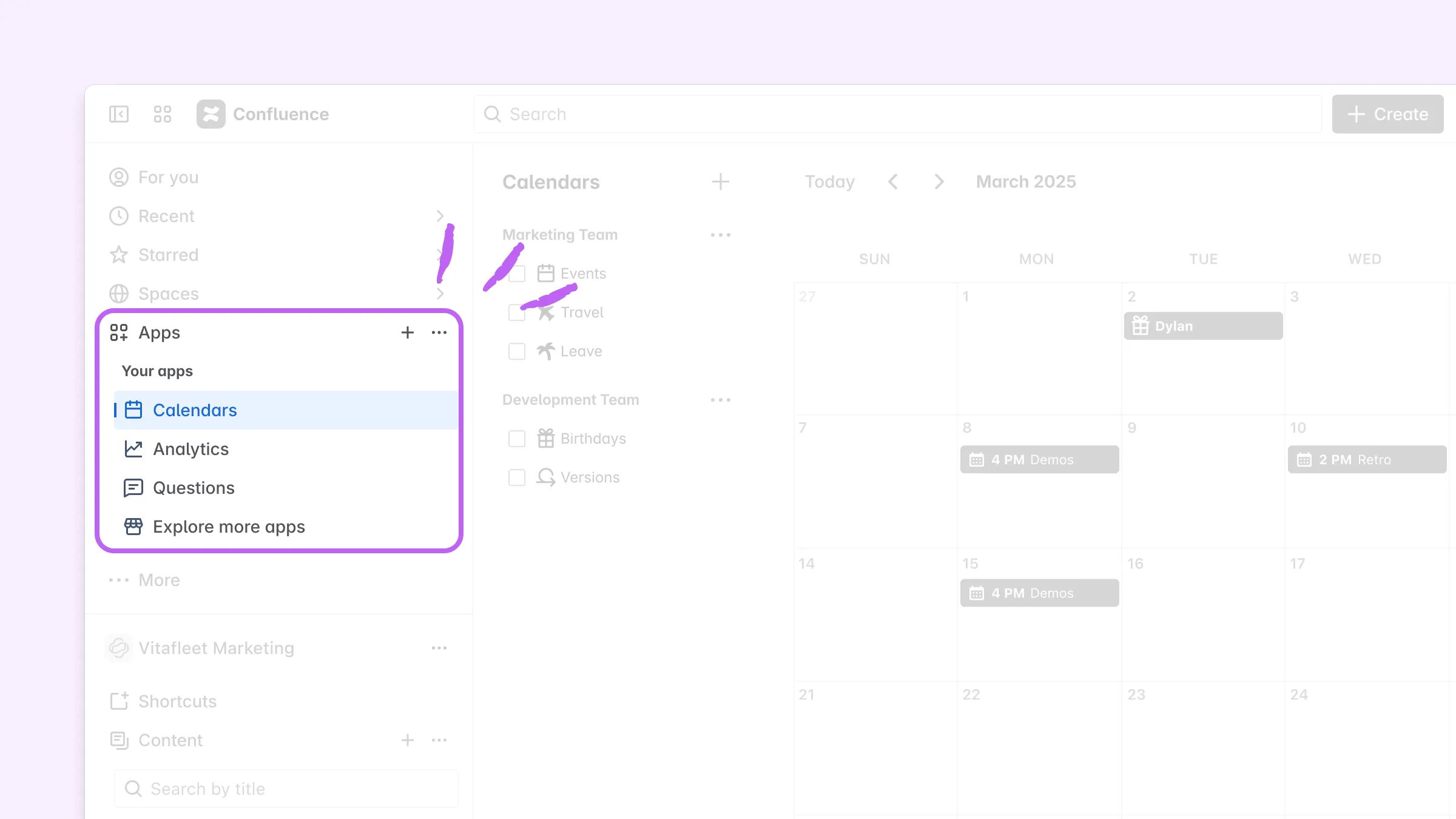
Greife über die Seitenleiste auf deine System- und Marketplace-Apps zu. Admins können Weitere Aktionen (●●●) neben Apps auswählen, um Apps zu finden und zu verwalten.
Rollout verwalten (nur für Admins)
Diese Funktion ist nur verfügbar:
- Nachdem die neue Navigation deine Confluence Site erreicht hat
- Bevor die neue Navigation für alle auf deiner Confluence Site aktiviert wurde
Falls die neue Navigation deine Site noch nicht erreicht hat oder bereits für alle aktiviert wurde, kannst du die folgenden Schritte nicht ausführen.
Wenn große Änderungen in deinem Team eingeführt werden, kann eine gute Planung viel bewirken. Um deinem Team die Umstellung auf die neue Navigation zu erleichtern, können Admins den Rollout steuern. Bevor Atlassian die neue Navigation automatisch aktiviert, können Admins:
- Die neue Navigation nur für sich selbst aktivieren
- Die neue Navigation für alle auf der Confluence Site aktivieren
Admins werden mit einem Banner benachrichtigt, wenn diese Funktion verfügbar wird.
Deine Confluence Site wechselt automatisch zur neuen Navigation einige Wochen nachdem sie für Admins verfügbar geworden ist – auch wenn kein Admin sie manuell aktiviert hat.
So verwaltest du den Rollout als Admin:
- Wähle oben rechts Einstellungen (⚙️) > Konfiguration aus.
- Gehe zu Neue Funktionen und suche Neues Inhaltslayout.
- Wähle unter Nur für dich aktivieren die Option Aktivieren aus.
- Teste die neue Navigation selbst und bereite dein Team vor.
- Wenn dein Team bereit ist, die neue Navigation zu nutzen, wähle Für alle aktivieren aus.
Häufig gestellte Fragen
| Frage | Antwort |
|---|---|
| Warum habe ich die neue Navigation nicht? | Atlassian führt die neue Navigation seit März 2025 schrittweise für die allgemeine Verfügbarkeit (GA) ein. Du und deine Admins werdet einige Wochen im Voraus benachrichtigt, wenn die neue Navigation für eure Site aktiviert wird. |
| Wen betrifft es, wenn ich die Seitenleiste anpasse? | Nur dich. Das Anpassen der Seitenleiste ist persönlich für dein Konto und für niemanden sonst auf deiner Site sichtbar. |
| Wie gebe ich Feedback? | So gibst du Feedback zur neuen Navigation: |