Nach Inhalten suchen
Confluence Cloud Dokumentation
Confluence bietet dir verschiedene Möglichkeiten, das Gesuchte zu finden.
Schnellsuche
Verwende den Schrägstrich (/) als Tastenkürzel von überall in der Anwendung, um den Suchdialog schnell zu öffnen.
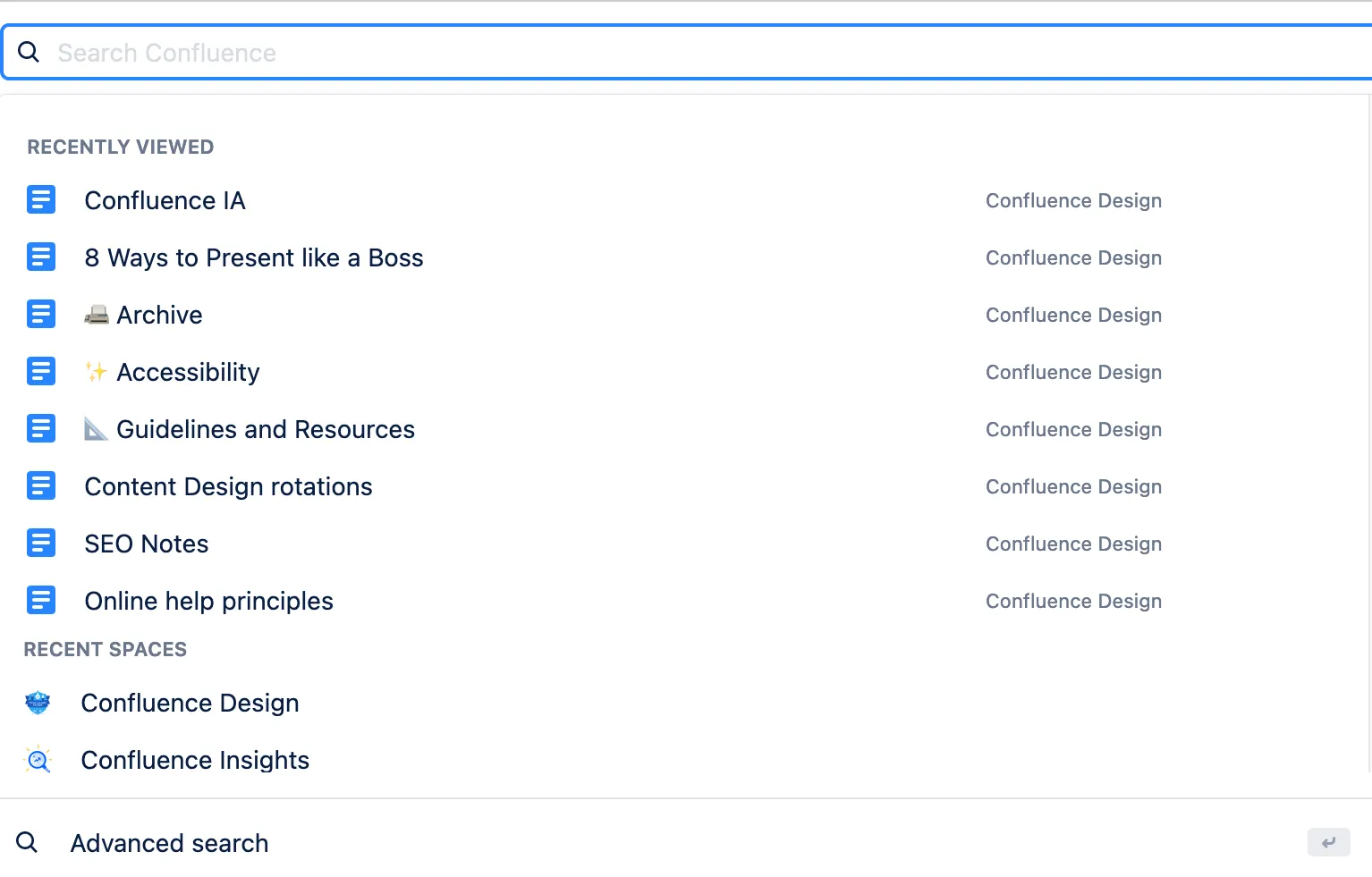
- Um eine Schnellsuche in Confluence durchzuführen, setze den Fokus in das Suchfeld in der Navigation.
- Wenn das Suchfeld den Fokus hat, öffnet sich der Suchdialog.
- Gib den Namen einer Seite, eines Blog-Eintrags, eines Whiteboards, einer Präsentation, einer Person, einer Datei/eines Anhangs oder eines Bereichs ein und wähle aus der angezeigten Liste aus. Die Elemente sind nach dem zuletzt aktualisierten sortiert. Wenn du eine Person auswählst, kannst du ihr Profil aufrufen.
Wenn du in der Schnellsuche nicht sofort das Gesuchte findest, drücke Enter oder wähle die Option Erweiterte Suche am Ende der Suchergebnisse für eine erweiterte Suche.
Erweiterte Suche
Die erweiterte Suche in Confluence ermöglicht es dir, Inhalte in Bereichen, persönlichen Profilen und Anhängen zu durchsuchen.
So verwendest du die erweiterte Suche:
- Setze den Fokus in die Suchleiste.
- Gib deine Suchbegriffe ein.
- Wähle Erweiterte Suche aus oder drücke die Enter/Return-Taste.
Die Ergebnisse der erweiterten Suche helfen dir besser zu verstehen, ob ein Ergebnis das Gesuchte ist, indem sie dir mehr als nur den Titel anzeigen. Sieh hervorgehobene Suchbegriffe, prüfe das Datum der letzten Aktualisierung und nutze anklickbare Breadcrumbs für einen kontextuellen Einblick in den Speicherort und die Hierarchie eines Elements.

Du kannst deiner Suche auch Filter hinzufügen, um die Ergebnisse einzugrenzen.
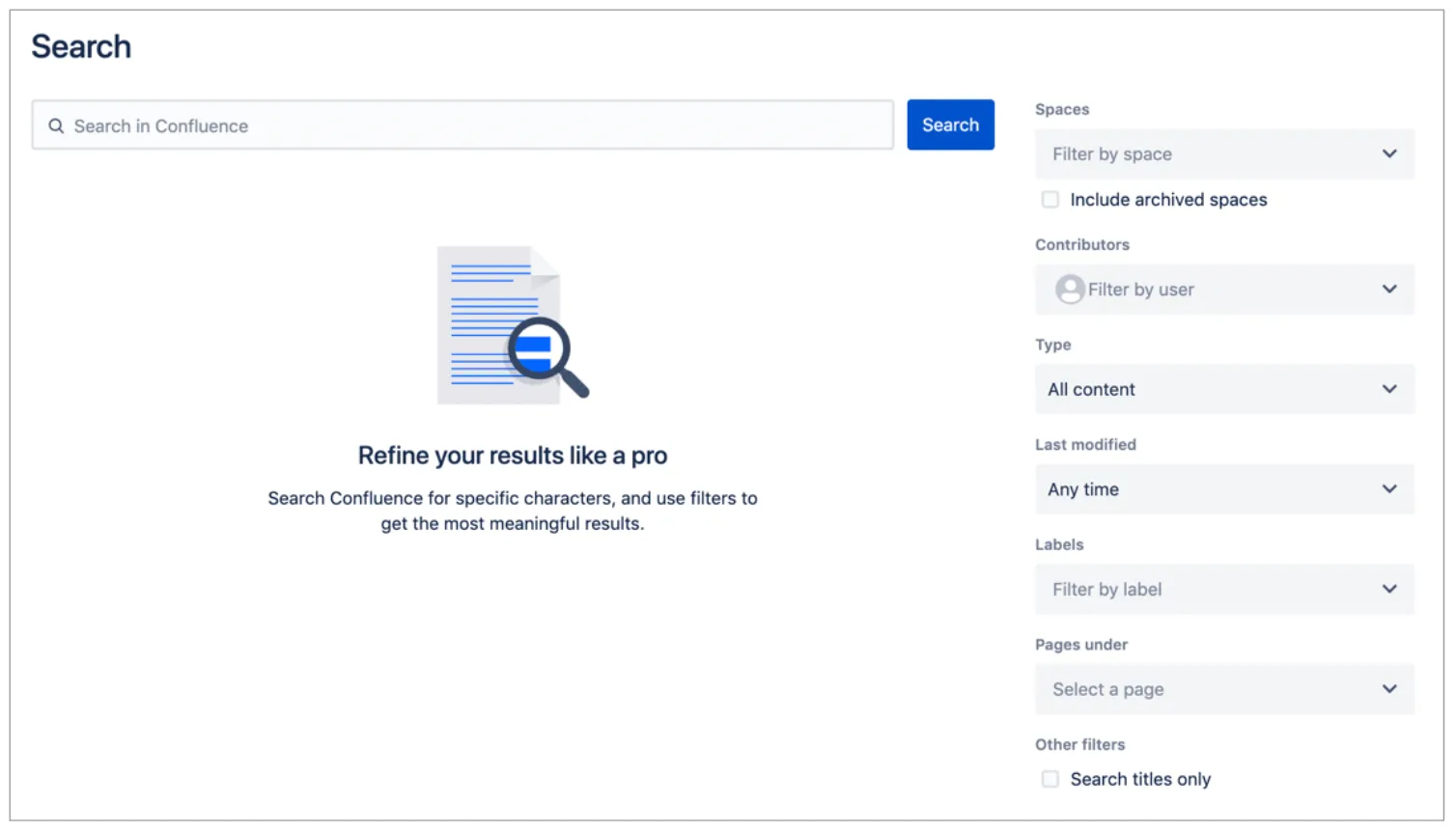
Filtere nach den folgenden Feldern:
- Bereiche – Zeige Inhalte aus einem bestimmten Bereich oder einer Liste von Bereichen an. Aktiviere das Kontrollkästchen, um archivierte Bereiche (Englisch) einzuschließen.
- Beitragende – Finde Inhalte, die von einer bestimmten Person oder bestimmten Personen in einem beliebigen Bereich (einschließlich deren persönlichem Bereich) bearbeitet wurden (erstellt, bearbeitet oder kommentiert). Wenn du mehrere Beitragende zu deinem Filter hinzufügst, wird zwischen den Personen der Operator ODER verwendet. Der Operator UND zwischen Personen wird nicht unterstützt.
- Typ – Zeige Ergebnisse eines bestimmten Typs an, z. B. Seiten, Live Docs, Blog-Einträge, Whiteboards, Präsentationen, Anhänge oder Kommentare. Zu den Anhängen zählen folgende Typen: Word, Text, PowerPoint, Excel, PDF und HTML.
- Zuletzt geändert – Wähle einen Datumsbereich aus oder gib ihn ein, um nur Ergebnisse anzuzeigen, die innerhalb eines bestimmten Zeitraums aktualisiert wurden.
- Stichwörter – Zeige Ergebnisse an, die ein bestimmtes Stichwort oder bestimmte Stichwörter enthalten. Wenn du mehrere Stichwörter zu deinem Filter hinzufügst, wird zwischen den Stichwörtern der Operator ODER verwendet. Der Operator UND zwischen Stichwörtern wird nicht unterstützt.
- Seiten unter – Zeige Inhalte an, die sich in Seiten oder Live Docs unter der ausgewählten Seite oder dem ausgewählten Live Doc befinden. Dies ist hilfreich, wenn du grob weißt, wo sich der gesuchte Inhalt im Inhaltsbaum befindet, aber den genauen Namen nicht kennst.
- Nur Titel durchsuchen – Wenn diese Option aktiviert ist, enthalten deine Ergebnisse nur Seiten oder Live Docs, deren Titel den im Suchfeld eingegebenen Text enthalten.
Pro-Tipp
Zusätzlich zu den erweiterten Suchfiltern kannst du die Confluence-Suchsyntax verwenden, um deine Ergebnisse noch gezielter einzugrenzen.
Letzte Aktivitäten
Es gibt verschiedene Möglichkeiten, schnell auf Inhalte zuzugreifen, die du zuletzt aufgerufen oder bearbeitet hast.
- Menü „Letzte Aktivitäten” in der Navigation
- Startseite
Letzte Aktivitäten-Menü
Über die Navigation kannst du von überall aus schnell auf Inhalte zugreifen, basierend auf deiner letzten Interaktion mit ihnen. Dort kannst du den Filter verwenden, um die Liste anhand von Zeichen im Titel der Seite einzugrenzen.
So rufst du zuletzt verwendete Elemente auf:
- Klicke in der Navigation auf Letzte Aktivitäten.
- Wähle Besucht, Bearbeitet, Entwürfe oder Markiert aus.
Öffne das Menü „Letzte Aktivitäten” schnell mit dem Tastenkürzel.
Startseite
Die Startseite ist ein guter Ausgangspunkt für deinen Confluence-Tag. Der Abschnitt „Letzte Aktivitäten” erinnert dich gut daran, womit du zuletzt beschäftigt warst.
Registerkarten
Der Abschnitt „Letzte Aktivitäten” verwendet die folgenden Registerkarten zur Unterteilung der letzten Inhalte:
- Alle — Seiten, Live Docs, Blogs und Whiteboards, die du aufgerufen hast, einschließlich derer, die du bearbeitet und kommentiert hast
- Bearbeitet — Seiten, Live Docs, Blogs und Whiteboards, die du erstellt, bearbeitet und kommentiert hast; dies schließt Entwürfe ein
- Von mir — Seiten, Live Docs, Blogs und Whiteboards, die du aktuell besitzt
Wenn du einen Kommentar hinzufügst, erscheint die Seite in deinen Listen Besucht und Bearbeitet.
Alle Elemente sind nach Datum sortiert, wobei das aktuellste Element ganz oben steht. Wenn du ein Element für später gespeichert hast, siehst du einen Stern neben dem Namen des Elements.
Filter
Der Text, den du in das Filterfeld eingibst, hilft dir, die Liste der zuletzt verwendeten Elemente einzugrenzen. Der Filter zeigt nur Elemente an, die bereits in der Liste der letzten Elemente für dich sichtbar sind. Er durchsucht nicht den Text der Elemente.
Wenn du nach einem Element suchst, das in keiner der Registerkarten sichtbar ist, klicke auf die Suche in der Navigation.
Wer kann meine Suche sehen?
Wenn deine Suche Begriffe enthält, die Atlassian oder deine Organisation als potenziell verdächtig einstuft, können diese Begriffe und andere kontextbezogene Suchanfragen, die zur gleichen Zeit wie die verdächtige Suche durchgeführt wurden, in eine Sicherheitswarnung aufgenommen werden. Diese Warnung kann von einem Organisationsadmin oder einem von diesem autorisierten Guard Detect-Nutzer eingesehen werden.