Einblicke in deine Site ansehen
Confluence Cloud Dokumentation
Diese Funktion wird mit Confluence Cloud Premium und Enterprise angeboten.
Erhalte einen Überblick über die Nutzung deiner Site und sieh dir dann Einblicke zu deinen Bereichen, Nutzern und Suchen an.
So greifst du auf Site-Analytics zu:
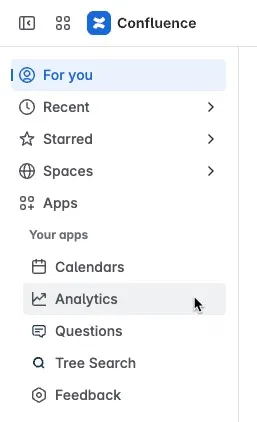
- Wähle das Menü Apps in der Seitenleiste aus.
- Wähle Analytics aus.
Der Reiter Übersicht zeigt Analytics-Daten für deine gesamte Site.
- Verwende die Verknüpfungen oben, um den Zeitraum (sieben Tage, ein Monat, drei Monate, Jahr bis heute oder benutzerdefiniert) für deine Daten auszuwählen. Du kannst außerdem festlegen, wie die Daten gruppiert werden sollen – ob sie nach Gesamtzahl der Nutzer oder eindeutigen Nutzern angezeigt werden.
- Bewege die Maus über Punkte im Diagramm, um eine Zusammenfassung der Daten für ein bestimmtes Datum anzusehen.
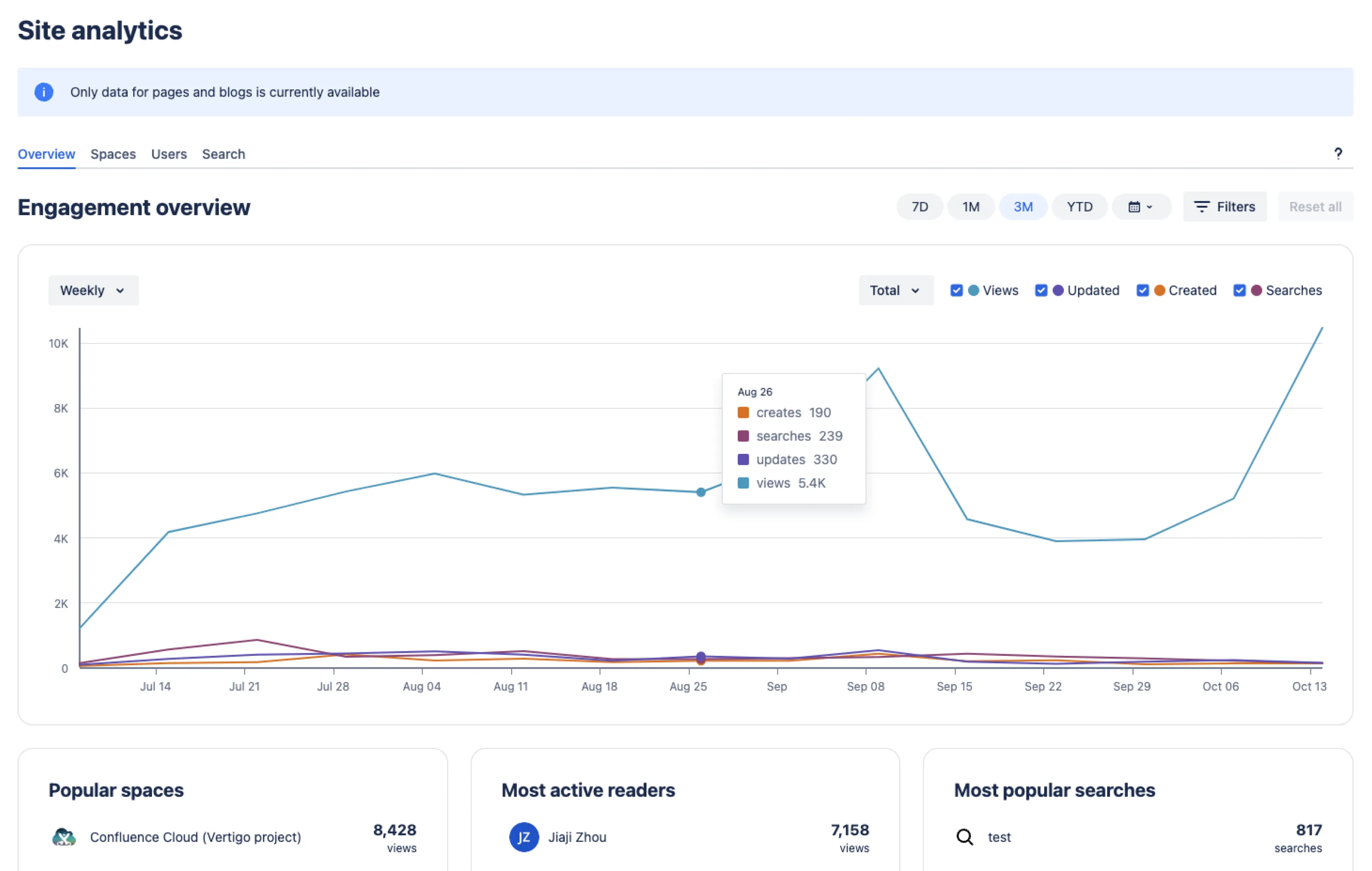
Die Kacheln unter dem Diagramm zeigen Top-Rankings für eine zentrale Kennzahl aus den Reitern Bereiche, Nutzer und Suchen:
- Beliebte Bereiche – Die Bereiche mit den meisten Aufrufen im ausgewählten Zeitraum
- Aktivste Leser – Die Nutzer, die Inhalte auf deiner Site im ausgewählten Zeitraum am häufigsten angesehen haben
- Beliebte Suchbegriffe – Die Begriffe, nach denen Nutzer im ausgewählten Zeitraum am häufigsten gesucht haben
Wenn du Alle ansehen auswählst, gelangst du zur vollständigen Rangliste in jedem Reiter.
Einblicke zu den Bereichen deiner Site ansehen
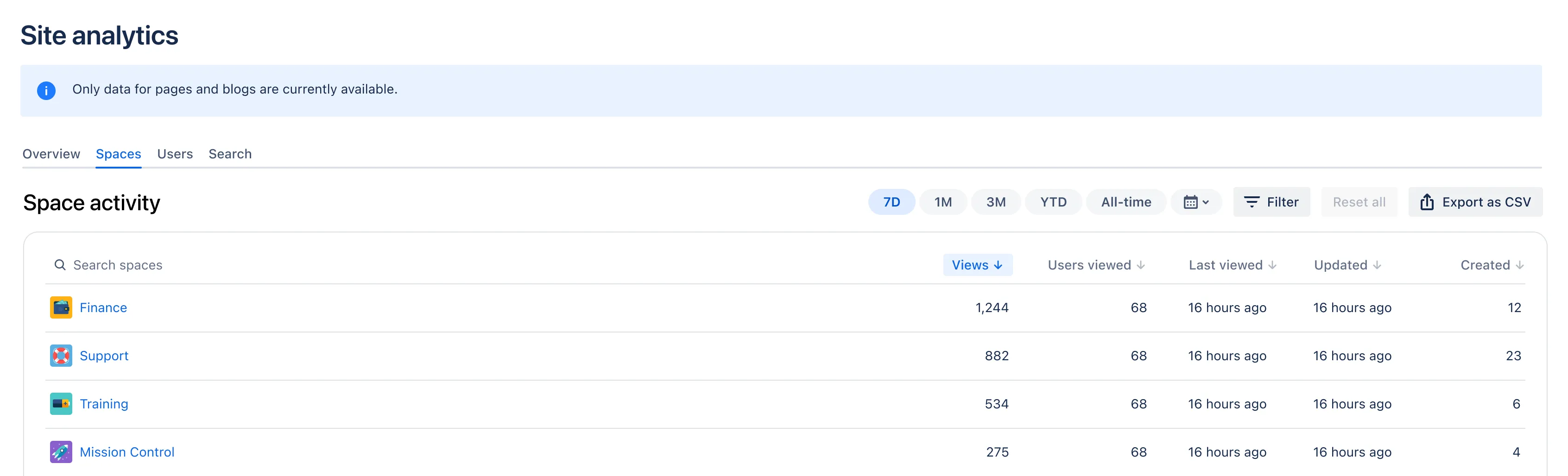
Im Reiter Bereiche der Site-Analytics kannst du folgende Einblicke ansehen:
- Name – Der Name des Bereichs
- Aufrufe – Die Gesamtzahl, wie oft Seiten im Bereich innerhalb des ausgewählten Zeitraums angesehen wurden
- Nutzer angesehen – Die Gesamtzahl der Nutzer, die Inhalte im Bereich innerhalb des ausgewählten Zeitraums angesehen haben
- Zuletzt angesehen – Der letzte Zeitpunkt, zu dem ein Inhalt im Bereich angesehen wurde
- Aktualisiert – Die Gesamtzahl, wie oft Inhalte im Bereich innerhalb des ausgewählten Zeitraums bearbeitet wurden
- Erstellt – Die Anzahl der Inhalte, die im Bereich innerhalb des ausgewählten Zeitraums erstellt wurden
Bereichs-Analytics kann auch über die Seitenleiste eines Bereichs aufgerufen werden.
Berichte zu Bereichen exportieren
Du kannst einen Microsoft-Excel-Bericht der Analytics für die Bereiche deiner Site exportieren.
Wähle Als CSV exportieren oben rechts im Reiter Bereiche aus. Die Datei mit durch Kommas getrennten Daten wird automatisch heruntergeladen.
Einblicke zu den Nutzern deiner Site ansehen
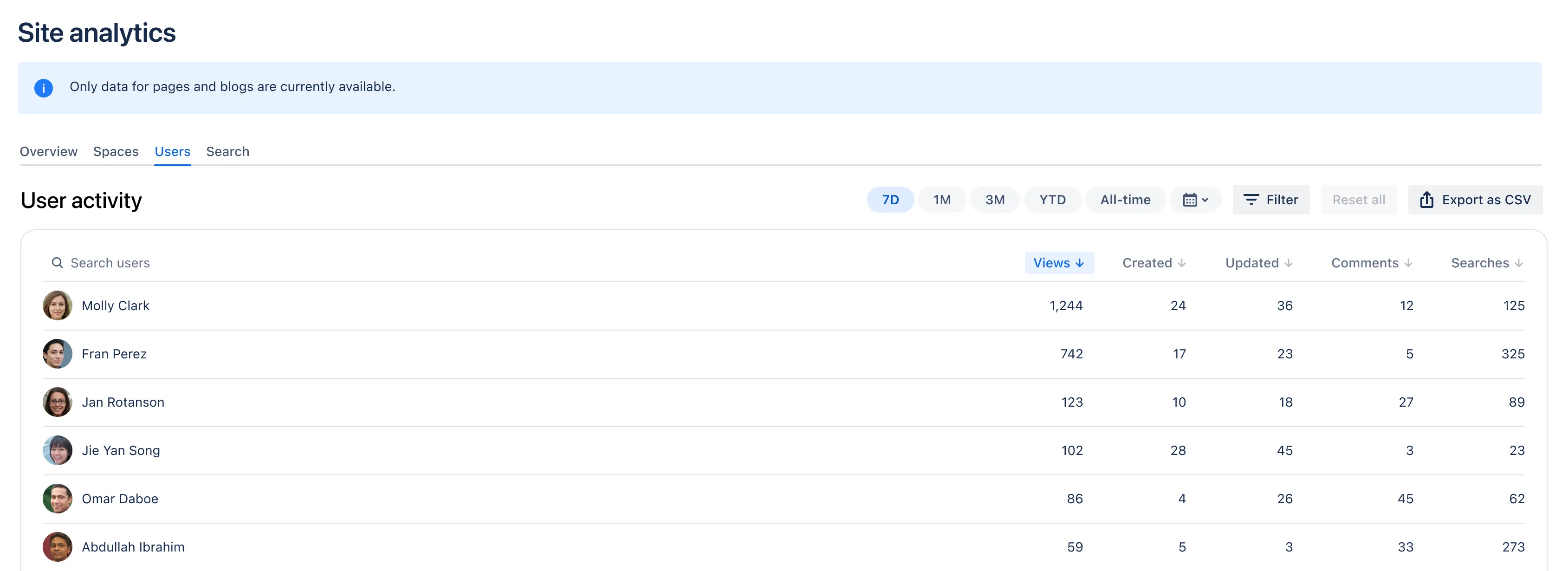
Im Reiter Nutzer der Site-Analytics kannst du folgende Einblicke ansehen:
- Name – Der Name des Nutzers
- Erstellt – Die Anzahl der Inhalte, die ein bestimmter Nutzer innerhalb des ausgewählten Zeitraums erstellt hat
- Aktualisiert – Die Gesamtzahl, wie oft ein bestimmter Nutzer Inhalte innerhalb des ausgewählten Zeitraums bearbeitet hat
- Kommentare – Die Gesamtzahl, wie oft ein bestimmter Nutzer Inhalte innerhalb des ausgewählten Zeitraums kommentiert hat
- Suche – Die Gesamtzahl, wie oft ein bestimmter Nutzer innerhalb des ausgewählten Zeitraums eine Suche durchgeführt hat
- Aufrufe – Die Gesamtzahl, wie oft ein Nutzer innerhalb des ausgewählten Zeitraums Inhalte angesehen hat
Berichte zu Nutzern exportieren
Du kannst einen Microsoft-Excel-Bericht der Analytics für die Nutzer deiner Site exportieren.
Wähle Als CSV exportieren oben rechts im Reiter Nutzer aus. Die Datei mit durch Kommas getrennten Daten wird automatisch heruntergeladen.
Einblicke zu Suchen auf deiner Site ansehen
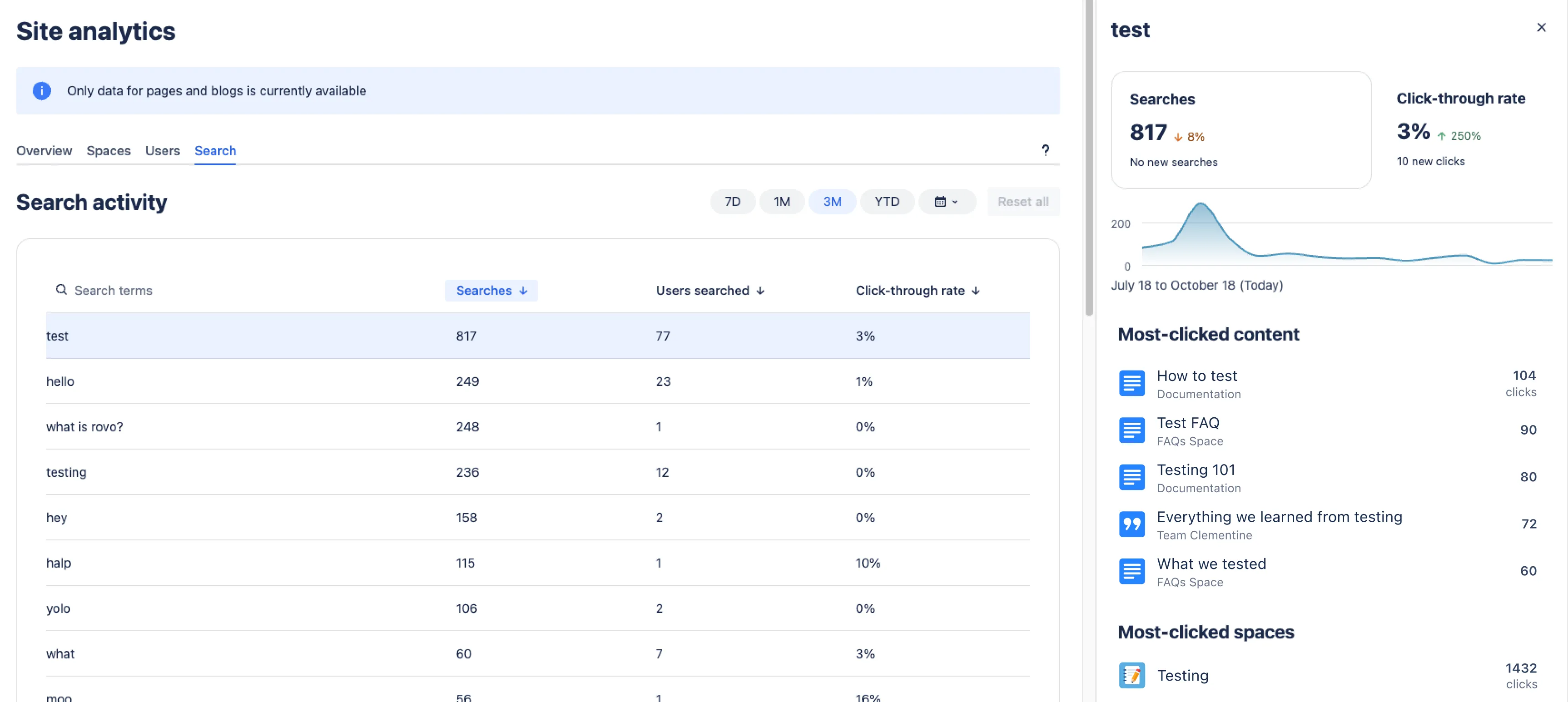
Im Reiter Suchen der Site-Analytics kannst du folgende Einblicke zu den Begriffen ansehen, nach denen Nutzer suchen:
- Suchbegriff – Der Begriff, nach dem Nutzer gesucht haben
- Suchen – Die Gesamtzahl der Suchen nach dem Suchbegriff innerhalb des ausgewählten Zeitraums
- Nutzer gesucht – Die Anzahl der eindeutigen Nutzer, die innerhalb des ausgewählten Zeitraums nach dem Suchbegriff gesucht haben
- Klickrate – Der prozentuale Anteil, wie oft Nutzer innerhalb des ausgewählten Zeitraums nach der Suche zu Inhalten aus den Ergebnissen weitergeklickt haben
Wähle eine Zeile aus, um zusätzliche Einblicke zu einem bestimmten Suchbegriff anzusehen:
- Suchen – Zeigt in einem Diagramm, wie oft Nutzer im ausgewählten Zeitraum nach diesem Begriff gesucht haben
- Klickrate – Zeigt in einem Diagramm, wie oft Nutzer im ausgewählten Zeitraum ein Suchergebnis ausgewählt haben
- Am häufigsten angeklickte Inhalte – Die Inhalte aus den Suchergebnissen, die Nutzer im ausgewählten Zeitraum am häufigsten ausgewählt haben
- Am häufigsten angeklickte Bereiche – Die Bereiche aus den Suchergebnissen, die Nutzer im ausgewählten Zeitraum am häufigsten ausgewählt haben
Die in der Haupttabelle angezeigten Zahlen können leicht von den Zahlen abweichen, die nach dem Klicken auf eine Zeile angezeigt werden, da die Sucheinblicke von Atlassian auf groß angelegten Näherungswerten basieren. Für genauere Zahlen in diesen Fällen sieh dir das Panel mit den zusätzlichen Einblicken an.
Denk daran, dass du nur Bereiche und Inhalte siehst, für die du eine Berechtigung zum Ansehen hast.