Umgehe Seitenbeschränkungen mit dem Admin-Schlüssel
Confluence Cloud Dokumentation
Diese Funktion steht mit Confluence Cloud Premium und Enterprise zur Verfügung.
Als Organisationsadministrator kann es vorkommen, dass du auf Inhalte zugreifen musst, für die du keine Berechtigung zum Ansehen hast. Zum Beispiel musst du vielleicht eine eingeschränkte Seite oder einen eingeschränkten Bereich entsperren, die von einem inaktiven Nutzer erstellt wurden, oder du musst Probleme beim Zugriff auf Inhalte diagnostizieren. Der Admin-Schlüssel ermöglicht Organisationsadministratoren den Zugriff auf eingeschränkte Inhalte, damit sie sich um diese Anliegen kümmern können. Site-Administratoren mit der ursprünglichen Nutzerverwaltung (Englisch) können den Admin-Schlüssel ebenfalls verwenden.
Verwende den Admin-Schlüssel, um auf eine eingeschränkte Seite zuzugreifen
Um den Admin-Schlüssel zu verwenden, rufe die Seite auf, auf die du zugreifen musst, und klicke im Admin-Schlüssel-Panel auf Jetzt ansehen.
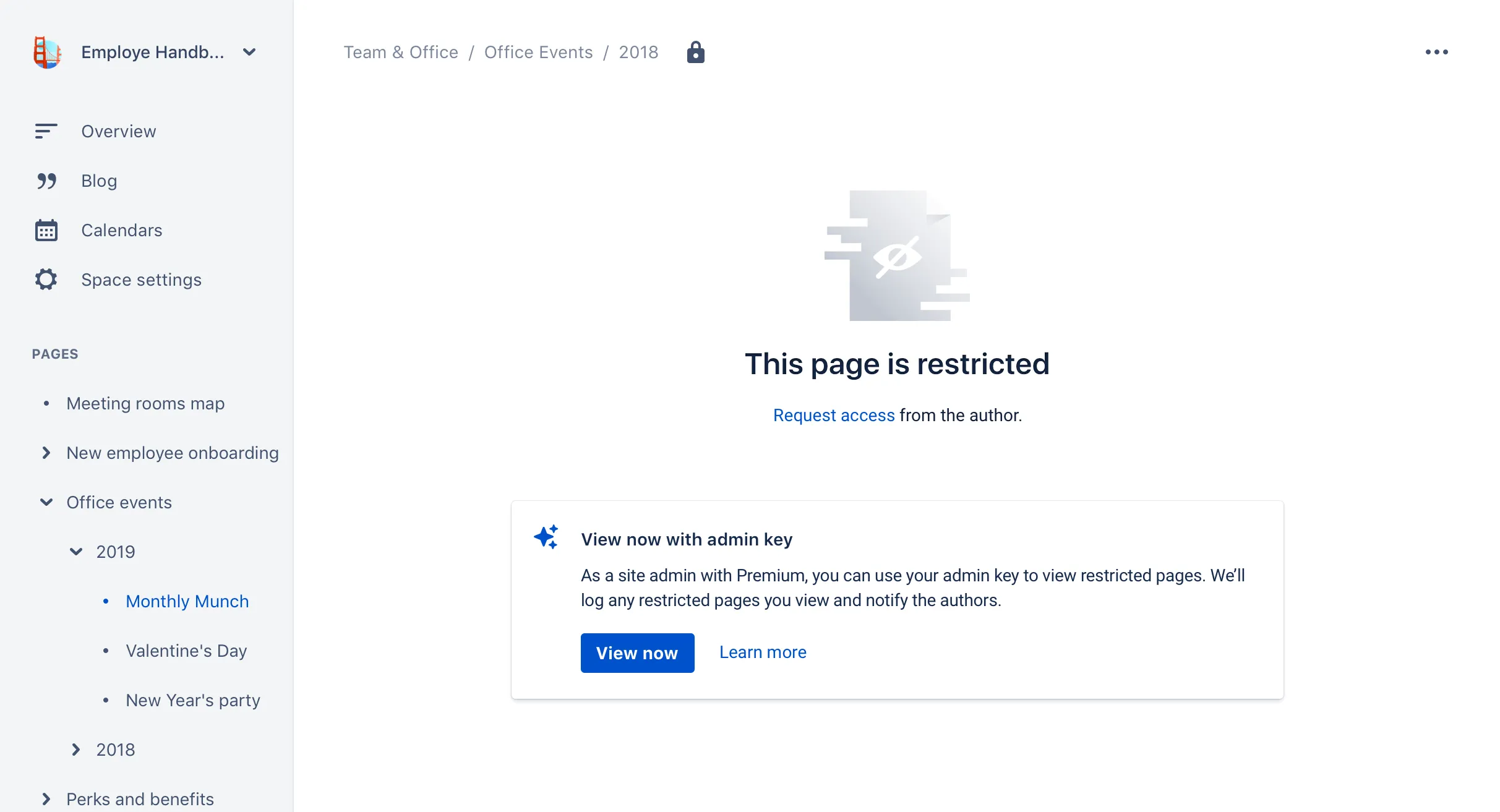
Dadurch wird der Admin-Schlüssel aktiviert und du erhältst vollen Zugriff auf die Seite. Wenn du den Admin-Schlüssel verwendest, um auf eine Seite oder einen anderen Inhalt zuzugreifen, halten wir das im Audit-Protokoll fest und senden dem Besitzer des Inhalts eine E-Mail-Benachrichtigung. Außerdem halten wir alle Änderungen, die du vornimmst, im Audit-Protokoll und in der Versionshistorie fest.
Sobald der Admin-Schlüssel eingeschaltet ist, kannst du weitere eingeschränkte Inhalte auf deiner Instanz sehen und zu ihnen navigieren. Der Banner oben auf deinem Bildschirm zeigt an, wenn du den Admin-Schlüssel verwendest.
Wenn ein Inhalt eingeschränkt ist, erscheint neben seinem Namen im Inhaltsbaum ein rotes Schloss-Symbol.
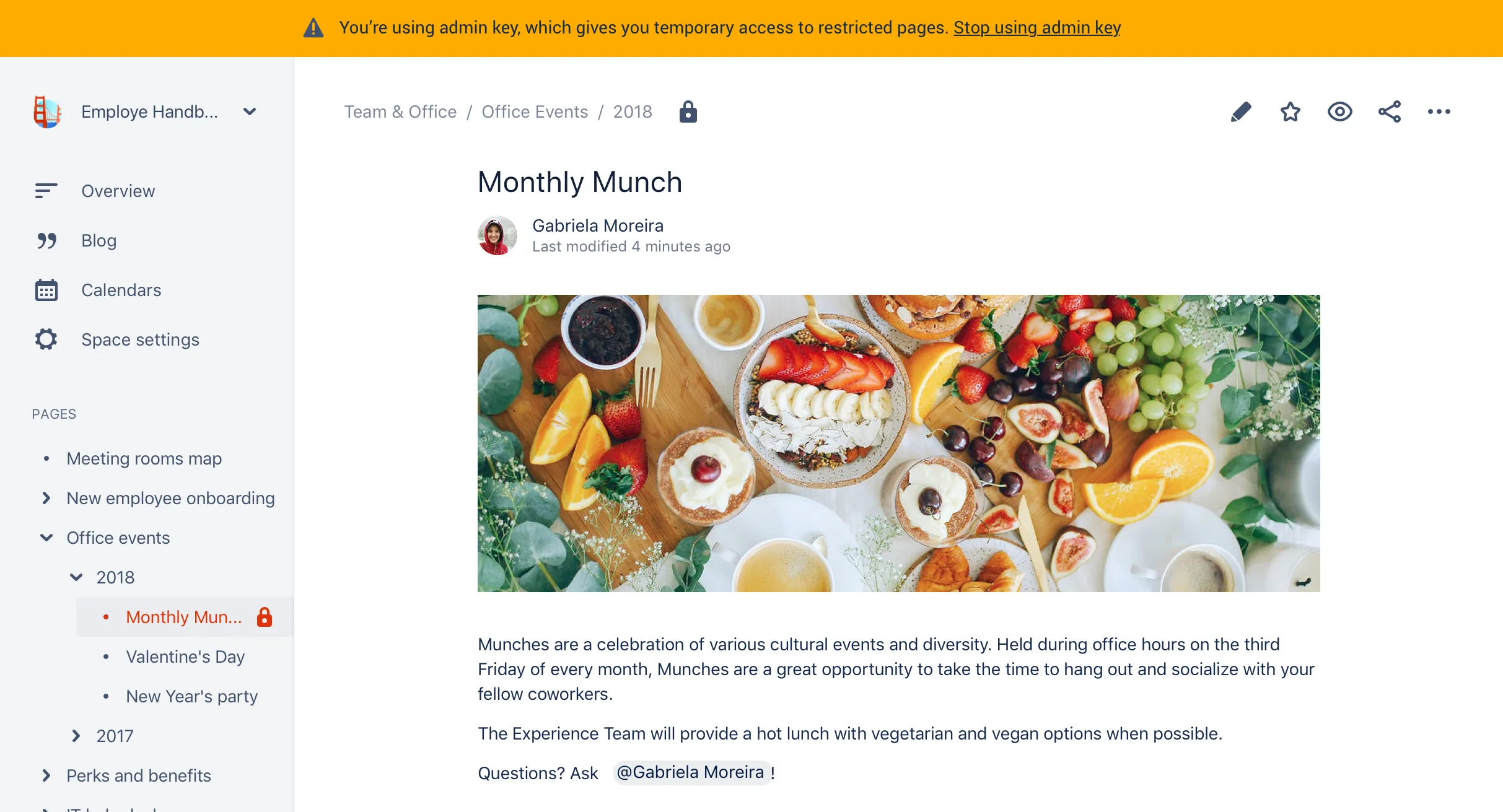
Wenn du mit der Verwendung des Admin-Schlüssels fertig bist, wähle im Banner Admin-Schlüssel nicht mehr verwenden aus. Aus Sicherheitsgründen verlierst du den Zugriff auf eingeschränkte Inhalte nach ein paar Minuten Inaktivität.
Was steht im Audit-Protokoll und in der E-Mail-Benachrichtigung?
Wenn du den Admin-Schlüssel verwendest, um auf einen Inhalt zuzugreifen, halten wir folgende Informationen im Audit-Protokoll fest:
- Dein Name
- Datum und Uhrzeit, zu der du den Admin-Schlüssel verwendet hast
- Die Tatsache, dass du dich im Admin-Schlüssel an- und abgemeldet hast
- Der Name des Inhalts, auf den du zugegriffen hast, und ob du ihn angesehen oder bearbeitet hast
- Berechtigungsänderungen, die du vorgenommen hast, falls vorhanden
Außerdem senden wir dem Besitzer des Inhalts eine E-Mail-Benachrichtigung. Die E-Mail-Benachrichtigung enthält folgende Informationen:
- Dein Name
- Der Name des Inhalts, auf den du zugegriffen hast
- Eine Erklärung, warum Administratoren den Admin-Schlüssel normalerweise verwenden
Außerdem informieren wir den Besitzer des Inhalts, dass deine Änderungen im Audit-Protokoll und in der Versionshistorie festgehalten werden.