Questions in deine Bereiche integrieren
Confluence Cloud Dokumentation
Confluence organisiert seine Inhalte in Bereichen. Questions berücksichtigt, dass manche Inhalte überall verfügbar sein sollten – Fragen können also im Bereich für globale Fragen erstellt und einfach nach Thema organisiert werden, oder innerhalb eines Bereichs gestellt werden, um dessen Bereichsberechtigungen zu übernehmen und zusammenzugehören.
Wenn du die Berechtigung hast, Questions zu nutzen, siehst du Questions im Menü Apps der Confluence-Seitenleiste, und Fragen erscheinen in deinen Suchergebnissen.
Fragen ansehen, die in einem Bereich gestellt wurden
Beim Stellen einer Frage kann sich eine Person dafür entscheiden, sie in einem Bereich zu stellen. Das kann aus Berechtigungsgründen sinnvoll sein (um die Frage privat zu halten und nur für Personen sichtbar zu machen, die diesen Bereich sehen können) oder um Fragen und Inhalte für ein Team oder Projekt zusammenzuhalten.
Um Fragen in einem Bereich anzusehen und zu durchsuchen, wähle Questions im Menü Apps der Seitenleiste aus.
Der Bereich für globale Fragen
Wenn du Questions for Confluence installierst, wird ein Bereich für globale Fragen erstellt. Globale Fragen sind Fragen, die nicht in einem bestimmten Confluence-Bereich gestellt werden, sondern an deine gesamte Site gerichtet sind. Du solltest diesen Bereich nicht löschen, da dabei wichtige Questions-Informationen verloren gehen und Questions danach nicht mehr richtig funktioniert.
Questions-Makros
Eine Liste mit Fragen zu einer Seite oder einem Live-Dokument hinzufügen
Eine Möglichkeit, Nutzer zur Nutzung von Questions zu ermutigen, ist es, Fragen mit dem Questions-List-Makro auf Seiten und in Live-Dokumenten anzuzeigen. Wenn du Confluence zum Beispiel als Intranet nutzt, könntest du die 5 beliebtesten Fragen zum Thema „human-resources” auf Seiten für neue Mitarbeiter einbinden.
So fügst du das Makro zu einer Seite oder einem Live-Dokument hinzu:
- Tippe /Questions List.
- Wähle Questions List aus.
- Gib die Anzahl der anzuzeigenden Fragen ein.
- Wähle einen Filter aus (du kannst zwischen aktuellen, beliebten oder unbeantworteten Fragen wählen).
- Gib Themen ein (du kannst wählen, ob alle oder eines der eingegebenen Themen übereinstimmen müssen).
- Wähle einen Bereich aus (lass das Feld leer, um alle Fragen anzuzeigen).
- Wähle Einfügen aus.
Das Makro zeigt alle passenden Fragen an (einschließlich Fragen aus Bereichen, für die du Zugriff hast).
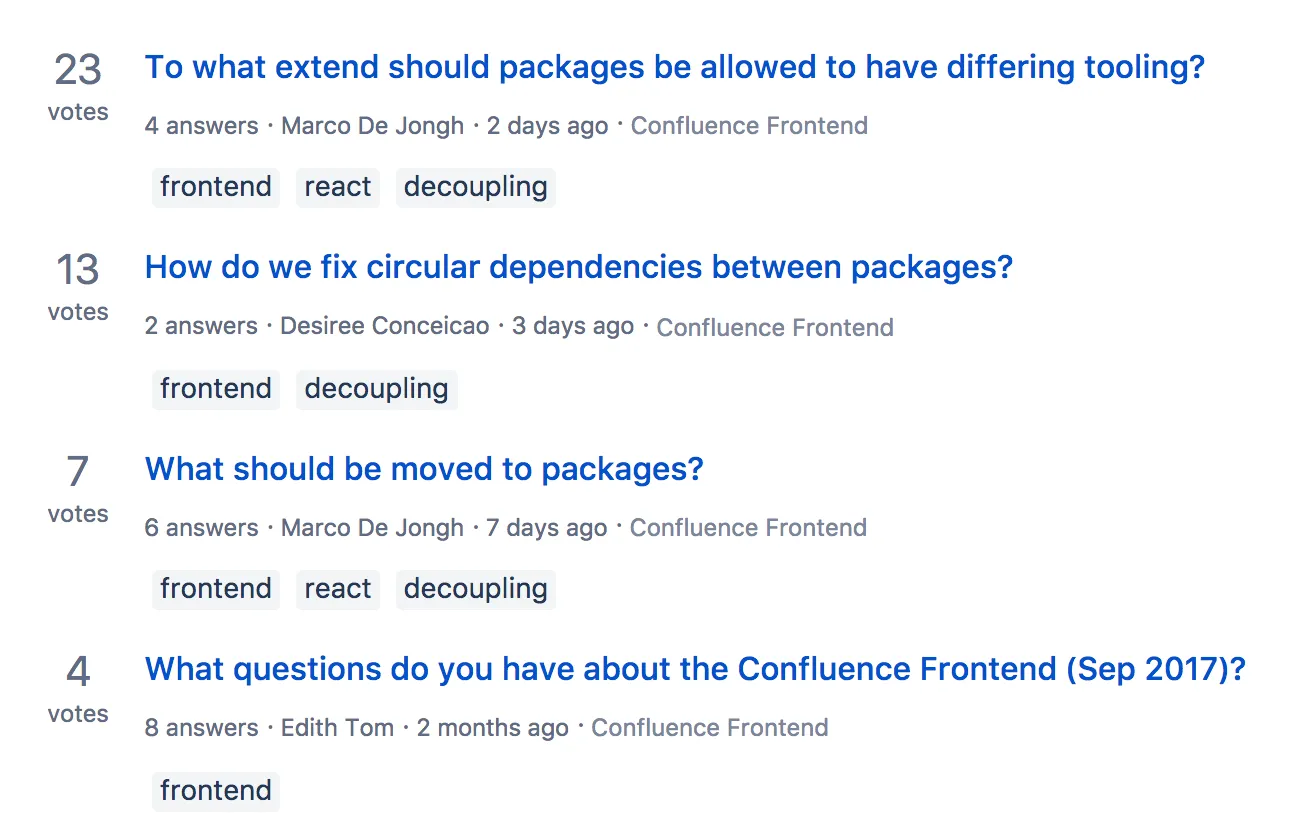
Einen „Frage stellen”-Link zu einer Seite oder einem Live-Dokument hinzufügen
Ermutige deine Nutzer, eigene Fragen zu stellen, indem du einen Link zur Seite oder zum Live-Dokument Frage erstellen einfügst.
So fügst du einen „Frage stellen”-Link zu einer Seite oder einem Live-Dokument hinzu:
- Wähle das Link-Symbol aus der Symbolleiste aus. Dadurch öffnet sich der Dialog Link einfügen.
- Wähle Weblink aus, dann verwende im Feld Adresse die folgende URL, wobei du
<hostname>durch die URL deiner Site ersetzt (auf dieser Site würden wir zum Beispielconfluence.atlassian.comverwenden):
https://<hostname>/wiki/plugins/servlet/ac/com.atlassian.confluence.plugins.confluence-questions/globalQuestionsViewer?ac.com.atlassian.confluence.plugins.confluence-questions.path=/questions/askDas stellt eine Frage, ohne sie auf einen Bereich zu beschränken. Wenn die Frage stattdessen in einem bestimmten Bereich gestellt werden soll, verwende die folgende URL, wobei du <hostname> durch die URL deiner Site und <spaceKey> durch den Bereichsschlüssel dieses Bereichs ersetzt:
https://<hostname>/wiki/display/<spaceKey>/customcontent/list/ac:com.atlassian.confluence.plugins.confluence-questions:question?ac.com.atlassian.confluence.plugins.confluence-questions.path=/questions/ask- Gib den Linktext ein (zum Beispiel könntest du „Frage stellen” wählen) und wähle dann Speichern aus.
Nutzer, die auf den Text klicken, werden zum folgenden Bildschirm weitergeleitet.
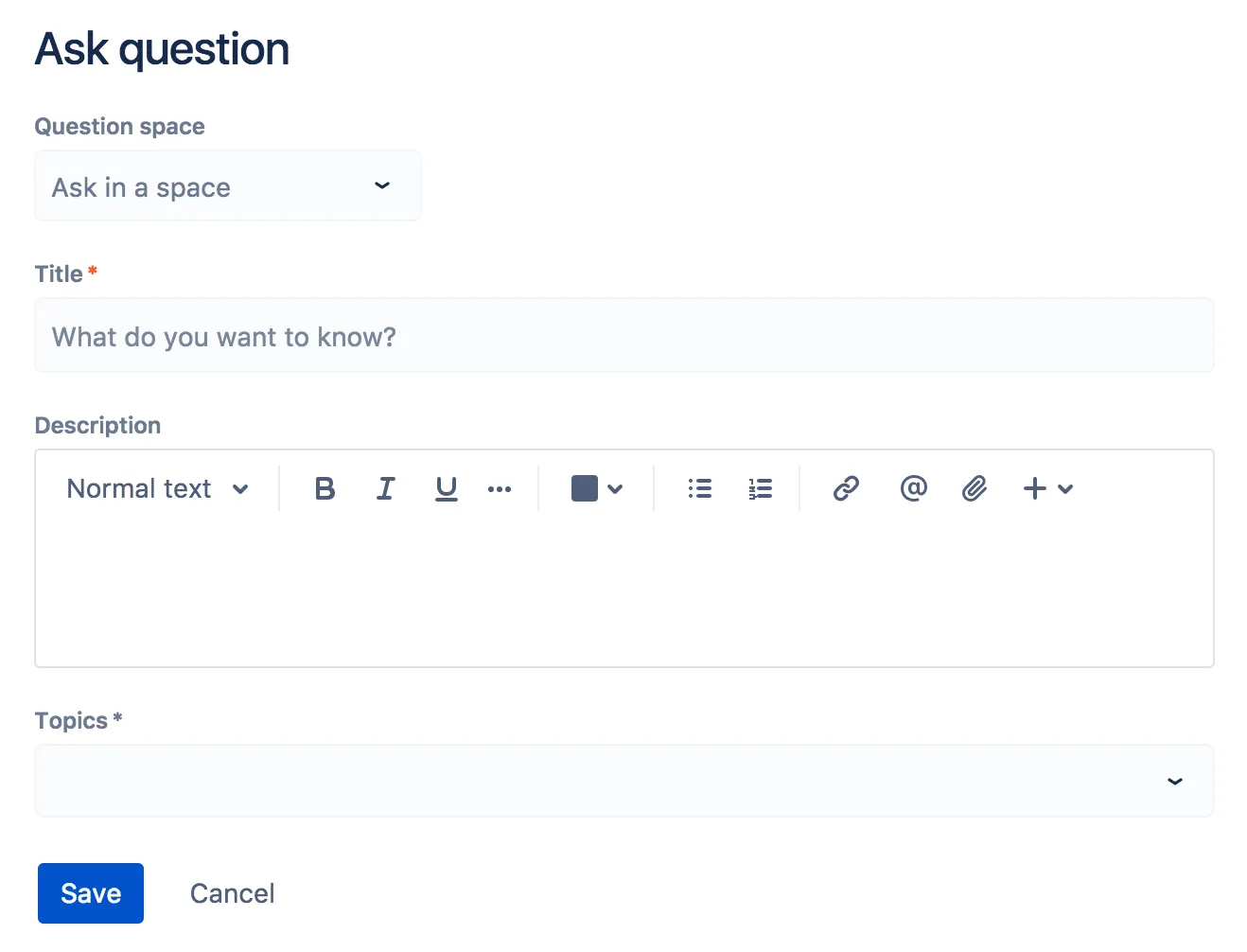
Confluence-Makros mit Questions nutzen
Das Nach-Stichwort-filtern-Makro eignet sich hervorragend, um eine Liste von Fragen, Seiten, Live-Dokumenten und Blog-Einträgen anzuzeigen, die ein bestimmtes Stichwort (oder Thema) haben.
So fügst du das Makro zu einer Seite oder einem Live-Dokument hinzu:
- Tippe /Filter by label.
- Wähle Nach-Stichwort-filtern-Makro aus.
- Gib im Feld Stichwörter das Thema oder die Themen ein, die angezeigt werden sollen.
- Lass das Feld Nur diesen Inhaltstyp einschließen leer.
- Wähle Einfügen aus.
Alle Inhalte – einschließlich Fragen, Seiten, Live-Dokumente und Blog-Einträge –, die die angegebenen Themen enthalten, erscheinen in der Liste.