Erste Schritte mit Teamkalendern
Confluence Cloud Dokumentation
Teamkalender ist eine Funktion, die in allen Premium- oder höherwertigen Confluence-Abonnements enthalten ist. Bevor du startest, stelle sicher, dass du ein Confluence-Premium-Abonnement hast. Bist du neu bei Confluence, kannst du hier eine kostenlose Testversion von Confluence Premium starten.
Du kannst neue Kalender erstellen oder bestehende Kalender zu jedem Confluence-Bereich hinzufügen. Bestehende Kalender können andere Kalender aus deiner Confluence-Site oder Google Kalender sein.
Teamkalender wird derzeit nicht auf mobilen Geräten unterstützt.
Einen Kalender erstellen
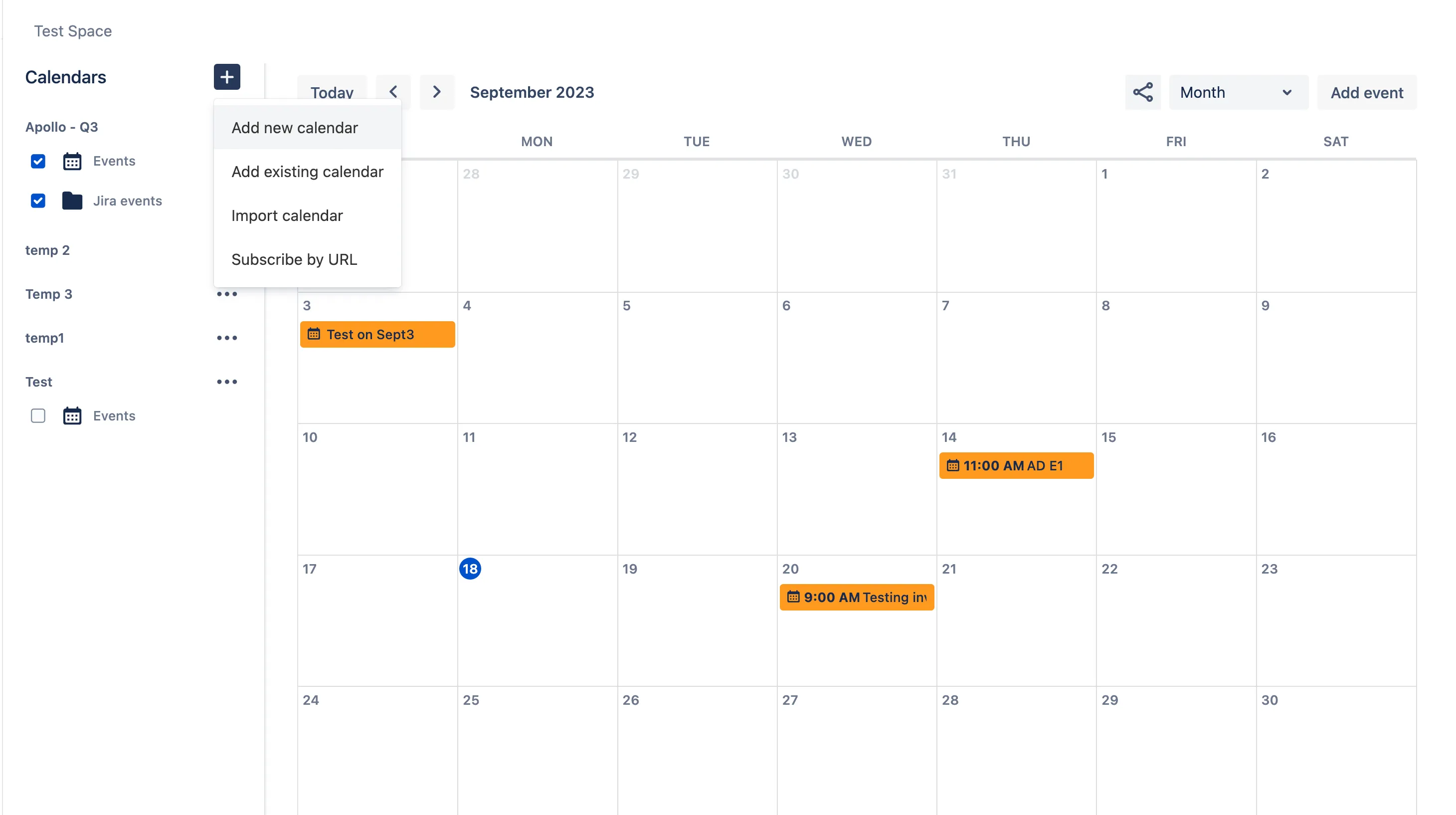
- Wähle Kalender in der Bereichs-Seitenleiste aus. Ein Kalender-Panel öffnet sich.
- Wähle die ➕ Schaltfläche oben rechts im Kalender-Panel aus und wähle Neuen Kalender hinzufügen aus. Das Fenster Kalender erstellen öffnet sich.
- Gib einen Namen für den Kalender ein.
- Wähle Erstellen aus.
Einen bestehenden Kalender hinzufügen
- Wähle Kalender in der Bereichs-Seitenleiste aus. Ein Kalender-Panel öffnet sich.
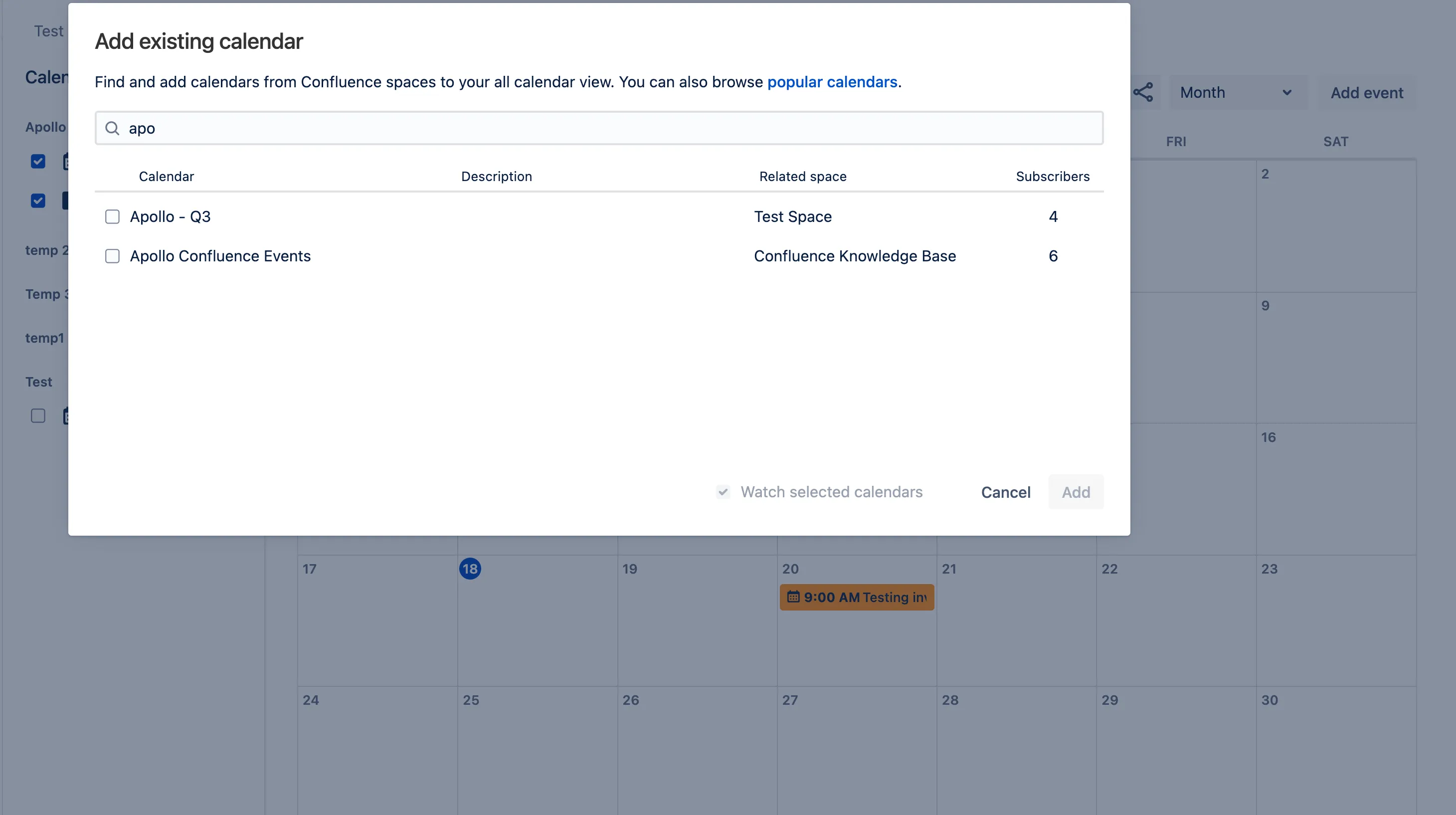
- Wähle die ➕ Schaltfläche oben rechts im Kalender-Panel aus und wähle Bestehenden Kalender hinzufügen aus. Das Fenster Bestehenden Kalender hinzufügen öffnet sich.
- Suche oder durchsuche die Kalender, die du hinzufügen möchtest.
- Wähle die Kontrollkästchen der Kalender aus, die dem Bereich hinzugefügt werden sollen.
- Deaktiviere das Kontrollkästchen Ausgewählte Kalender beobachten, wenn du keine Benachrichtigungen erhalten möchtest, sobald Änderungen an den ausgewählten Kalendern vorgenommen werden.
- Wähle Hinzufügen aus.
Einen Kalender importieren
- Wähle Kalender in der Bereichs-Seitenleiste aus. Ein Kalender-Panel öffnet sich.
- Wähle die ➕ Schaltfläche oben rechts im Kalender-Panel aus und wähle Kalender importieren aus. Das Fenster Kalender importieren öffnet sich.
- Gib einen Namen für den Kalender ein.
- Wähle im Feld iCal hochladen eine Datei aus.
- Wähle die zu importierende .ics-Datei aus und wähle Öffnen aus.
- Wähle Importieren aus.
Über eine URL abonnieren
- Wähle Kalender in der Bereichs-Seitenleiste aus. Ein Kalender-Panel öffnet sich.
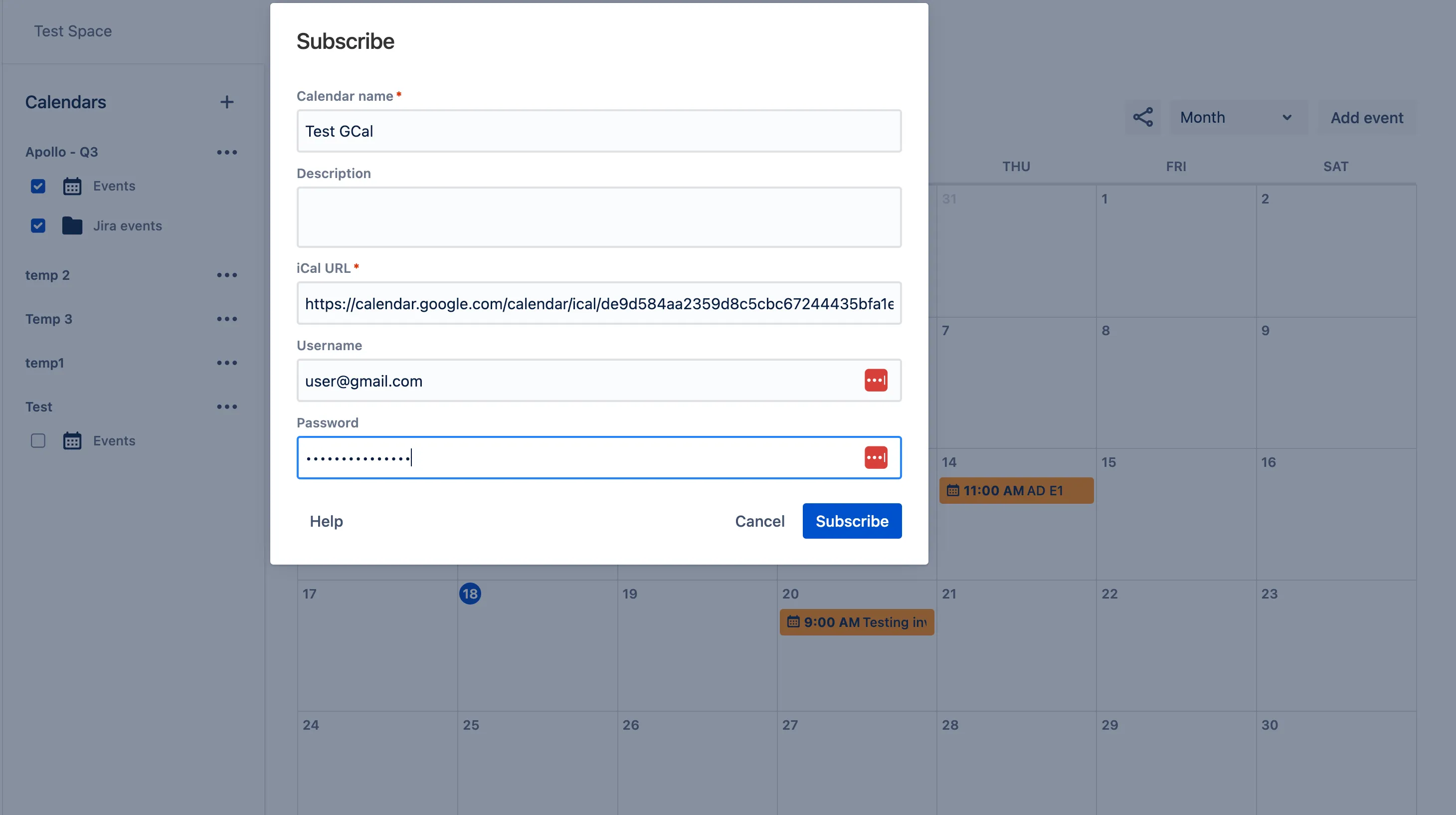
- Wähle die ➕ Schaltfläche oben rechts im Kalender-Panel aus und wähle Über URL abonnieren aus. Das Fenster Abonnieren öffnet sich.
- Gib einen Namen für den Kalender ein.
- Füge die URL des Kalenders in das Feld iCal-URL ein.
- Wähle Abonnieren aus.
Weitere Informationen findest du unter Google-Kalender über Confluence abonnieren.
Einen Kalender bearbeiten
Um den Namen eines Kalenders zu ändern, bestimmte Ereignistypen auszublenden oder den Kalender in einen anderen Bereich zu verschieben, kannst du den Kalender bearbeiten, sofern du die nötigen Berechtigungen hast.
- Wähle Kalender in der Bereichs-Seitenleiste aus.
- Wähle das (●●●) Weitere Aktionen-Menü rechts neben dem Kalendernamen aus und wähle dann Bearbeiten aus.
- Ändere den Namen des Kalenders oder verschiebe ihn in einen anderen Bereich.
- Wähle Speichern aus.
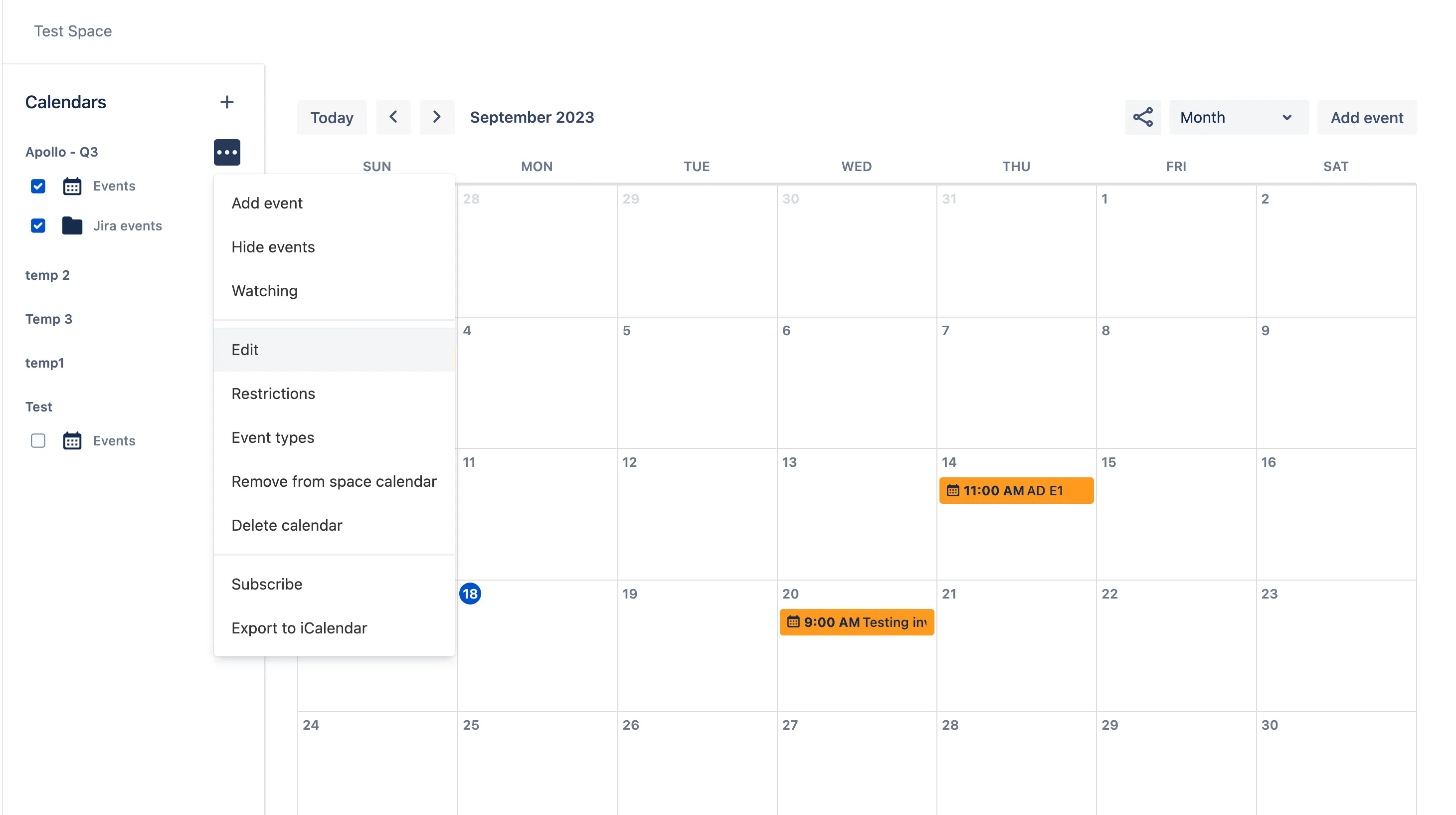
Du kannst außerdem benutzerdefinierte Ereignistypen hinzufügen und Standard-Ereignistypen ausblenden, um den Kalender an deine Bedürfnisse anzupassen.
Wusstest du, dass du einen Kalender zu einer Confluence-Seite hinzufügen kannst?