Jira-Ereignisse hinzufügen
Confluence Cloud Dokumentation
Mit Jira-Ereignissen kannst du Versionen, Vorgänge oder Sprint-Termine aus Jira-Anwendungen visualisieren. Um diese Funktion zu nutzen, müssen Confluence und deine Jira-Anwendungen über eine sichere Verbindung miteinander verbunden sein. Siehe Teamkalender für Confluence nutzen.
Jira-Ereignisse hinzufügen
Wenn du ein Ereignis erstellst, kannst du zwischen mehreren Jira-Ereignistypen wählen. Das sind:
- Jira-Vorgangsdaten – Bette ein einzelnes Vorgangsdatum oder die Dauer zwischen zwei beliebigen Vorgangsterminen ein. Bette zum Beispiel Fälligkeitstermine für Jira-Vorgänge ein oder, wenn du benutzerdefinierte Felder hast, ein geplantes Bereitstellungsdatum. Möchtest du die Dauer für einen bestimmten Vorgang sehen? Vielleicht hast du Felder wie “Bereitstellung Startdatum” und “Bereitstellung Enddatum” oder “Vorgang Start” und “Vorgang Ende”. Teamkalender ermöglicht es dir, die Dauer zwischen zwei beliebigen Terminen zu visualisieren.
- Jira Agile-Sprints – Wenn dein Team Jira zur Arbeitsplanung nutzt, kannst du auch deine Sprints in deinen Teamkalender einbetten. Das hilft dir, die Dauer deines Sprints zu sehen und wie sich die Verfügbarkeit deines Teams oder andere Team-Ereignisse auf den Sprint auswirken könnten.
- Jira-Bereich-Releases – Jira-Versionen helfen dir, ein Release für deine Projekte zu definieren. Du kannst deine Jira-Bereichsversionen einbetten und visualisieren, um zu sehen, wie deine Releases fortschreiten.
Jira-Ereignisse in Teamkalender aktualisieren
Von Teamkalender aus kannst du:
- Fälligkeitstermine von Jira-Bereichsversionen aktualisieren
- Vorgangsdaten aktualisieren
Ziehe das Ereignis per Drag-and-Drop oder aktualisiere sein Datum, und es wird automatisch in deiner Jira-Anwendung aktualisiert. Derzeit kannst du deine Jira-Sprint-Termine nicht aktualisieren.
Jira-Vorgangsdaten hinzufügen
Du kannst praktisch jedes Vorgangsdatum aus deiner Jira-Anwendung in Teamkalender einbetten. Bette Jira-Vorgangsdaten ein als:
- Ein einzelnes Datum
- Eine Dauer zwischen zwei festgelegten Terminen
Beim Hinzufügen von Jira-Vorgangsdaten stehen dir folgende Anzeigeoptionen zur Verfügung:
- Bereich – Eine schnelle und einfache Möglichkeit, Vorgänge in einem Kalender abzubilden
- Gespeicherter Filter – Für erweiterte Filterung sowie Unterstützung für mehrere Bereiche.
- JQL – Power-User können JQL nutzen, um einen Jira-Kalender zu erstellen.
Wenn du Gespeicherter Filter oder JQL auswählst, rendert Teamkalender alle verfügbaren Datumsfelder, die für alle in deinem Filter ausgewählten Bereiche verfügbar sind. Gibt es Termine, die nur in einem Bereich verfügbar sind und nicht in einem anderen im Filter, werden sie nicht in der Liste der möglichen Felder angezeigt.
Nach der Auswahl eines Bereichs, eines gespeicherten Filters oder JQL werden dir alle möglichen Termine angezeigt, die in Teamkalender dargestellt werden können. Wenn du Jira nutzt, kann Teamkalender auch deine Jira-Sprint-Dauern direkt in deinen Jira-Kalendern einbetten.
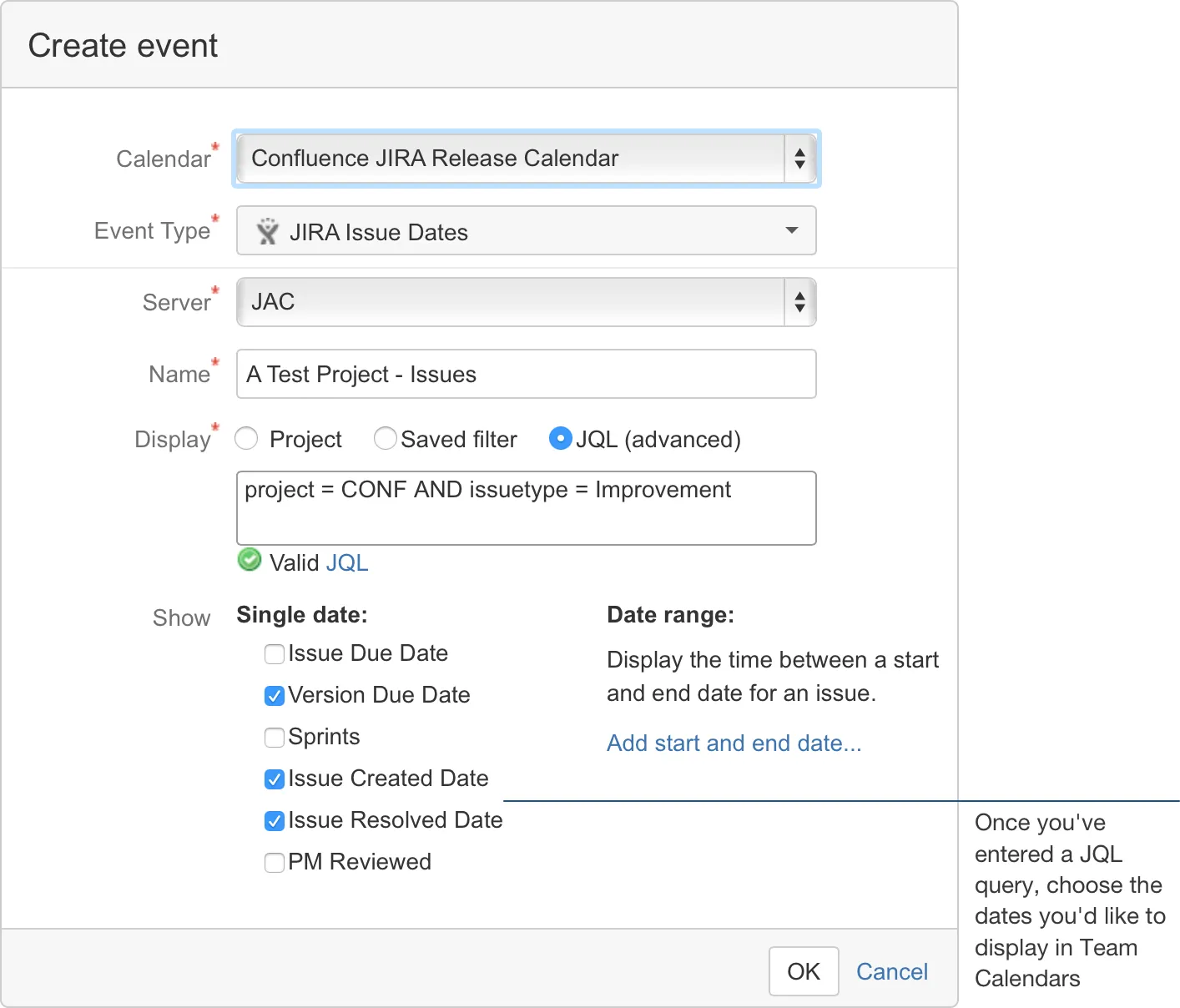
Sobald der Kalender erstellt ist, kannst du je nach deiner Auswahl Folgendes sehen:
- Vorgangsdaten
- Fälligkeitstermine von Jira-Bereichsversionen
- Jira-Sprint-Dauern
Du kannst Jira-Kalendern keine Inhalte hinzufügen, da sie alle Terminangaben aus dem Jira-System beziehen. Um Vorgänge und Versions-Fälligkeitstermine hinzuzufügen, füge sie in der Oberfläche der Jira-Anwendung hinzu.
Du kannst deine Jira-Vorgangsdaten und Bereichsversionen per Drag-and-Drop direkt aus Teamkalender neu terminieren.
Wenn du einen Jira-Kalender erstellst, können alle Nutzer in deinem System den Kalendernamen in Confluence sehen. Die tatsächlichen Kalenderereignisse (Vorgänge, Versionen, Sprints) berücksichtigen jedoch automatisch deine Jira-Anwendungsberechtigungen (Englisch), sodass es möglich ist, dass Nutzer einen Jira-Kalender abonniert haben, aber nicht alle Ereignisse sehen.
Nächste Schritte
Abonniere Teamkalender von anderen Kalendern aus und andersherum.