Teamkalender über Thunderbird abonnieren
Confluence Cloud Dokumentation
Wenn deine Teamkalender-Ereignisse in Thunderbird erscheinen sollen, kannst du Teamkalender abonnieren.
Es gibt zwei Möglichkeiten, deinen Kalender in Thunderbird zu synchronisieren:
- Zwei-Wege-Synchronisierung (CalDAV) – ermöglicht es dir, Teamkalender-Ereignisse in Thunderbird anzusehen und zu aktualisieren.
- Ein-Wege-Synchronisierung (iCal) – ermöglicht es dir, Teamkalender-Ereignisse in Thunderbird anzusehen, aber nicht zu aktualisieren.
Mit Zwei-Wege-Synchronisierung (CalDAV) abonnieren
Die Zwei-Wege-Synchronisierung ermöglicht es dir, Teamkalender-Ereignisse in Thunderbird anzusehen und zu aktualisieren.
Diese Anleitung bezieht sich auf Thunderbird 68 unter macOS Catalina. Deine Version kann leicht abweichen.
1. Hole dir deine Teamkalender-URL
In Confluence:
- Wähle oben in deinem Kalender Abonnieren aus.
- Wähle im Dropdown-Menü Kalender-App die Option Thunderbird aus.
- Kopiere die Kalender-URL.
2. Füge den Kalender in Thunderbird hinzu
In Thunderbird:
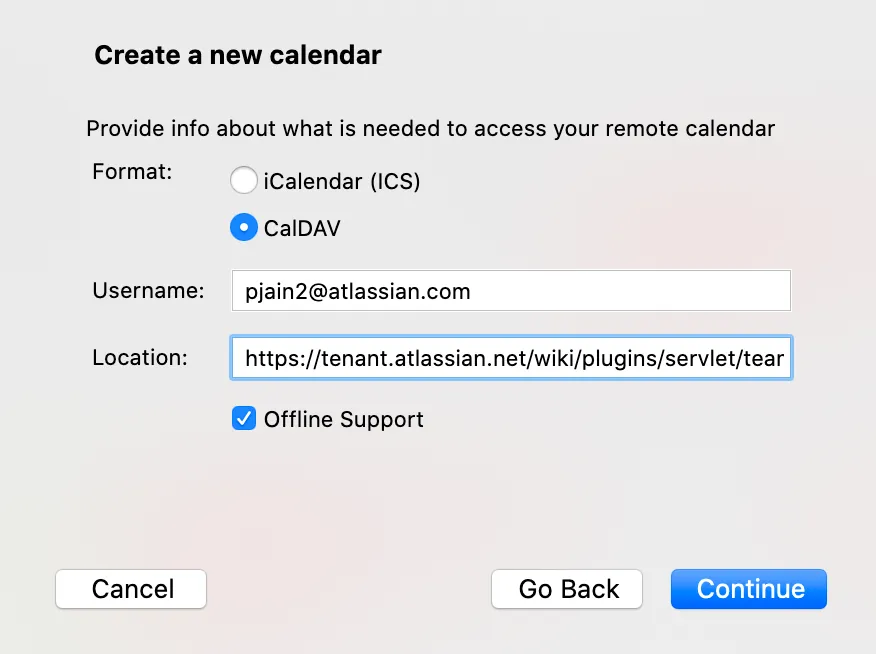
- Wähle Home > Neuen Kalender erstellen > Im Netzwerk aus
- Wähle CalDAV aus
- Gib einen Benutzernamen ein, z. B. john@atlassian.com
- Füge die zuvor kopierte Kalender-URL in das Feld Ort ein.
- Benenne den Kalender. Dies ist der Name, der in der Thunderbird-Kalenderliste erscheint.
- Gib deine Confluence-Angaben ein
- Benutzername
- Passwort
- Melde dich in Confluence an
- Wähle oben rechts dein Profilbild aus
- Wähle links unter “Deine Einstellungen” Passwort aus
- Erstelle einen API-Token. Du kannst auch einen bestehenden verwenden.
Wiederhole diesen Vorgang für jeden weiteren Teamkalender, den du hinzufügen möchtest.
Mit Ein-Wege-Synchronisierung (iCal) abonnieren
Diese Anleitung bezieht sich auf Thunderbird 52 unter macOS High Sierra. Deine Version kann leicht abweichen.
1. Hole dir deine Teamkalender-URL
In Confluence:
- Wähle oben in deinem Kalender Abonnieren aus
- Wähle im Dropdown-Menü Kalender-App die Option iCal aus. Achte darauf, für die Ein-Wege-Synchronisierung nicht Thunderbird auszuwählen.
- Kopiere die Kalender-URL
2. Füge den Kalender in Thunderbird hinzu
In Thunderbird:
- Wähle Home > Neuen Kalender erstellen > Im Netzwerk aus
- Wähle iCalendar (ICS) aus
- Füge die zuvor kopierte Kalender-URL in das Feld Ort ein
- Benenne den Kalender. Dies ist der Name, der in der Thunderbird-Kalenderliste erscheint.
- Gib deine Confluence-Angaben ein
- Benutzername
- Passwort
- Melde dich in Confluence an
- Wähle oben rechts dein Profilbild aus
- Wähle links unter “Deine Einstellungen” Passwort aus
- Erstelle einen API-Token. Du kannst auch einen bestehenden verwenden.
Du kannst Teamkalender-Ereignisse in Thunderbird jetzt ansehen, aber nicht bearbeiten.