E-Mail-Benachrichtigungen abonnieren
Confluence Cloud Dokumentation
Wenn du eine Seite, einen Blog oder einen Bereich beobachtest oder ansiehst, schickt dir Confluence eine E-Mail, sobald jemand Änderungen daran vornimmt. Du kannst außerdem wie im Folgenden beschrieben Confluence-Updates abonnieren. Wie stark du E-Mails nutzt, um über Aktivitäten informiert zu werden, liegt bei dir.
Wenn dein Confluence-Administrator E-Mail- und Push-Benachrichtigungen deaktiviert hat, kannst du jedoch keine Auswahl treffen oder ändern.
E-Mail-Optionen
Du kannst wählen, ob du E-Mails erhalten möchtest, wenn es Updates zu Inhalten gibt, die du beobachtet oder angesehen hast.
Das umfasst:
- Jemand nimmt Änderungen an Inhalten vor
- Ein Blog wird in einem Bereich veröffentlicht oder aktualisiert, den du einsehen kannst
- Du kommentierst oder bearbeitest Inhalte
- Du erstellst oder bearbeitest Inhalte in einem Bereich, den du beobachtest
Tägliche Übersicht
Du kannst die Tägliche Übersicht abonnieren, die Updates zu Inhalten enthält, die du beobachtest. Das umfasst:
- Kommentare und Reaktionen
- Neue Blogs, Inhalte oder Whiteboards
- Inhaltsaktualisierungen
Für Premium- und Standard-Kunden bietet die Tägliche Übersicht außerdem Updates zu Inhalten, die du dir kürzlich angesehen hast – zusätzlich zu den Inhalten, die du beobachtest.
Deine E-Mail-Einstellungen bearbeiten
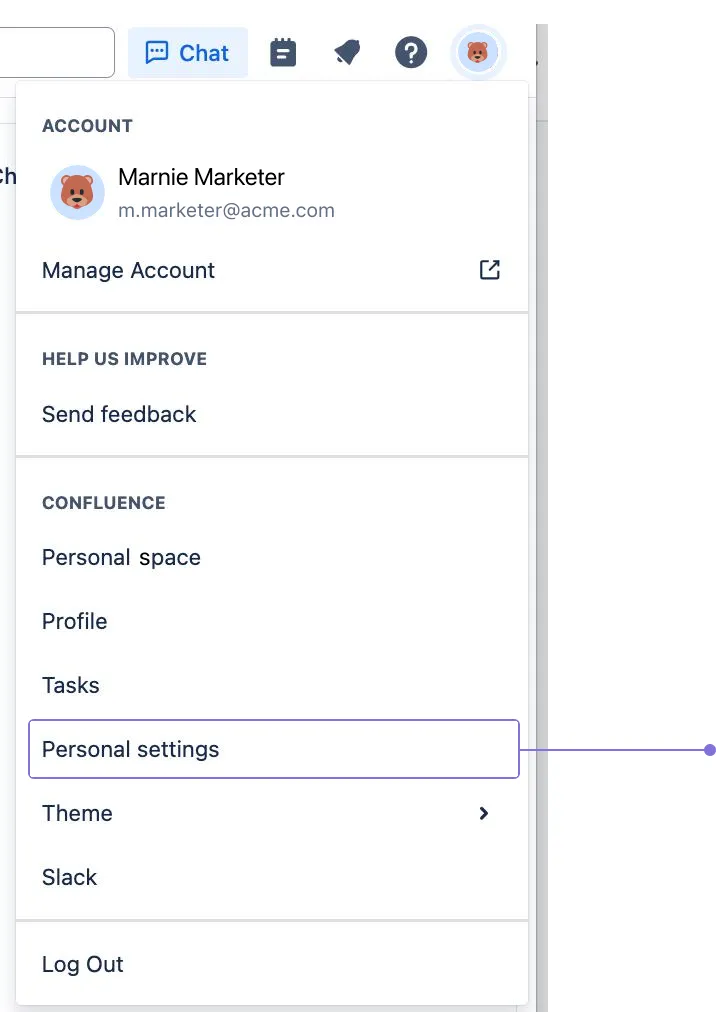
- Wähle dein Profilbild oben rechts in der Navigation aus.
- Wähle Persönliche Einstellungen aus.
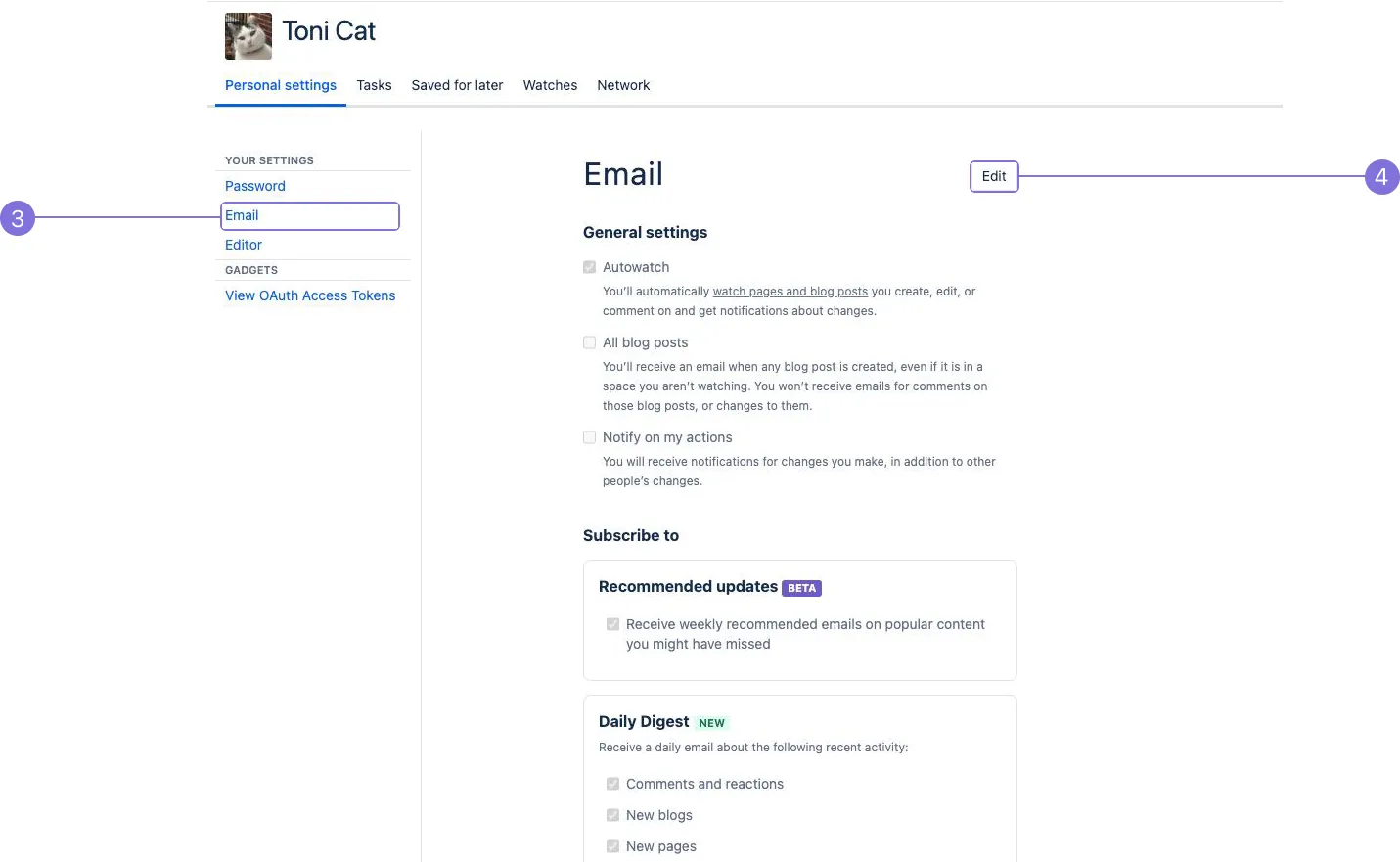
- Wähle E-Mail im linken Bereich aus.
- Wähle oben Bearbeiten aus.
- Setze oder entferne Häkchen, um festzulegen, welche E-Mails du erhalten möchtest.
- Wähle oben Senden aus.
E-Mail-Einstellungen über den E-Mail-Footer aufrufen
Wenn du das Gefühl hast, zu viele E-Mails zu erhalten, kannst du über den Link Aktualisiere deine E-Mail-Einstellungen im Footer der E-Mail schnell zu deinen Confluence-E-Mail-Einstellungen springen. Möglicherweise siehst du auch die Option, einfach Nicht mehr beobachten oder Benachrichtigungen verwalten auszuwählen.
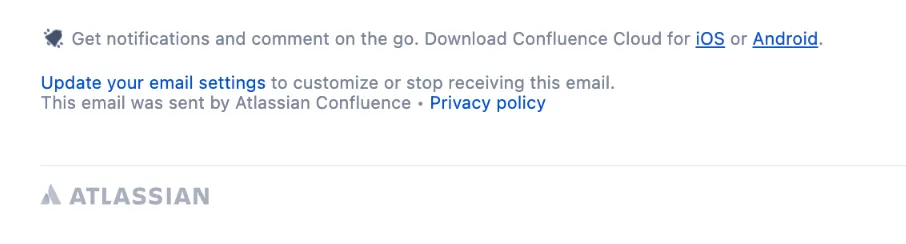
- Wähle, falls vorhanden, den Link Aktualisiere deine E-Mail-Einstellungen oder einen anderen passenden Link im Footer der E-Mail aus.
- Wähle Bearbeiten aus.
- Setze oder entferne Häkchen, um festzulegen, welche E-Mails du erhalten möchtest.
- Wähle Senden aus.
Tabelle der E-Mail-Einstellungen
Hier ist eine Referenztabelle mit allen E-Mail-Einstellungen, was sie bewirken und wie du sie verwaltest.
Wenn du keine Inhalte oder Bereiche beobachtest, ändert die Auswahl der folgenden Optionen nichts an deinen Benachrichtigungen.
Allgemein
| Einstellungstyp | Beschreibung | Inhalt, über den du benachrichtigt wirst |
|---|---|---|
| Autowatch | Wenn du diese Option auswählst, wirst du automatisch als Beobachter zu jeder Seite oder jedem Beitrag hinzugefügt, den du erstellst, bearbeitest oder kommentierst. Als Beobachter eines Inhalts erhältst du Benachrichtigungen über alle zukünftigen Änderungen. |
Seiten und Blog-Einträge, die du erstellst, bearbeitest oder kommentierst |
| Alle Blog-Einträge | Du erhältst eine E-Mail, wenn ein Blog-Eintrag erstellt wird, den du einsehen darfst – selbst wenn er in einem Bereich liegt, den du nicht beobachtest. Du erhältst keine E-Mails zu Kommentaren oder Bearbeitungen der Blogs. |
Neue Blog-Einträge, die du einsehen darfst |
| Bei eigenen Aktionen benachrichtigen | Du erhältst E-Mail-Benachrichtigungen zu Aktionen, die du selbst in Confluence durchführst. |
Alle Seiten und Bereiche, die du beobachtest |
Abonnieren
| Einstellungstyp | Beschreibung | Inhalt, über den du benachrichtigt wirst |
|---|---|---|
| Tägliche Übersicht | Anpassbare tägliche E-Mail mit einer Übersicht über Updates und Aktivitäten zu den Seiten und Bereichen, die du beobachtest. Die Tägliche Übersicht enthält keine Informationen zu Anhängen, die auf einer Seite oder einem Blog-Eintrag hinzugefügt, bearbeitet oder gelöscht wurden. |
Anpassbar, kann Updates zu Folgendem enthalten: |
| Echtzeit-Updates | Anpassbare Benachrichtigungen in Echtzeit zu Themen deiner Wahl. |
die Confluence beitreten (nur Admin) die du beobachtest die dir gehören |
Hinweis für Admins
Confluence-Administratoren können E-Mail- und Push-Benachrichtigungen für ihre Instanz on oder off schalten. Wähle das ⚙️-Symbol oben rechts aus, um die Confluence-Administration zu öffnen. Gehe dann zu Einstellungen > Konfiguration und wähle Weitere Konfiguration aus. Wähle Bearbeiten aus, um Änderungen vorzunehmen.
Site-Administratoren können bestimmte E-Mails für ihren gesamten Tenant deaktivieren. Wenn eine Einstellung auf off gestellt wird, erhält niemand auf der Confluence-Instanz diese E-Mail, selbst wenn die Person sie in ihren persönlichen E-Mail-Einstellungen auf on stellt.