Deinen Unternehmens-Hub verwalten
Confluence Cloud Dokumentation
Diese Funktion ist nur mit Confluence Cloud Premium und Enterprise verfügbar.
Unternehmens-Hub-Bearbeiter und Produkt-Administratoren dürfen veröffentlichen und Aktualisierungen vornehmen. Sie können außerdem die Aktion ⚙️ Verwalten aufrufen, um die Unternehmens-Hub-Einstellungen zu öffnen.
Veröffentlichen, aktualisieren, Versionen wiederherstellen oder deinen Hub deaktivieren
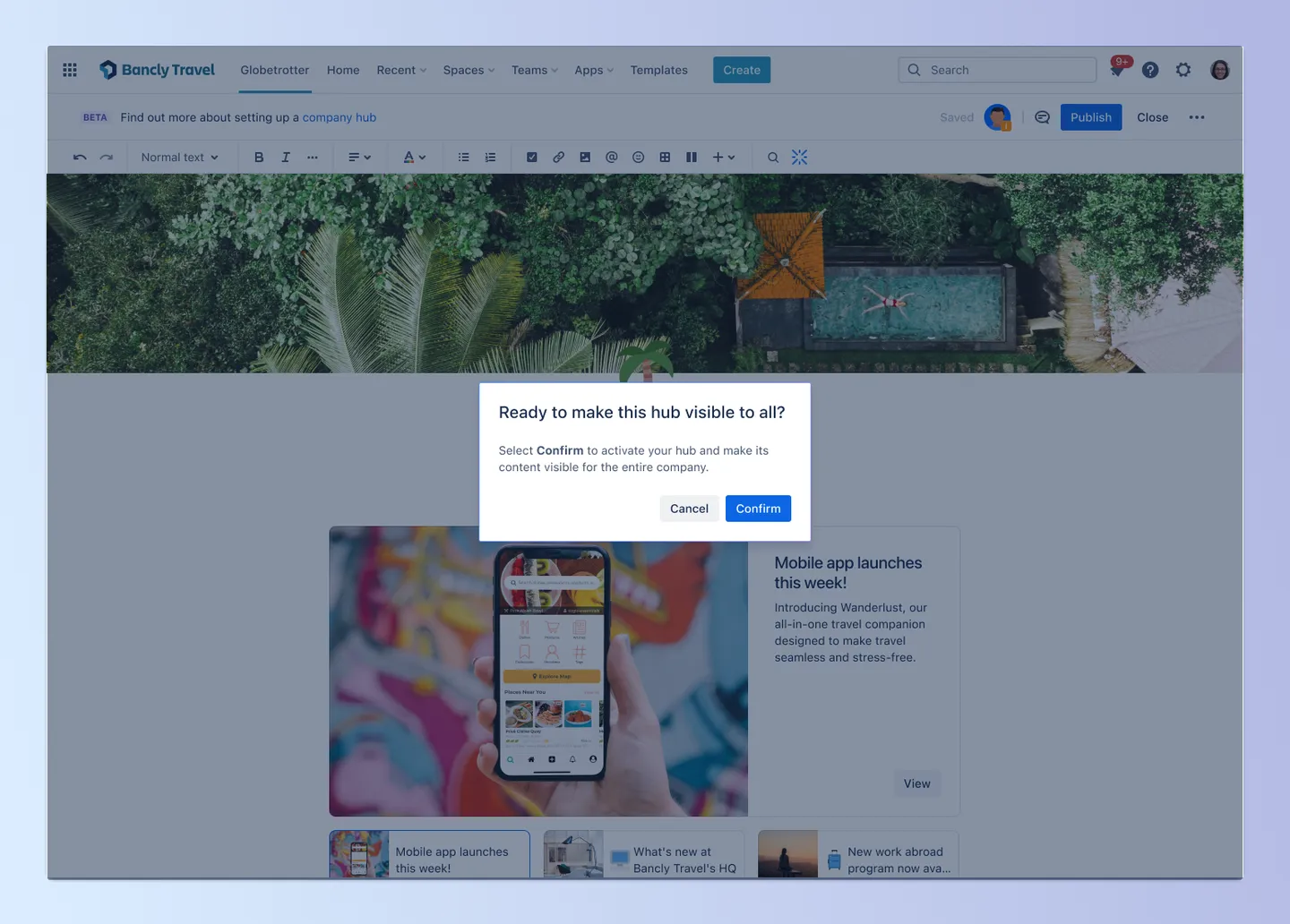
Über “Veröffentlichen” aktivieren
Wenn dein Hub ausgefeilt und bereit ist, vom gesamten Unternehmen gesehen zu werden, ist es Zeit, ihn zu aktivieren, indem du Veröffentlichen auswählst. Sobald du Veröffentlichen auswählst, kann jeder in deinem Unternehmen den Hub oben links in der Navigation aufrufen und ansehen.
Aktualisieren
Nach der ersten Aktivierung des Hubs können Hub-Bearbeiter jederzeit Aktualisierungen vornehmen, indem sie den Hub in der Navigation auswählen und dann ✏️ Bearbeiten auswählen. Während du Änderungen vornimmst, werden diese im Bearbeitungsmodus automatisch gespeichert. Sobald du bereit bist, deine Aktualisierungen an das gesamte Unternehmen zu übertragen, wähle Aktualisieren aus.
Vorherige Versionen ansehen und wiederherstellen
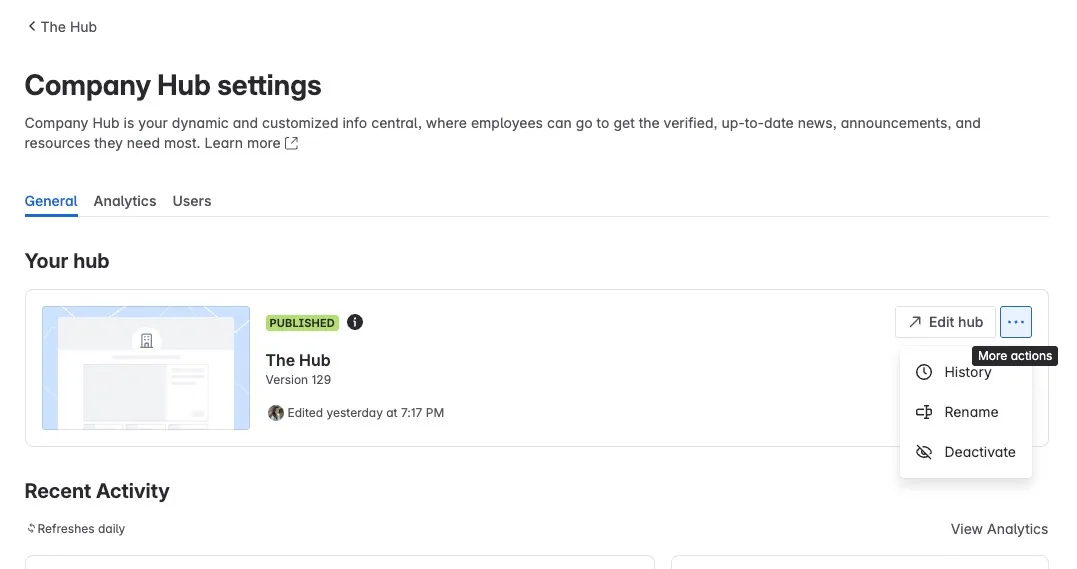
Alte Versionen deines Unternehmens-Hubs werden immer gespeichert, und du kannst jederzeit zu einer alten Version zurückkehren. Jedes Mal, wenn du den Unternehmens-Hub bearbeitest und aktualisierst, wird eine neue Version erstellt.
Um eine alte Version anzusehen oder wiederherzustellen, wähle ⚙️ Verwalten aus, um die Unternehmens-Hub-Einstellungen zu öffnen. Wähle im Tab Allgemein das Menü ●●● Weitere Aktionen aus und wähle Verlauf aus. Für jede Version kannst du sehen, wer sie geändert hat, und du kannst sie wiederherstellen oder löschen.
Umbenennen
Um deinen Unternehmens-Hub umzubenennen, wähle ⚙️ Verwalten aus, um die Unternehmens-Hub-Einstellungen zu öffnen. Wähle im Tab Allgemein das Menü ●●● Weitere Aktionen aus und wähle Umbenennen aus. Gib einen Namen ein und wähle Bestätigen aus.
Deaktivieren
Damit dein Hub für das gesamte Unternehmen nicht mehr sichtbar ist, wähle ⚙️ Verwalten aus, um die Unternehmens-Hub-Einstellungen zu öffnen. Wähle im Tab Allgemein das Menü ●●● Weitere Aktionen aus und wähle Deaktivieren aus. Wähle anschließend Bestätigen aus. Sobald ein Hub deaktiviert ist, verschwindet er aus der Navigation und ist für alle, die keine Hub-Bearbeiter sind, nicht mehr zugänglich.
Nur Produkt-Administratoren können den Hub deaktivieren. Der Inhalt des zuvor aktiven Hubs wird gespeichert und kann jederzeit über Veröffentlichen wieder aktiviert werden.
Unternehmens-Hub-Berechtigungen verwalten
Produkt-Administratoren haben standardmäßig Bearbeitungsrechte für den Unternehmens-Hub. Sie können weitere Bearbeiter hinzufügen oder entfernen, indem sie ⚙️ Verwalten auswählen, um die Unternehmens-Hub-Einstellungen zu öffnen. Wähle den Tab Nutzer aus und wähle Zu den Unternehmens-Hub-Berechtigungen aus.
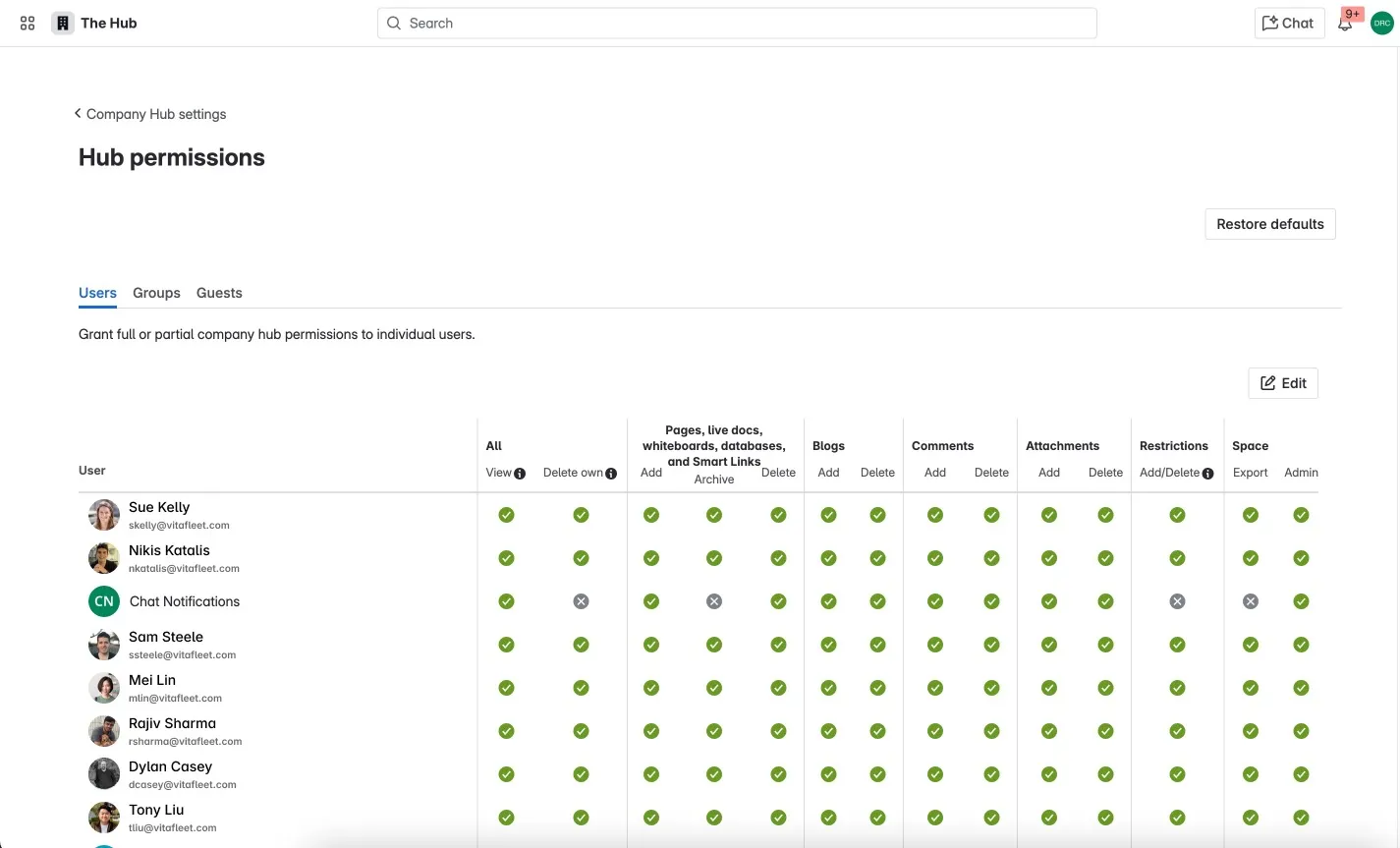
Um Hub-Bearbeiter hinzuzufügen, wähle ✏️ Bearbeiten aus, gib dann den Namen des Bearbeiters, den du hinzufügen möchtest, in die Suchleiste ein, wähle den Namen aus und wähle Hinzufügen aus. Sobald du alle benötigten Personen hinzugefügt hast, wähle Speichern aus.
Um Hub-Bearbeiter zu entfernen, wähle ✏️ Bearbeiten aus und entferne dann die Berechtigungen für diese Person durchgehend. Wähle Speichern aus.
Hub-spezifische Bearbeitungsberechtigungen können auf Nutzer- oder Gruppenebene gewährt oder entzogen werden.
Personen mit hub-spezifischen Bearbeitungsberechtigungen können den Hub erstellen, anpassen, aktivieren (über Veröffentlichen) und aktualisieren.