Bereichsübersicht gestalten
Confluence Cloud Dokumentation
Wenn du einen Bereich erstellst, erstellt Confluence automatisch eine Übersicht für diesen Bereich. Bereiche, die mit einem Blueprint erstellt werden, haben eine fertige Übersicht mit nützlichen Makros und Beispielinhalten für den jeweiligen Anwendungsfall.
Auch wenn du mit einem leeren Bereich begonnen hast, kannst du deine Übersicht anpassen, um allen Nutzern die Navigation und das Finden relevanter Inhalte zu erleichtern.
Tipps für eine überzeugende Übersicht
Die Übersicht ist die erste Seite, die Besucher deines Bereichs sehen. Es hilft, Informationen über den Zweck des Bereichs und die aktuellen Aufgaben deines Teams bereitzustellen. Diese Tipps helfen dir, eine effektive und ansprechende Einführung zu gestalten:
- Füge ein Kopfzeilenbild hinzu. Das macht deine Übersicht optisch ansprechend und einladend. Fahre dazu mit der Maus über den Seitentitel, wähle Kopfzeilenbild hinzufügen aus und lade eine Datei von deinem Computer hoch.
- Erkläre den Zweck des Bereichs. Fasse den Sinn des Bereichs zusammen – zum Beispiel mit dem Mission Statement deines Teams oder einer kurzen Beschreibung der Arbeit. Du kannst diese Informationen in einem Info- oder Hinweispanel hervorheben.
- Teile Kontaktinformationen. Gib deine Zeitzone sowie Links zu Slack-Kanälen, E-Mail-Aliasen oder anderen Kontaktmöglichkeiten an, damit Besucher Fragen stellen können.
- Liste Mitwirkende auf. Verwende das Benutzerprofil-Makro, um eine Kurzübersicht eines Confluence-Benutzers anzuzeigen – mit Profilfoto, Rolle und Kontaktdaten.
- Zeige wichtige Seiten an. Füge Seiten-URLs ein, um Smart Links zu erstellen, oder verwende das Inhaltsberichtstabelle-Makro, um eine Liste aller Seiten im Bereich zu erstellen.Du kannst die Makro-Einstellungen anpassen, um nur Inhalte mit einem bestimmten Stichwort anzuzeigen. Wenn du also nur bestimmte Seiten anzeigen möchtest, füge diesen Seiten ein Stichwort hinzu und referenziere es im Makro auf der Übersicht.
- Füge eine Suchleiste hinzu. Verwende das Direktsuche-Makro, um eine Suchleiste zur Übersicht hinzuzufügen. Passe die Makro-Einstellungen so an, dass nur Ergebnisse aus dem aktuellen Bereich angezeigt werden.
- Teile Updates automatisch. Verwende das Zuletzt aktualisiert-Makro, um eine Liste der zuletzt aktualisierten Inhalte anzuzeigen. Du kannst es auf den aktuellen Bereich oder auf verwandte Bereiche beschränken.
- Zeige Teamfortschritte. Wenn deine Confluence-Site mit Jira verbunden ist, kannst du das Jira-Issues-Makro verwenden, um eine Liste der Aufgaben deines Teams anzuzeigen.
Mit einer Vorlage starten
Wenn das Erstellen einer Übersicht von Grund auf abschreckend wirkt, kannst du stattdessen eine Vorlage verwenden. Erstelle dazu eine neue Seite, veröffentliche sie im Bereich und lege sie als Bereichsübersicht fest.
Es gibt mehrere Vorlagen, die du je nach Bedarf verwenden kannst:
- Die Team-Homepage-Vorlage (Englisch) ist mit allen Details vorformatiert, die Besucher benötigen, um zu verstehen, wer dein Team ist und woran es arbeitet.
- Die Produkt-Roadmap-Vorlage (Englisch) hilft dir, Details zur Arbeit deines Teams über das nächste Jahr zu kommunizieren.
- Die Projektdokumentation-Vorlage (Englisch) dient als zentrale Anlaufstelle für Informationen zu einem bestimmten Projekt mit Links zu weiteren wichtigen Seiten.
- Die Vorlagen Jahresplan auf einer Seite (Englisch) und Businessplan auf einer Seite (Englisch) bieten Besuchern eine Zusammenfassung deiner strategischen Überlegungen und Ziele.
Eine vollständige Liste der Confluence-Vorlagen findest du hier (Englisch).
Top-Makros für häufige Bereichstypen
Team-Bereiche
- Team vorstellen: Das Benutzerprofil-Makro zeigt eine Kurzübersicht des Profils eines Confluence-Benutzers mit Rolle, Profilfoto und Kontaktdaten an.
- Neuigkeiten und Ankündigungen teilen: Das Blog-Beiträge-Makro zeigt einen Stream deiner neuesten Blog-Beiträge an, damit dein Team schnell sehen kann, was passiert ist.
Wissensdatenbanken
- Externe Inhalte einbinden: Bette Online-Videos, Präsentationen, Foto-Streams und mehr direkt in deine Seite ein – mit dem Widget-Connector-Makro.
- Index aller Inhalte erstellen: Das Seitenindex-Makro erstellt einen alphabetisch verlinkten Index aller Seitentitel im aktuellen Bereich.
Planung/Projekte
- Aufgaben im Blick behalten: Verwende das Aufgabenbericht-Makro, um eine Liste von Aufgaben auf einer Seite anzuzeigen. Filtere nach Bereich, Seite, Benutzer, Stichwort, Erstellungsdatum und mehr.
- Projektstatus anzeigen: Gib
/statusein, um eine farbige Kennzeichnung (einen abgerundeten Kasten) anzuzeigen. Du wählst die Farbe und den Text, der darin erscheint. - Roadmap teilen: Das Roadmap-Planer-Makro erstellt einfache, visuelle Zeitpläne für Projekte, Software-Releases und vieles mehr.
So fügst du ein Makro zu deiner Seite hinzu:
- Im neuen Editor: Gib
/in den Editor ein und navigiere mit den Pfeiltasten durch die vorgeschlagenen Makros. Drücke Eingabe, um das gewünschte Makro auszuwählen. - Im Legacy-Editor: Gib
{in den Editor ein und navigiere mit den Pfeiltasten durch die vorgeschlagenen Makros. Drücke Eingabe, um das gewünschte Makro auszuwählen.
Weitere Informationen findest du unter Tastaturkürzel, Markdown und Autovervollständigung.
Um ein vorhandenes Makro zu bearbeiten, klicke auf den Makro-Platzhalter und wähle Bearbeiten aus. Ein Dialogfenster öffnet sich, in dem du die Parameter des Makros anpassen kannst.
Übersicht für den persönlichen Bereich erstellen
Egal ob du deinen persönlichen Bereich als Sandbox zum Entwerfen und Testen von Inhalten, als Portfolio, als Ausgangspunkt zur Navigation oder für etwas ganz anderes nutzt – diese Makros helfen dir dabei:
- Verwende das Aufgabenbericht-Makro, um alle dir zugewiesenen Aufgaben zu verfolgen und sie nach Erledigung abzuhaken.
- Verwende das Zuletzt aktualisiert-Dashboard-Makro, um alle Inhalte auf deiner Confluence-Site zu verfolgen, die dich interessieren – du kannst Bereiche, Benutzer, Blogs, Seiten oder Dateien auswählen, über die du informiert bleiben möchtest.
Eine andere Seite als Übersicht festlegen
Du kannst jede Seite in einem Bereich als Übersicht festlegen.
So legst du eine bestehende Seite als Übersicht fest:
- Gehe zu dem Bereich in Confluence Cloud.
- Wähle neben dem Namen deines Bereichs in der Seitenleiste Weitere Aktionen (●●●) und dann Bereichseinstellungen aus.
- Wähle Bereichsdetails aus.
- Wähle Weitere Details aus.
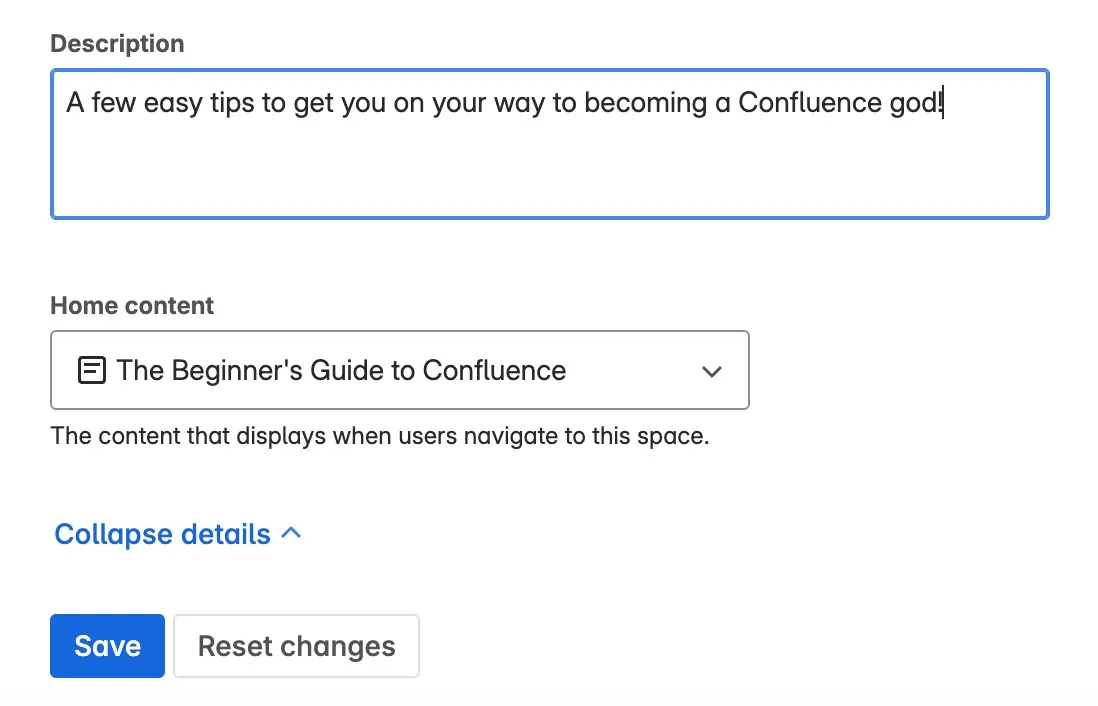
- Verwende im Feld Startinhalt das Dropdown oder die Suchleiste, um den Inhalt auszuwählen, den du als Übersicht verwenden möchtest.
- Wähle Speichern aus.
Um eine Vorlage für die Erstellung einer Bereichsübersicht zu verwenden (z. B. die Team-Homepage-Vorlage (Englisch)), musst du zunächst eine neue Seite aus der Vorlage erstellen, sie im Bereich veröffentlichen und sie dann als Bereichsübersicht festlegen.
Da der Abschnitt Inhalt in der Bereichs-Seitenleiste die untergeordneten Seiten der Bereichsübersicht anzeigt, werden möglicherweise andere Seiten als zuvor angezeigt.
So stellst du sicher, dass Seiten in der Seitenleiste erscheinen:
- Wähle neben dem Namen deines Bereichs in der Seitenleiste Weitere Aktionen (●●●) und dann Bereichseinstellungen aus.
- Öffne das Menü Inhalt und wähle Neu anordnen aus.
- Ziehe die Seiten so, dass sie unter der als Übersicht gewählten Seite verschachtelt sind.
- Aktualisiere die Seite, damit die Änderungen in der Seitenleiste sichtbar werden.
Die Eigentumsübertragung von Bereichsübersichtsseiten ist derzeit nicht möglich.