Füge das Diagramm-Makro ein
Confluence Cloud Dokumentation
Das Diagramm-Makro kann weder im Cloud-Editor noch im Legacy-Editor mehr eingefügt werden. Bestehende Instanzen bleiben sichtbar, können aber nicht bearbeitet werden. Erstelle für neue Inhalte stattdessen eine Tabelle und nutze die Option „Diagramm einfügen“.
Mit dem Diagramm-Makro kannst du ein Diagramm basierend auf tabellarischen Daten anzeigen. Wenn du das Makro zu einer Seite oder einem Live-Dokument hinzufügst:
- lieferst du die Daten für das Diagramm als Tabelle im Platzhalter des Makros
- bearbeitest du die Makro-Parameter im Makro-Browser, um das Format des Diagramms zu konfigurieren
Diagramm-Makro verwenden
So fügst du das Diagramm-Makro hinzu:
- Wähle beim Bearbeiten ➕▾ in der Symbolleiste aus
- Suche das Makro nach Namen und wähle es aus
- Konfiguriere es nach Bedarf
Du kannst auf der Seite auch / eingeben, um dieselbe Liste zu öffnen, die du auch über ➕▾ in der Symbolleiste siehst. Tippe weiter den Namen des Makros ein, um die Liste zu filtern.
So gibst du deine Diagrammdaten ein:
- Wähle einen Diagrammtyp über den Parameter Type aus (siehe unten).
- Wähle weitere Parametereinstellungen im Makro-Browser aus, wie unten beschrieben.
Verwende eine Null, um darzustellen, dass für eine Datenreihe oder einen Datentyp kein Wert vorhanden ist. Eine leere bzw. null-wertige Zelle führt bei der Anzeige des Diagramms zu Problemen.
So bearbeitest du das Diagramm-Makro:
- Wähle den Makro-Platzhalter aus.
- Wähle das ✏️-Symbol aus, um das Konfigurationsfenster zu öffnen.
- Konfiguriere die Parameter. Deine Änderungen werden automatisch gespeichert.
- Setze die Bearbeitung der Seite fort, dann schließt sich das Fenster.
Du kannst außerdem die Symbole für zentriert, mittelbreit und vollbreit auswählen, um die Breite einiger Makros anzupassen. Wähle das 🗑️-Symbol aus, um das Makro zu entfernen.
Parameter
Diagrammtyp-Parameter
Diese Parameter legen fest, welcher Diagrammtyp angezeigt wird und wie das Diagramm aussieht.
| Parameter | Standard | Beschreibung |
|---|---|---|
| Type | pie | Der anzuzeigende Diagrammtyp. XY-Diagramme haben numerische x- und y-Achsen. Die x-Werte können optional zeitbasiert sein (siehe den Parameter Time Series). Standard — pie, bar, line, area XY-Diagramme — xyArea, xyBar, xyLine, xyStep, xyStepArea, scatter, timeSeries Sonstige — gantt |
| Display Orientation | vertical | Gilt für Flächen-, Balken- und Liniendiagramme. - vertical — y-Achse ist vertikal - horizontal — x-Achse ist vertikal |
| Show in 3D | false | Gilt für Flächen-, Balken- und Liniendiagramme. |
| Stacked Values | false | Gilt für Flächen- und Balkendiagramme. |
| Show shapes | true | Gilt für Liniendiagramme. An jedem Datenpunkt werden Formen angezeigt. |
| Opacity | 75 % bei 3D-Diagrammen 50 % bei nicht gestapelten Flächendiagrammen 100 % bei allen anderen Diagrammen |
Ein Prozentwert zwischen 0 (transparent) und 100 (deckend), der bestimmt, wie deckend die Vordergrundflächen und -balken sind. |
Anzeigesteuerungs-Parameter
| Parameter | Standard | Beschreibung |
|---|---|---|
| Width | 300 | Die Breite des Diagramms in Pixel. |
| Height | 300 | Die Höhe des Diagramms in Pixel. |
| Display rendered data | false | Legt fest, ob der gerenderte Body des Makros (üblicherweise die Datentabellen) angezeigt wird. Standardmäßig wird die Diagramm-Datentabelle nicht angezeigt. - before — die Daten werden vor dem Diagramm angezeigt. - after — die Daten werden nach dem Diagramm angezeigt. |
| Image format | png | Das für das Diagramm zu verwendende Bildformat. - png - jpg |
Titel- und Beschriftungs-Parameter
| Parameter | Standard | Beschreibung |
|---|---|---|
| Chart Title | none | Der Titel des Diagramms. |
| Chart Subtitle | none | Ein Untertitel für das Diagramm, in kleinerer Schrift als Title. |
| Horizontal-axis Label | none | Die Beschriftung für die x-Achse (Domäne). |
| Vertical-axis Label | none | Die Beschriftung für die y-Achse (Bereich). |
| Show Legend | true | Zeigt eine Legende (Schlüssel) an. |
Datenspezifikations-Parameter
Die Daten für das Diagramm werden aus Tabellen übernommen, die beim Rendern des Makro-Bodys gefunden werden. Diese Optionen steuern, wie diese Daten interpretiert werden. Standardmäßig werden numerische Werte und Datumswerte gemäß den globalen Standardsprache-Formaten (Locale) von Confluence interpretiert. Schlägt die Umwandlung fehl, werden andere in Confluence definierte Sprachen versucht. Weitere Umwandlungsoptionen kannst du mit den unten stehenden Parametern angeben.
| Parameter | Standard | Beschreibung |
|---|---|---|
| Tables | alle Tabellen der ersten Ebene |
Kommagetrennte Liste von Tabellen-IDs und/oder Tabellennummern (beginnend bei 1) im Body des Makros, die als Daten für das Diagramm verwendet werden. Sind Datentabellen in andere Tabellen eingebettet, ist eine Tabellenauswahl erforderlich. Das kommt vor, wenn komplexere Formatierungen verwendet werden (zum Beispiel mit Abschnitts- und Spalten-Makros). |
| Columns | alle Spalten | Kommagetrennte Liste von Spaltenbezeichnungen und/oder Spaltentiteln und/oder Spaltennummern für Tabellen, die als Diagrammdaten verwendet werden. Das gilt für alle verarbeiteten Tabellen. Spalten werden ab 1 durchnummeriert. Die Spaltenbezeichnung ist der Text der Spalte in der Kopfzeile. Der Spaltentitel ist das (HTML-)title-Attribut der Spalte in der Kopfzeile. |
| Content Orientation | horizontal | - vertical — Tabellenspalten werden als Datenreihen interpretiert. - horizontal — Tabellenzeilen werden als Datenreihen interpretiert. |
| Time Series | false | - true — die x-Werte in einem XY-Diagramm werden als Zeitreihendaten behandelt und entsprechend nach Datumsformaten umgewandelt. |
| Date format | von Confluence sprachabhängig definierte Datumsformate |
Bei Zeitreihendaten ermöglicht das Datumsformat eine zusätzliche Anpassung der Umwandlung von Daten in Datumswerte. Ist ein Date format angegeben, wird es als erstes Format zur Interpretation von Datumswerten verwendet. Gib ein Format an, das zu den Zeitreihendaten passt. Siehe simple date format (Englisch). |
| Time Period | Day | Der Zeitraum für Zeitreihendaten. Legt die Granularität fest, mit der die Daten interpretiert werden. Gültige Werte sind: Millisecond, Second, Minute, Hour, Day, Week, Month, Quarter, Year. |
| Language | none | Wird zusammen mit dem Parameter Country verwendet, um ein Gebietsschema (Locale) zu bilden. Diese zusätzlichen Zahlen- und Datumsformate werden vor den Standardsprachen für die Datenumwandlung verwendet. Gültige Werte sind zweistellige ISO-639-1-Alpha-2-Codes (Englisch). |
| Country | none | Wird zusammen mit dem Parameter Language verwendet, um ein Gebietsschema (Locale) zu bilden. Gültige Werte sind zweistellige ISO-3166-Codes (Englisch). |
| Forgive | true | - true — das Makro versucht, numerische Werte und Datumswerte umzuwandeln, die nicht vollständig mit einem der Standard- oder benutzerdefinierten Formate übereinstimmen. - false — erzwingt ein strenges Datenformat. Datenformatfehler führen dazu, dass das Diagramm nicht erstellt wird. |
Farb-Parameter
Farben werden über Hexadezimal-Notation oder HTML-Farbnamen angegeben.
| Parameter | Standard | Beschreibung |
|---|---|---|
| Background Color | White | Hintergrund des Diagramms. |
| Border Color | kein Rahmen | Rahmen um das Diagramm. |
| Colors | (leer) | Kommagetrennte Liste von Farben, um Kategorie-, Abschnitts- und Datenreihenfarben anzupassen. |
Achsen-Parameter
Je nach Diagrammtyp lassen sich die Bereichs- und Domänenachse anpassen. Diese Werte werden automatisch anhand der Daten erzeugt, können aber überschrieben werden, indem du einen oder mehrere dieser Parameter angibst.
| Parameter | Standard | Beschreibung |
|---|---|---|
| Range Minimum Value | none | Unterer Grenzwert der Bereichsachse. |
| Range Maximum Value | none | Oberer Grenzwert der Bereichsachse. |
| Range Axis Tick Unit | none | Einheiten der Bereichsachse zwischen den Achsenstrichen. |
| Range Axis Label Angle | none | Winkel für die Beschriftung der Bereichsachse in Grad. |
| Domain Axis Lower Bound | none | Gilt nur für XY-Diagramme. Unterer Grenzwert der Domänenachse. Bei einer Datumsachse muss dieser Wert im Datumsformat angegeben werden, das im Parameter Date format festgelegt ist. |
| Domain Axis Upper Bound | none | Gilt nur für XY-Diagramme. Oberer Grenzwert der Domänenachse. Bei einer Datumsachse muss dieser Wert im Datumsformat angegeben werden, das im Parameter Date format festgelegt ist. |
| Domain Axis Tick Unit | none | Gilt nur für XY-Diagramme. Einheiten der Domänenachse zwischen den Achsenstrichen. Bei einer Datumsachse steht dieser Wert für eine Anzahl der im Parameter Time Period angegebenen Einheiten. Die Einheit von Time Period kann überschrieben werden, indem ein nachgestelltes Zeichen angegeben wird: y (Jahre), M (Monate), d (Tage), h (Stunden), m (Minuten), s (Sekunden), u (Millisekunden). |
| Domain Axis Label Angle | none | Gilt nur für XY-Diagramme. Der Winkel für die Beschriftung der Domänenachse in Grad. |
| Category Label Position | none | Platzierung des Achsenbeschriftungstexts für Kategorien. - up45 — 45 Grad nach oben- up90 — 90 Grad nach oben- down45 — 45 Grad nach unten- down90 — 90 Grad nach unten |
| Date Tick Mark Position | start | Platzierung der Datums-Achsenstriche. - start — Achsenstrich befindet sich am Anfang desDatumszeitraums. - middle — Achsenstrich befindet sich in der Mitte desDatumszeitraums. - end — Achsenstrich befindet sich am Ende des Datumszeitraums. |
Kreisdiagramm-Parameter
| Parameter | Standard | Beschreibung |
|---|---|---|
| Pie Section Label | Zeigt nur den Schlüsselwert des Kreisabschnitts an |
Format für die Anzeige der Kreisabschnitt-Beschriftungen. Das Format verwendet eine Zeichenfolge mit speziellen Platzhaltervariablen: - %0% wird durch den Schlüssel des Kreisabschnitts ersetzt. - %1% wird durch den numerischen Wert des Kreisabschnitts ersetzt. - %2% wird durch den Prozentwert des Kreisabschnitts ersetzt. Beispiel 1: „%0% = %1%“ würde etwa „Independent = 20“ anzeigen Beispiel 2: „%0% (%2%)“ würde etwa „Independent (20%)“ anzeigen |
| Pie Section Explode | Keine hervorgehobenen Abschnitte |
Kommagetrennte Liste von Kreisabschnitt-Schlüsseln, die hervorgehoben (explodiert) angezeigt werden sollen. Hinweis: erfordert jFreeChart Version 1.0.3 oder höher. |
Anhang-Parameter
Das sind erweiterte Optionen, die für die Versionierung von Diagrammen, zur Automatisierung und zur Verbesserung der Performance verwendet werden können. Verwende diese Optionen mit Vorsicht! Normalerweise wird das Diagrammbild bei jeder Anzeige der Seite oder des Live-Dokuments neu erzeugt. Mit diesen Optionen kann das erzeugte Bild als Anhang gespeichert werden, sodass nachfolgende Zugriffe den Anhang wiederverwenden. Das ist besonders in Kombination mit dem Cache-Plugin nützlich, um die Performance zu verbessern. Je nach gewählten Optionen können Diagrammbilder zu Dokumentationszwecken versioniert werden.
| Parameter | Standard | Beschreibung |
|---|---|---|
| Attachment | none | Name und Ort, unter dem das Diagrammbild als Anhang gespeichert wird. Die Nutzer müssen berechtigt sein, Anhänge zur angegebenen Seite hinzuzufügen. - ^anhangsname.png — das Diagramm wird als Anhang der aktuellenSeite gespeichert. - seite^anhangsname.png — das Diagramm wird als Anhang derangegebenen Seite gespeichert. - bereich:seite^anhangsname.png — das Diagramm wird als Anhangder angegebenen Seite im angegebenen Bereich gespeichert. |
| Attachment Version | new | Legt den Versionierungsmechanismus für gespeicherte Diagramme fest. - new — erstellt eine neue Version des Anhangs. - replace — ersetzt alle vorherigen Versionen des Diagramms. Um einen bestehenden Anhang zu ersetzen, müssen die Nutzer berechtigt sein, Anhänge der angegebenen Seite zu entfernen. - keep — speichert nur dann einen neuen Anhang, wenn noch kein Export mit demselben Namen existiert. Ein bestehender Anhang wird nicht verändert oder aktualisiert. |
| Attachment Comment | none | Kommentar für einen gespeicherten Diagramm-Anhang. |
| Thumbnail | false | - true — der Diagrammbild-Anhang wird als Vorschaubild (Thumbnail) angezeigt. |
Beispiele
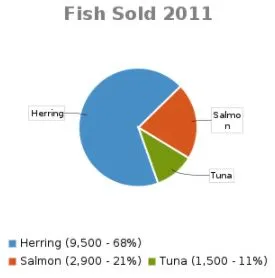
Kreisdiagramm
| Parameter (Makro-Browser) | Wert |
|---|---|
| Type | pie |
| Chart Title | Fish Sold 2011 |
| Show Legend | true |
| Content Orientation | vertical |
| Fish Type | 2011 |
|---|---|
| Herring | 9.500 |
| Salmon | 2.900 |
| Tuna | 1.500 |
Balkendiagramm
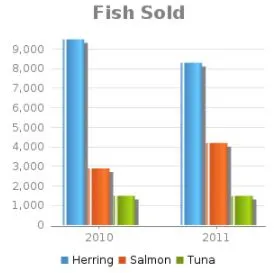
| Parameter (Makro-Browser) | Wert |
|---|---|
| Type | bar |
| Chart Title | Fish Sold |
| Show Legend | true |
| Fish Type | 2010 | 2011 |
|---|---|---|
| Herring | 9.500 | 8.300 |
| Salmon | 2.900 | 4.200 |
| Tuna | 1.500 | 1.500 |
3D-Balkendiagramm
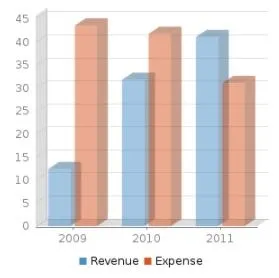
| Parameter (Makro-Browser) | Wert |
|---|---|
| Type | bar |
| Show in 3D | true |
| Opacity | 50 |
| Show Legend | true |
| 2009 | 2010 | 2011 | |
|---|---|---|---|
| Revenue | 12,4 | 31,8 | 41,1 |
| Expense | 43,6 | 41,8 | 31,1 |
Zeitreihendiagramm
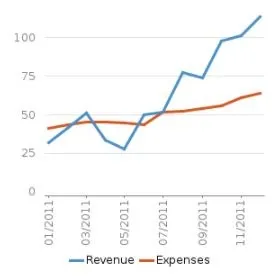
| Parameter (Makro-Browser) | Wert |
|---|---|
| Type | Time Series |
| Date Format | MM/yyyy |
| Time Period | Month |
| Content Orientation | vertical |
| Range Axis Lower Bound | 0 |
| Show Legend | true |
| Month | Revenue |
|---|---|
| 1/2011 | 31,8 |
| 2/2011 | 41,8 |
| 3/2011 | 51,3 |
| 4/2011 | 33,8 |
| 5/2011 | 27,6 |
| 6/2011 | 49,8 |
| 7/2011 | 51,8 |
| 8/2011 | 77,3 |
| 9/2011 | 73,8 |
| 10/2011 | 97,6 |
| 11/2011 | 101,2 |
| 12/2011 | 113,7 |
| Month | Expenses |
|---|---|
| 1/2011 | 41,1 |
| 2/2011 | 43,8 |
| 3/2011 | 45,3 |
| 4/2011 | 45,0 |
| 5/2011 | 44,6 |
| 6/2011 | 43,8 |
| 7/2011 | 51,8 |
| 8/2011 | 52,3 |
| 9/2011 | 53,8 |
| 10/2011 | 55,6 |
| 11/2011 | 61,2 |
| 12/2011 | 63,7 |
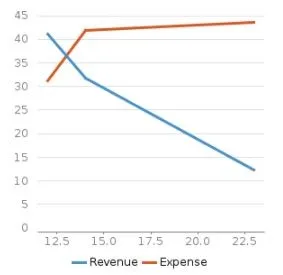
XY-Liniendiagramm
| Parameter (Makro-Browser) | Wert |
|---|---|
| Type | xyLine |
| Show Legend | true |
| 12 | 14 | 23 | |
|---|---|---|---|
| Revenue | 41,1 | 31,8 | 12,4 |
| Expense | 31,1 | 41,8 | 43,6 |
XY-Flächendiagramm
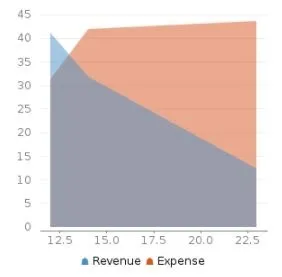
| Parameter (Makro-Browser) | Wert |
|---|---|
| Type | xyArea |
| Show Legend | true |
| 12 | 14 | 23 | |
|---|---|---|---|
| Revenue | 41,1 | 31,8 | 12,4 |
| Expense | 31,1 | 41,8 | 43,6 |
Flächendiagramme
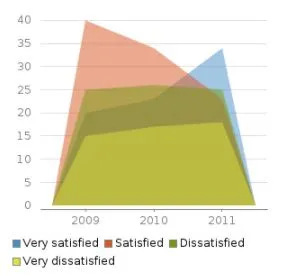
Beispiel 1
| Parameter (Makro-Browser) | Wert |
|---|---|
| Type | area |
| Show Legend | true |
| Width | 300 |
| Height | 300 |
| Opacity | 50 |
| Satisfaction | 2009 | 2010 | 2011 |
|---|---|---|---|
| Very satisfied | 20 | 23 | 34 |
| Satisfied | 40 | 34 | 23 |
| Dissatisfied | 25 | 26 | 25 |
| Very dissatisfied | 15 | 17 | 18 |
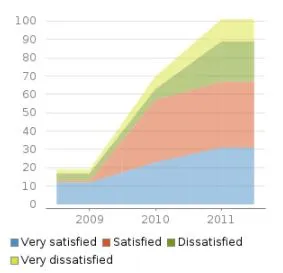
Beispiel 2
| Parameter (Makro-Browser) | Wert |
|---|---|
| Type | area |
| Show Legend | true |
| Width | 300 |
| Height | 300 |
| Stacked Values | true |
| Satisfaction | 2009 | 2010 | 2011 |
|---|---|---|---|
| Very satisfied | 12 | 23 | 31 |
| Satisfied | 1 | 34 | 36 |
| Dissatisfied | 4 | 6 | 22 |
| Very dissatisfied | 2 | 7 | 12 |
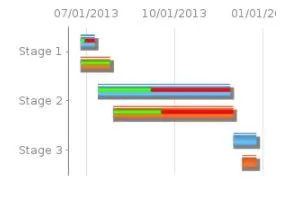
Gantt-Diagramm
| Parameter (Makro-Browser) | Wert |
|---|---|
| Type | gantt |
| Width | 300 |
| Height | 200 |
| Columns | ,,1,2,3,4 |
| Date format | MM/dd/yyyy |
Plan
| Start | End | Status | |
|---|---|---|---|
| Stage 1 | 6/25/2013 | 7/10/2013 | 30% |
| Stage 2 | 7/13/2013 | 11/28/2013 | 40% |
| Stage 3 | 12/1/2013 | 12/25/2013 | (leer) |
Actual
| Start | End | Status | |
|---|---|---|---|
| Stage 1 | 6/25/2013 | 7/26/2013 | 100% |
| Stage 2 | 7/29/2013 | 12/01/2013 | 40% |
| Stage 3 | 12/10/2013 | 12/25/2013 | (leer) |
Code-Beispiele
Wiki-Markup ist nützlich, wenn du ein Makro außerhalb des Editors hinzufügen musst, zum Beispiel als benutzerdefinierten Inhalt in der Seitenleiste, Kopf- oder Fußzeile eines Bereichs.
Makroname: chart
Makro-Body: Akzeptiert Rich Text, bestehend aus Tabellen mit den Diagrammdaten.
Dieses Makro erkennt eine große Anzahl an Parametern, die hier nach Typ aufgelistet sind, um die Übersicht zu erleichtern.
Parameter
Diagrammtyp-Parameter
| Parameter | Standard | Beschreibung |
|---|---|---|
type |
pie |
Der anzuzeigende Diagrammtyp. XY-Diagramme haben numerische x- und y-Achsen. Die x-Werte können optional zeitbasiert sein. Siehe den Parameter timeSeries.Verfügbare Werte: - Standarddiagramme — pie, bar, line, area- XY-Diagramme – xyArea, xyBar, xyLine, xyStep, xyStepArea,<br/>scatter, timeSeries- Sonstige Diagramme – gantt |
orientation |
vertical |
Die Anzeigeausrichtung. Gilt für Flächen-, Balken- und Liniendiagramme. Verfügbare Werte: - vertical – y-Achse ist vertikal- horizontal – x-Achse ist vertikal |
3D |
false |
Anzeige in drei Dimensionen. Gilt für Flächen-, Balken- und Liniendiagramme. |
stacked |
false |
Gestapelte Werte. Gilt für Flächen- und Balkendiagramme. |
showShapes |
true | Gilt für Liniendiagramme. An jedem Datenpunkt werden Formen angezeigt. |
opacity |
75 % bei 3D-Diagrammen 50 % bei nicht gestapelten Flächendiagrammen 100 % bei allen anderen Diagrammen |
Ein Prozentwert zwischen 0 (transparent) und 100 (deckend), der bestimmt, wie deckend die Vordergrundflächen und -balken sind. |
Diagrammanzeige-Parameter
| Parameter | Standard | Beschreibung |
|---|---|---|
width |
300 |
Die Breite des Diagramms in Pixel. |
height |
300 |
Die Höhe des Diagramms in Pixel. |
dataDisplay |
false |
Legt fest, ob der Body des Makros angezeigt wird, der aus der Datentabelle besteht. Standardmäßig wird die Diagramm-Datentabelle nicht angezeigt. Verfügbare Werte: - false – die Daten werden nicht angezeigt. - true oder after – die Daten werden nach dem Diagrammangezeigt. - before – die Daten werden vor dem Diagramm angezeigt. |
imageFormat |
png |
Das für das Diagramm zu verwendende Bildformat. Verfügbare Werte: - png- jpg |
Diagrammtitel- und Beschriftungs-Parameter
| Parameter | Standard | Beschreibung |
|---|---|---|
title |
(keiner) | Der Titel des Diagramms. |
subTitle |
(keiner) | Ein Untertitel für das Diagramm. |
xLabel |
(keiner) | Die Beschriftung für die x-Achse (Domäne). |
yLabel |
(keiner) | Die Beschriftung für die y-Achse (Bereich). |
legend |
false |
Legt fest, ob eine Legende (Schlüssel) für das Diagramm angezeigt wird. |
Diagrammdaten-Parameter
| Parameter | Standard | Beschreibung |
|---|---|---|
tables |
Alle Tabellen der ersten Ebene |
Kommagetrennte Liste von Tabellen-IDs und/oder Tabellennummern (beginnend bei 1) im Body des Makros, die als Daten für das Diagramm verwendet werden. Sind Datentabellen in andere Tabellen eingebettet, ist eine Tabellenauswahl erforderlich. Das kommt vor, wenn komplexere Formatierungen verwendet werden (zum Beispiel mit Abschnitts- und Spalten-Makros). |
columns |
Alle Spalten |
Kommagetrennte Liste von Spaltenbezeichnungen und/oder Spaltentiteln und/oder Spaltennummern für Tabellen, die als Diagrammdaten verwendet werden. Das gilt für alle verarbeiteten Tabellen. Spalten werden ab 1 durchnummeriert. Die Spaltenbezeichnung ist der Text der Spalte in der Kopfzeile. Der Spaltentitel ist das HTML-title-Attribut der Spalte in der Kopfzeile. |
dataOrientation |
horizontal |
Die Inhaltsausrichtung. Standardmäßig werden die Datentabellen als Spalten (horizontal) interpretiert, die Domäne und x-Werte darstellen. Verfügbare Werte: - vertical – Tabellenspalten werden als Datenreiheninterpretiert. - horizontal – Tabellenzeilen werden als Datenreiheninterpretiert. |
timeSeries |
false |
Bei true werden die x-Werte in einem XY-Diagramm alsZeitreihendaten behandelt und entsprechend nach Datumsformaten umgewandelt. |
dateFormat |
von Confluence sprachabhängig definierte Datumsformate |
Bei Zeitreihendaten ermöglicht das Datumsformat eine zusätzliche Anpassung der Umwandlung von Daten in Datumswerte. Ist ein dateFormat angegeben, wird es als erstes Format zurInterpretation von Datumswerten verwendet. Gib ein Format an, das zu den Zeitreihendaten passt. Siehe simple date format (Englisch). |
timePeriod |
day |
Der Zeitraum für Zeitreihendaten. Legt die Granularität fest, mit der die Daten interpretiert werden. Verfügbare Werte: millisecond, second, minute, hour, day,<br/>week, month, quarter, year |
language |
(keiner) | Wird zusammen mit dem Parameter country verwendet, um einGebietsschema (Locale) zu bilden. Diese zusätzlichen Zahlen- und Datumsformate werden vor den Standardsprachen für die Datenumwandlung verwendet. Gültige Werte sind die zweistelligen ISO-639-1-Alpha-2-Codes (Englisch). |
country |
(keiner) | Wird zusammen mit dem Parameter language verwendet, um einGebietsschema (Locale) zu bilden. Gültige Werte sind die zweistelligen ISO-3166-Codes (Englisch). |
forgive |
true |
Legt fest, ob das Makro bestimmte Datenformatierungsfehler verzeiht (zulässt). Verfügbare Werte: - true — das Makro versucht, numerische Werte und Datumswerteumzuwandeln, die nicht vollständig mit einem der Standard- oder benutzerdefinierten Formate übereinstimmen. - false — das Makro erzwingt ein strenges Datenformat. BeiDatenformatfehlern wird das Diagramm nicht erstellt. |
Diagrammfarben-Parameter
| Parameter | Standard | Beschreibung |
|---|---|---|
bgColor |
White | Hintergrundfarbe des Diagramms. |
borderColor |
Kein Rahmen | Farbe des Rahmens um das Diagramm. |
colors |
(leer) | Kommagetrennte Liste von Farben, um die Farben von Kategorien, Abschnitten und Datenreihen anzupassen. |
Diagrammachsen-Parameter
| Parameter | Standard | Beschreibung |
|---|---|---|
rangeAxisLowerBound |
(keiner) | Minimalwert für die Bereichsachse. |
rangeAxisUpperBound |
(keiner) | Maximalwert für die Bereichsachse. |
rangeAxisTickUnit |
(keiner) | Einheiten der Bereichsachse zwischen den Achsenstrichen. |
rangeAxisLabelAngle |
(keiner) | Winkel für die Beschriftung der Bereichsachse in Grad. |
domainAxisLowerBound |
(keiner) | Gilt nur für XY-Diagramme. Unterer Grenzwert der Domänenachse. Bei einer Datumsachse muss dieser Wert im Datumsformat angegeben werden, das im Parameter dateFormat festgelegt ist. |
domainAxisUpperBound |
(keiner) | Gilt nur für XY-Diagramme. Oberer Grenzwert der Domänenachse. Bei einer Datumsachse muss dieser Wert im Datumsformat angegeben werden, das im Parameter dateFormat festgelegt ist. |
domainAxisTickUnit |
(keiner) | Gilt nur für XY-Diagramme. Einheiten der Domänenachse zwischen den Achsenstrichen. Bei einer Datumsachse steht dieser Wert für eine Anzahl der im Parameter timePeriod angegebenenEinheiten. Die Einheit von timePeriod kann überschriebenwerden, indem ein nachgestelltes Zeichen angegeben wird: y(Jahre), M (Monate), d (Tage), h (Stunden), m (Minuten),s (Sekunden), u (Millisekunden). |
domainAxisLabelAngle |
(keiner) | Gilt nur für XY-Diagramme. Der Winkel für die Beschriftung der Domänenachse in Grad. |
categoryLabelPosition |
(keiner) | Platzierung des Achsenbeschriftungstexts für Kategorien. Verfügbare Werte: - up45 — 45 Grad nach oben- up90 — 90 Grad nach oben- down45 — 45 Grad nach unten- down90 — 90 Grad nach unten |
dateTickMarkPosition |
start |
Platzierung der Datums-Achsenstriche. Verfügbare Werte: - start — Achsenstrich befindet sich am Anfang desDatumszeitraums. - middle — Achsenstrich befindet sich in der Mitte desDatumszeitraums. - end — Achsenstrich befindet sich am Ende desDatumszeitraums. |
Kreisdiagramm-Parameter
| Parameter | Standard | Beschreibung |
|---|---|---|
pieSectionLabel |
Zeigt nur den Schlüsselwert des Kreisabschnitts an |
Format der Kreisabschnitt-Beschriftungen. Das Format verwendet eine Zeichenfolge mit speziellen Platzhaltervariablen: - %0% wird durch den Schlüssel des Kreisabschnitts ersetzt.- %1% wird durch den numerischen Wert des Kreisabschnittsersetzt. - %2% wird durch den Prozentwert des Kreisabschnitts ersetzt.Beispiel 1: um etwas wie „Independent = 20“ anzuzeigen: %0% =<br/>%1%Beispiel 2: um etwas wie „Independent (20%)“ anzuzeigen: %0%<br/>(%2%) |
pieSectionExplode |
Keine hervorgehobenen Abschnitte |
Kommagetrennte Liste von Kreisabschnitt-Schlüsseln, die hervorgehoben (explodiert) angezeigt werden sollen. Hinweis: erfordert jFreeChart Version 1.0.3 oder höher. |
Diagrammanhang-Parameter
| Parameter | Standard | Beschreibung |
|---|---|---|
attachment |
(keiner) | Name und Ort, unter dem das Diagrammbild als Anhang gespeichert wird. Die Nutzer müssen berechtigt sein, Anhänge zum angegebenen Inhalt hinzuzufügen. Verfügbare Syntax für diesen Parameter: - ^anhangsname.png — das Diagramm wird als Anhang deraktuellen Seite oder des aktuellen Live-Dokuments gespeichert. - seitenname^anhangsname.png — das Diagramm wird als Anhangder angegebenen Seite oder des angegebenen Live-Dokuments gespeichert. - bereichsschlüssel:seitenname^anhangsname.png — das Diagrammwird als Anhang der angegebenen Seite oder des angegebenen Live-Dokuments im angegebenen Bereich gespeichert. |
attachmentVersion |
new |
Legt den Versionierungsmechanismus für gespeicherte Diagramme fest. Verfügbare Werte: - new — erstellt eine neue Version des Anhangs.- replace — ersetzt alle vorherigen Versionen des Diagramms.Um einen bestehenden Anhang zu ersetzen, müssen die Nutzer berechtigt sein, Anhänge der angegebenen Seite oder des angegebenen Live-Dokuments zu entfernen. - keep — speichert nur dann einen neuen Anhang, wenn noch keinExport mit demselben Namen existiert. Ein bestehender Anhang wird nicht verändert oder aktualisiert. |
attachmentComment |
(keiner) | Kommentar für einen gespeicherten Diagramm-Anhang. |
thumbnail |
false |
Bei true wird der Diagrammbild-Anhang als Vorschaubild(Thumbnail, klein und erweiterbar) angezeigt. |
Keiner dieser Parameter ist zwingend erforderlich.
Wiki-Markup-Beispiel
Unten siehst du ein einfaches Beispiel für ein Kreisdiagramm.
{chart:type=pie|title=Fish Sold}|| Fish Type || 2004 || 2005 |||| Herring | 9,500 | 8,300 ||| Salmon | 2,900 | 4,200 ||| Tuna | 1,500 | 1,500 |{chart}