Füge deinen Inhalten mit Karussell drei dynamische Frames hinzu
Confluence Cloud Dokumentation
Diese Funktion ist nur in den Tarifen Confluence Cloud Premium und Enterprise verfügbar.
Mit Karussell kannst du eine rotierende, interaktive Reihe von drei Frames auf deiner Seite oder in deinem Live-Dokument anzeigen. Es eignet sich ideal, um Informationen optisch ansprechend zu präsentieren oder eine Sammlung verwandter Elemente vorzustellen.
Karussell kann Confluence-, Jira- und Atlas-Links oder externe URLs in dynamische, klickbare Frames verwandeln. Du kannst sie auf verschiedene Arten anpassen.
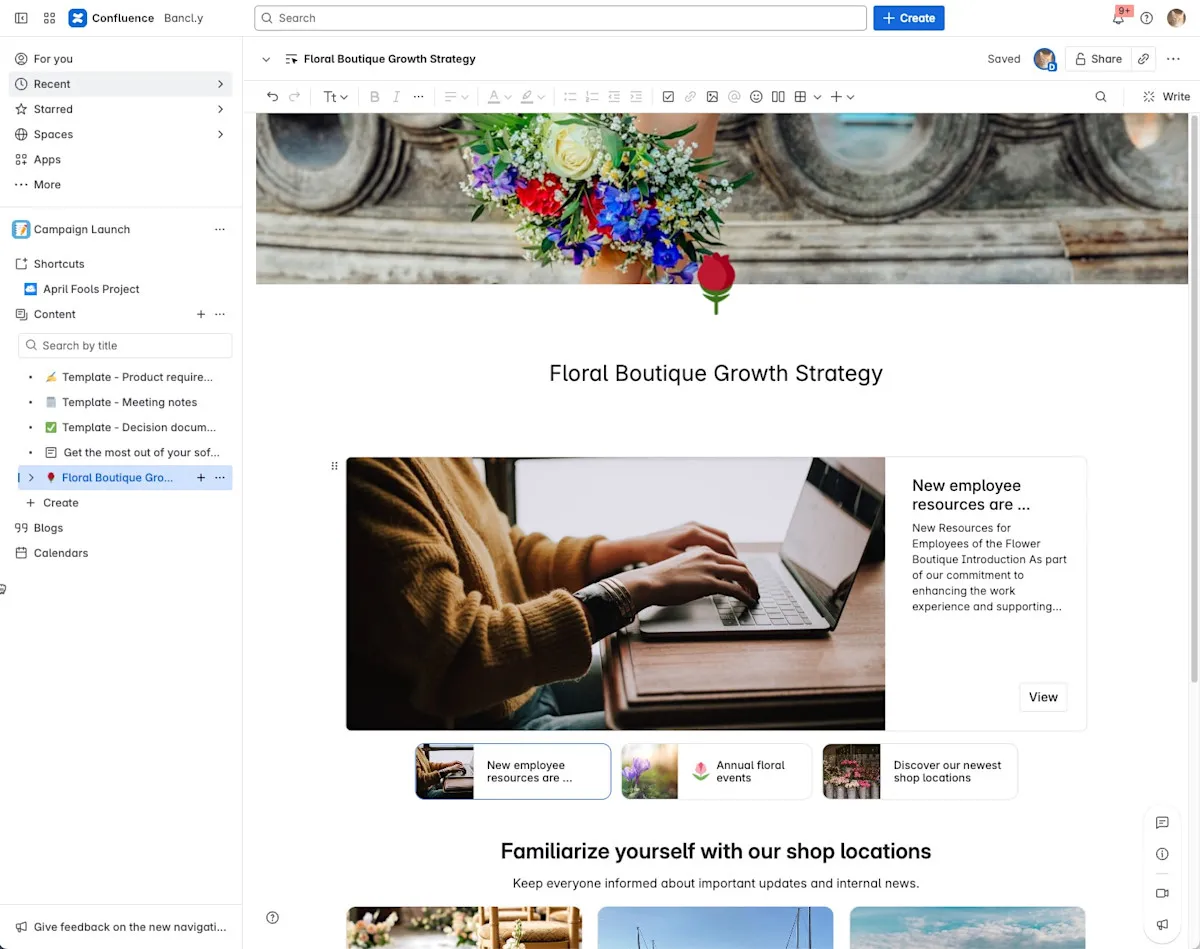
So fügst du ein Karussell zu deiner Seite oder deinem Live-Dokument hinzu:
- Wähle ➕▾ in der Symbolleiste aus und suche nach Karussell. Oder tippe
/karussell, während du deinen Inhalt bearbeitest. - Nach der Auswahl erscheint ein Karussell mit drei leeren Frames auf deiner Seite oder in deinem Live-Dokument.
So passt du dein Karussell an und konfigurierst es:
- Wähle den Frame des Karussells aus, den du konfigurieren möchtest, und wähle dann Bearbeiten (✏️) aus, um das Konfigurationsfenster zu öffnen.
- Passe deine Frames mit den verfügbaren Konfigurationsoptionen an. Frames können zum Beispiel aus Confluence-Seiten, Jira-Links oder externen URLs erstellt werden.
Achtung: Inhalte, die in deinem Karussell direkt aus den ausgewählten Links stammen, können für alle sichtbar sein, die Zugriff auf deine Seite haben – auch wenn sie keinen Zugriff auf den Link selbst haben.
- Deine Auswahl wird sofort angezeigt.
- Sobald du deine Seite veröffentlichst, können alle mit Anzeigeberechtigung dein Karussell sehen, manuell durch die Frames blättern und zu den angegebenen Links navigieren.
Konfiguration
Mit den folgenden Optionen in den Tabs Stile und Inhalt kannst du genau festlegen, wie dein Karussell angezeigt wird:
Tab „Stile“
| Option | Standard | Beschreibung |
|---|---|---|
| Automatische Wiedergabe | Aus | Die Frames des Karussells rotieren automatisch. |
| Navigation | Miniaturansichten | Lege fest, wie durch die Frames navigiert wird: über Kreise zum Anzeigen des Fortschritts oder über Miniaturansichten. |
Tab „Inhalt“
| Option | Beschreibung |
|---|---|
| Layout auswählen | Wähle das Layout des Frames aus: Text mit Rahmen über dem Bild, Geteiltes Design (Bild links und Text rechts oder umgekehrt) oder Einfarbiger Hintergrund. |
| Schaltfläche | Füge eine Verknüpfung hinzu, um Inhalte auf deinem Frame anzuzeigen, die direkt aus Confluence, Jira, Atlas oder externen URLs stammen. Achtung: Inhalte, die in deinem Karussell direkt aus den ausgewählten Links stammen, sind für alle sichtbar, die Zugriff auf deine Seite haben – auch wenn sie keinen Zugriff auf den Link selbst haben. |
| Titel (Empfohlen) | Atlassian empfiehlt dringend, deinem Frame einen Titel hinzuzufügen. Maximal 255 Zeichen. |
| Beschreibung | Füge eine Bildunterschrift oder anderen Text unterhalb des Titels deines Frames hinzu. Maximal 700 Zeichen. |
| Bild | Du kannst deinem Frame ein Bild hinzufügen, indem du eines aus Unsplash auswählst, das automatisch aus einem hinzugefügten Link ermittelte Bild verwendest oder ein Bild direkt hochlädst. Atlassian empfiehlt Bilder mit mindestens 700 px Breite. |
| Hintergrundfarbe | Legt die Hintergrundfarbe des Frames fest. |
| Textfarbe | Legt die Textfarbe des Frames fest. |
| Frame entfernen / Frame hinzufügen |
Entfernt den ausgewählten Frame oder fügt dem Karussell einen weiteren Frame hinzu. Du kannst bis zu 10 Frames gestalten. |