Füge das Verzeichnisbereich-Makro ein
Confluence Cloud Dokumentation
Mit dem Verzeichnisbereich-Makro kannst du einen Abschnitt (Zone) innerhalb der Seite oder des Live-Dokuments markieren, aus dem ein Inhaltsverzeichnis erstellt werden soll. Du kannst die Überschriften als flache Liste gestalten und die Liste der Links oben und unten im Abschnitt, auf der Seite oder im Live-Dokument platzieren, um Navigationsleisten ähnlich der Web-Navigation bereitzustellen.
Verzeichnisbereich-Makro verwenden
So fügst du das Verzeichnisbereich-Makro hinzu:
- Wähle beim Bearbeiten ➕▾ in der Symbolleiste aus
- Suche das Makro nach Namen und wähle es aus
- Konfiguriere es nach Bedarf
Du kannst auf der Seite auch / eingeben, um dieselbe Liste zu öffnen, die du auch über ➕▾ in der Symbolleiste siehst. Tippe weiter den Namen des Makros ein, um die Liste zu filtern.
So bearbeitest du das Verzeichnisbereich-Makro:
- Wähle den Makro-Platzhalter aus.
- Wähle das ✏️-Symbol aus, um das Konfigurationsfenster zu öffnen.
- Konfiguriere die Parameter. Deine Änderungen werden automatisch gespeichert.
- Setze die Bearbeitung der Seite fort, dann schließt sich das Fenster.
Du kannst außerdem die Symbole für zentriert, mittelbreit und vollbreit auswählen, um die Breite einiger Makros anzupassen. Wähle das 🗑️-Symbol aus, um das Makro zu entfernen.
Parameter
Parameter sind Optionen, mit denen du steuern kannst, was und wie Inhalte aus dem Makro auf einer Seite oder in einem Live-Dokument angezeigt werden.
Wenn der im Confluence-Cloud-Speicherformat verwendete Parametername vom Label abweicht, das beim Einfügen von Makros über den Browser oder den Slash-Befehl angezeigt wird, steht er unten in Klammern (example).
| Parameter | Standard | Beschreibung |
|---|---|---|
| location ( location) |
both | Gibt an, wo in der Zone die Ausgabeliste angezeigt wird: top, bottom oder both, was den Seitenbereichsinhalt umschließt. |
| Ausgabetyp ( type) |
list | Gibt das Layout für das Inhaltsverzeichnis an: Beispiel: [Überschrift 1] [Überschrift 2] [Überschrift 3]. |
| Abschnitts- nummerierung anzeigen ( outline) |
false | Aktiviere die Option, um deinen Überschriften eine Gliederungsnummerierung zuzuweisen, zum Beispiel: 1.1, 1.2, 1.3. |
| Listenstil ( style) |
none | Gibt den Stil des Aufzählungszeichens für jedes Listenelement an. Du kannst jeden gültigen CSS-Stil verwenden. Zum Beispiel: none — es wird kein Listenstil angezeigtcircle — der Listenstil ist ein Kreisdisc — der Listenstil ist ein gefüllter Kreis. Das ist die typischeAufzählungsliste und wird für dieses Beispiel verwendet square — der Listenstil ist ein Quadratdecimal — die Liste ist nummeriert (1, 2, 3, 4, 5)lower-alpha — die Liste ist alphabetisch in Kleinbuchstaben (a, b,c, d, e) lower-roman — der Listenstil sind kleine römische Ziffern (i, ii,iii, iv, v, vi) upper-roman — der Listenstil sind große römische Ziffern (I, II,III, IV, V, VI) |
| Überschriften- einzug ( indent) |
(leer) | Legt die Einrückung für den Ausgabetyp list gemäß CSS-Werten fest. Die Eingabe von „10px“ rückt Überschriftenebenen der Liste nacheinander um 10px ein. Zum Beispiel werden h1-Überschriften um 10px eingerückt und h2-Überschriften um weitere 10px. |
| Trennzeichen ( separator) |
brackets | Gilt nur für den Ausgabetyp flat. Gibt den Anzeigestil der Links an. Du kannst einen der folgenden Werte eingeben: brackets — Jedes Element wird von eckigen Klammern umschlossen: [ ].braces — Jedes Element wird von geschweiften Klammern umschlossen:{ }.parens — Jedes Element wird von runden Klammern umschlossen: ( ).pipe — Jedes Element wird durch einen senkrechten Strich getrennt:Wert getrennt, zum Beispiel ‘***’. Wenn du ein benutzerdefiniertes Trennzeichen verwendest, beachte, dass der Text genau wie eingegeben angezeigt wird, ohne zusätzlichen Abstand zwischen den Zeichen. |
| Minimale Überschriften- ebene ( minLevel) |
1 | Wähle die größte Überschriftenebene, mit der dein Inhaltsverzeichnis beginnen soll. Zum Beispiel listet 2 die Überschriften h2, h3 und h4 auf, jedoch keine h1-Überschriften. |
| Max. Überschriften- ebene ( maxLevel) |
7 | Wähle die kleinste Überschriftenebene, die in das Inhaltsverzeichnis aufgenommen werden soll. Zum Beispiel listet 2 h1- und h2-Überschriften auf, jedoch keine h3-Überschriften und darunter. |
| Überschriften einschließen ( include) |
(leer) | Filtere die einbezogenen Überschriften nach bestimmten Kriterien. Du kannst Platzhalterzeichen verwenden. Siehe Suns Regex-Dokumentation (Englisch) für Beispiele zum Erstellen regulärer Ausdrücke. |
| Überschriften ausschließen ( exclude) |
(leer) | Schließe Überschriften nach bestimmten Kriterien aus. Du kannst Platzhalterzeichen verwenden. Siehe Suns Regex-Dokumentation (Englisch) für Beispiele zum Erstellen regulärer Ausdrücke. |
| Bei Export ( printable) |
true | Standardmäßig ist das Inhaltsverzeichnis zum Drucken eingestellt. Wenn du diesen Parameter deaktivierst, ist das Inhaltsverzeichnis beim Drucken der Seite nicht sichtbar. |
| CSS-Klassen- name ( class) |
(leer) | Wenn du ein benutzerdefiniertes Inhaltsverzeichnis in deinem CSS- Stylesheet hast, kannst du mit diesem Parameter das Inhaltsverzeichnis mit dem angegebenen „class“-Attribut ausgeben. |
Beispiele
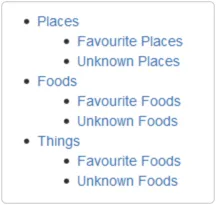
Die Beispiele basieren auf einer Seite mit den folgenden Überschriften:
Gefiltertes Inhaltsverzeichnis
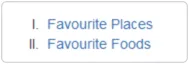
Dieses Beispiel filtert alle Überschriften so, dass nur die enthalten sind, die „Favorite“ enthalten, aber schließt jede Überschrift aus, die mit dem Wort „Things“ endet. Die Liste ist mit großen römischen Ziffern gestaltet.
| Parameter | Wert |
|---|---|
| Ausgabetyp | list |
| Listenstil | upper-roman |
| Überschriften einschließen | Favourite.* |
| Überschriften ausschließen | .*Things |
Flache Liste
Dieses Beispiel filtert alle Überschriften so, dass eine flache Liste von „Unknowns“ in eckigen Klammern angezeigt wird.
| Parameter | Wert |
|---|---|
| Ausgabetyp | flat |
| Trennzeichen | brackets |
| Max. Überschriftenebene | 2 |
| Überschriften einschließen | Unknown.* |

Wiki-Markup-Beispiel
Wiki-Markup wird nur im Legacy-Editor unterstützt.
Wiki-Markup ist nützlich, wenn du ein Makro außerhalb des Editors hinzufügen musst, zum Beispiel als benutzerdefinierten Inhalt in der Seitenleiste, Kopf- oder Fußzeile eines Bereichs.
Makroname: toc-zone
Makro-Body: Akzeptiert Rich Text.
{toc-zone:printable=false|maxLevel=2|minLevel=2|location=top|type=flat|outline=true|separator=pipe}Only headings within this block are included in the table of contents.{toc-zone}Notizen
- Aufgrund eines bekannten Problems im Verzeichnisbereich-Makro (CONF-10619 (Englisch)) rendert die Funktion Aktualisieren des Makro-Browsers keine Parameteränderungen. Aktuell werden Änderungen an den Parameterwerten des Verzeichnisbereich-Makros erst nach dem Speichern der Seite angezeigt.