Flows und Diagramme mit Linien erstellen
Confluence Cloud Dokumentation
Whiteboards sind in Atlassian Government-Umgebungen (Englisch) nicht verfügbar.
Nutze Linien, um Verbindungen zwischen Haftnotizen, Textobjekten und Formen herzustellen. Sie helfen dir dabei, dein Whiteboard zu organisieren und einen Gedankenfluss zu schaffen.
Du kannst die Farbe, Endpunkte und Strichstärke aller deiner Linien anpassen – einschließlich spezialisierter Linienstile, mit denen du Prozessabläufe, Systemdiagramme und mehr erstellen kannst.
In Whiteboards kannst du folgende Linientypen verwenden:
- Gerade Linien: Ein direkter Pfad zwischen Elementen auf deinem Whiteboard. Gerade Linien bleiben immer gerade, unabhängig davon, wie sie skaliert oder verschoben werden.
- Gebogene Linien: Ein gebogener Pfad zwischen zwei Elementen auf deinem Whiteboard. Die Kurve ändert sich, wenn du die Endpunkte oder verbundenen Elemente verschiebst.
- Dynamische Linien: Ein Pfad zwischen Elementen auf deinem Whiteboard, der sich dynamisch verändert, wenn du ihn skalierst und die damit verbundenen Komponenten bewegst.
Linie erstellen
Wähle das Liniensymbol in der Symbolleiste aus oder drücke L.
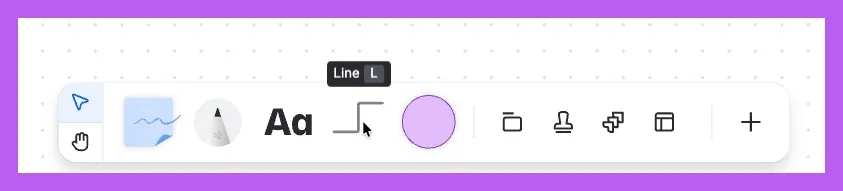
Mit dem ausgewählten Linienwerkzeug kannst du einen Linienstil auswählen:
- Wähle eine Farbe aus (Grau ist die Standardfarbe).
- Wähle eine Gepunktete, Gestrichelte oder Durchgehende Linie aus (Durchgehend ist der Standard).
- Wähle eine Gerade, Gebogene oder Dynamische Linie aus (Dynamisch ist der Standard).
Du kannst Linien auf drei Arten erstellen:
- Drag-and-Drop: Ziehe den ausgewählten Linienstil auf das Whiteboard.
- Neue Linien zeichnen: Wähle mit dem Cursor den ersten Endpunkt deiner neuen Linie aus, ziehe die Linie und wähle dann den zweiten Endpunkt aus.
- Verbindungen herstellen: Verbinde zwei Whiteboard-Elemente, z.B. Formen, Haftnotizen, Abschnitte und Jira-Vorgänge.
- Wähle ein Element aus, wähle dann einen der Verbindungspunkte am Auswahlrahmen aus.
- Ziehe die Linie zu einem anderen Element und verbinde sie mit einem Verbindungspunkt an dessen Auswahlrahmen. Wenn du eines der verbundenen Elemente bewegst, verändert die Linie ihre Form, um verbunden zu bleiben.

Linie gestalten
Wähle eine Linie aus, um die schwebende Symbolleiste zu öffnen und auf weitere Stile zuzugreifen.

| Option | Beschreibung |
|---|---|
| Rovo fragen | Wenn du eine Linie auswählst, kannst du Rovo fragen, um Kontext, weitere Formen und Verbindungen oder andere Änderungen an deinem Whiteboard hinzuzufügen. |
Farbe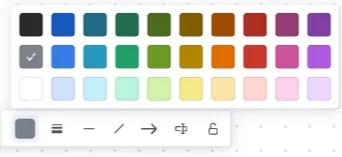 |
Wähle eine Farbe für deine Linie aus. Grau ist standardmäßig ausgewählt. |
Strichgröße und Stil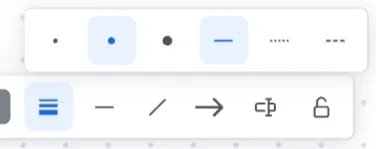 |
Wähle zwischen Klein, Mittel und Groß für die Strichstärke. Wähle zwischen Durchgehend, Gepunktet und Gestrichelt für den Linienstil. |
Linienanfang, Linienende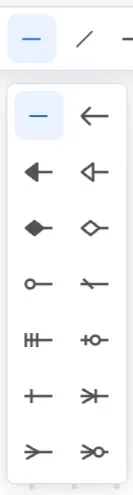 |
Wähle die Endpunkte deiner Linie aus, einschließlich Pfeile und spezifischer Symbole für Flussdiagramme, Systemdiagramme und Datenschemata. Grundlegende Optionen: Wähle Weitere Pfeilstile, um alle Optionen zu sehen (von oben links): |
Linientyp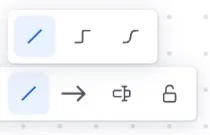 |
|
Text hinzufügen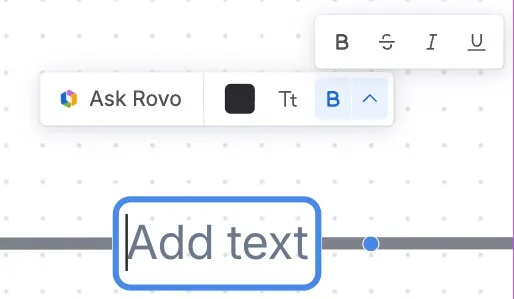 |
Wähle Text hinzufügen aus, um ein Etikett für deine Linie zu erstellen. Gib Text ein und verwende die Formatierungssymbolleiste: |
Sperren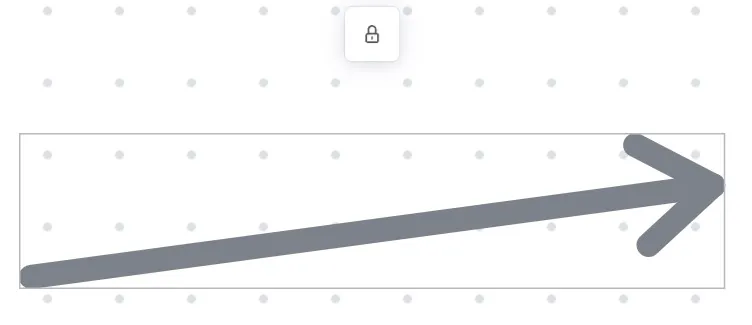 |
Wähle Sperren aus, um Form, Stil und Position der Linie zu sperren, bis du das Symbol Entsperren auswählst. |
Linie verschieben
Du kannst Linien auf deinem Whiteboard verschieben und mit anderen Elementen verbinden. Verschiebe sie, um einen Fluss besser darzustellen oder Platz für andere Elemente und Ideen zu schaffen. Wenn du die Elemente selbst auswählst und bewegst, formen sich alle angehängten Linien entsprechend um.
Linienform ändern
Erstelle benutzerdefinierte Linien mit mehreren Kurven und Winkeln bei dynamischen und gebogenen Linien.
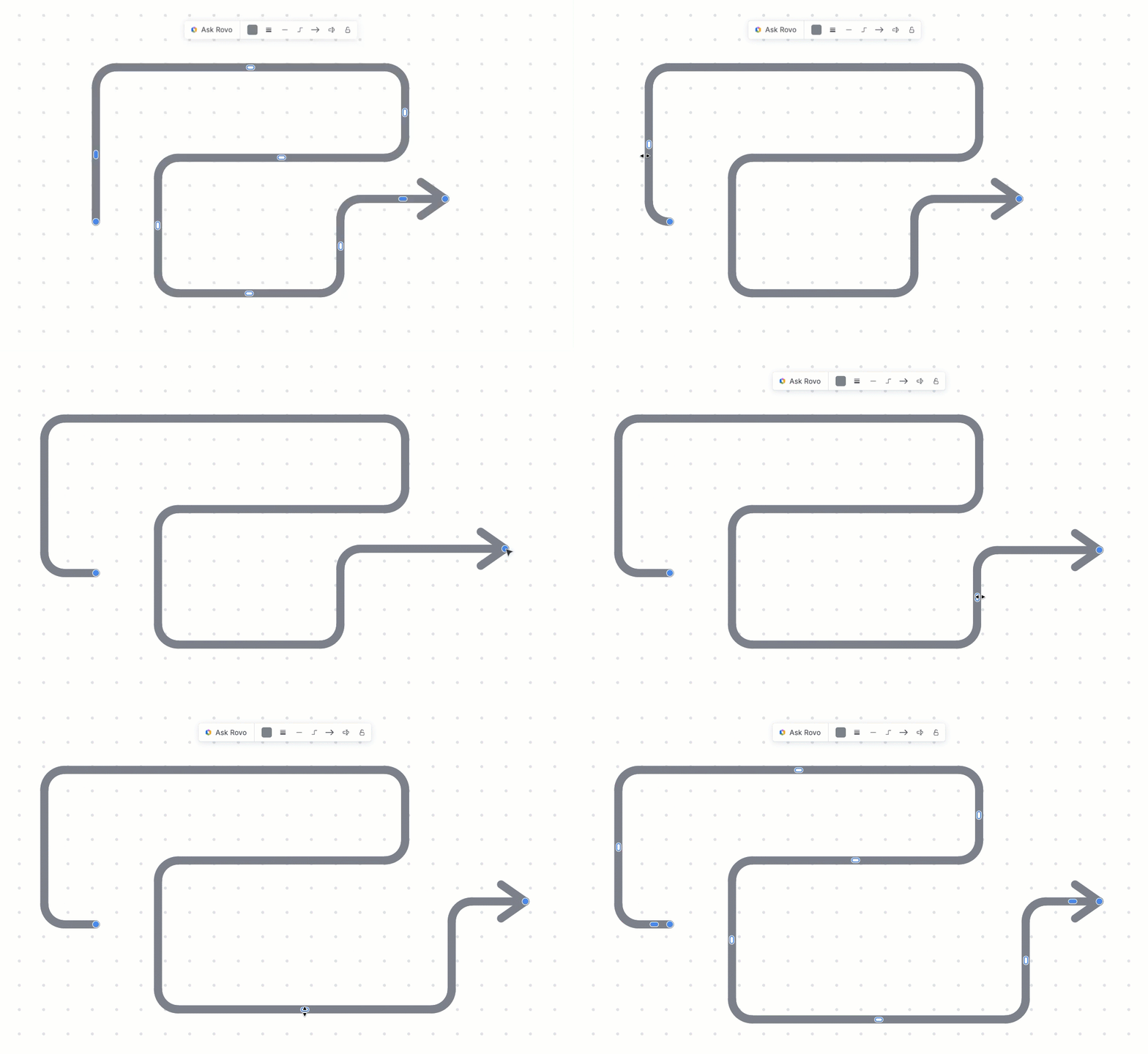
Um eine Linie zu formen, wähle sie aus. Du siehst hervorgehobene Ziehpunkte an den Enden und an verschiedenen Stellen entlang der Linie.
- Ziehe die Endpunkte (ausgefüllte Kreise), um die Länge einer Linie zu ändern.
- Ziehe die weißen ovalen Punkte, um die Linie mit ihren aktuellen Winkeln neu zu positionieren.
- Ziehe die ausgefüllten ovalen Punkte, um neue Kurven oder Winkel hinzuzufügen.