Ideen mit Haftnotizen organisieren und erkunden
Confluence Cloud Dokumentation
Whiteboards sind in Atlassian Government-Umgebungen (Englisch) nicht verfügbar.

Haftnotizen auf Whiteboards sind wie die physischen Haftnotizen, die jeder kennt und liebt. Verwende sie, um deine Gedanken festzuhalten und sie auf dem Whiteboard zu verschieben, um Ideen oder Muster zu organisieren.
Haftnotiz erstellen

Erstelle eine Haftnotiz entweder über deine Toolbox oder per Doppelklick auf dein Whiteboard.
- Wähle den Haftnotizstapel in der Toolbox aus.
- Bewege die Vorschau der Haftnotiz über dein Whiteboard und entscheide, wo du sie platzieren möchtest.
- Wähle aus, wo du die Haftnotiz ablegen möchtest.
Du kannst auch per Drag-and-Drop aus der Symbolleiste auf das Whiteboard ziehen.
Hinweis: Die Standardfarbe der Haftnotiz wird beim ersten Laden eines Whiteboards zufällig ausgewählt. Du kannst sie über die schwebende Symbolleiste ändern.
Sobald deine Haftnotiz auf dem Board ist, wähle sie aus und beginne zu tippen, um Text hinzuzufügen.
Haftnotiz bearbeiten
Du kannst den Text und die Formatierung einer Haftnotiz sowie die Farbe bearbeiten. Bearbeitungen können auch gesammelt an einer Gruppe ausgewählter Haftnotizen vorgenommen werden.
So bearbeitest du eine Haftnotiz:
- Wähle eine oder mehrere aus:
- Eine einzelne Haftnotiz auswählen
- Cursor über mehrere Haftnotizen auswählen und ziehen
- Mehrere Haftnotizen einzeln auswählen und dabei
Umschalttastegedrückt halten
- Bearbeite die Textfelder oder verwende die Symbolleiste, um Farbe und Textformatierung zu ändern.
Haftnotizen formatieren
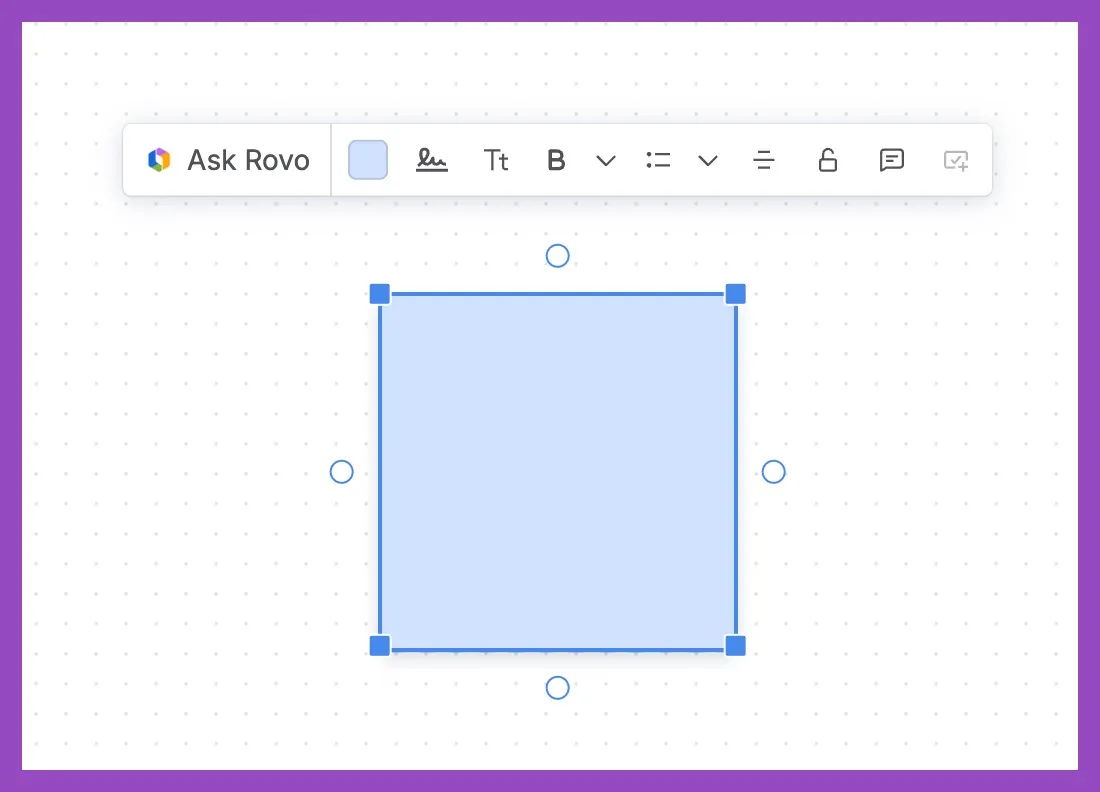
Rovo fragen
Öffne ein kleines Fenster, um ein Gespräch mit Rovo über die ausgewählten Haftnotizen zu starten.
Farbe
So änderst du die Farbe einer Haftnotiz:
- Wähle die Haftnotiz aus.
- Wähle die Farbauswahl in der schwebenden Symbolleiste aus.
- Wähle eine neue Farbe aus.
Du kannst Haftnotizfarben auch gesammelt ändern, indem du mehrere Haftnotizen auswählst.
Autoren-Namen
Identifiziere und verfolge Ideen von Mitarbeitern anhand von Autoren-Namen auf Haftnotizen.
Wähle dieselbe Option bei einer beliebigen Haftnotiz aus, um den Autoren-Namen wieder auszublenden.
Text
Ändere die Formatierung mit der schwebenden Symbolleiste, wenn die Haftnotiz ausgewählt ist.
Die schwebende Symbolleiste ermöglicht es dir, Stil, Größe, Gewicht und Ausrichtung des Textes zu ändern.
Listen
Formatiere den Text als Aufzählungs- oder nummerierte Liste.
Sperren
Verwende das Sperren-Symbol, um die Haftnotiz schreibgeschützt zu machen und ihre Position festzulegen.
Kommentar
Füge einen Kommentar hinzu, der mit der Haftnotiz verbunden bleibt, wenn sie verschoben wird.
Jira-Integration
Stelle sicher, dass keine Ideen oder Aufgaben verloren gehen, wenn du mit dem Brainstorming oder der Sprint-Planung fertig bist. Wähle einzelne oder mehrere Haftnotizen aus und wandle sie in einen Jira-Vorgang um. Das funktioniert für Jira, Jira Service Management und Jira App Discovery.
- Wähle die Haftnotizen aus, die du in Jira-Vorgänge umwandeln möchtest.
- Wähle in der schwebenden Symbolleiste das Symbol Jira-Integrationen aus und anschließend + Jira-Vorgang erstellen.
- Füge alle relevanten Informationen in das Dialogfeld rechts auf deinem Whiteboard hinzu.
- Du wirst zu Jira weitergeleitet.
Größe einer Haftnotiz ändern
Haftnotizen können in der Größe angepasst werden. Wenn du Text hinzufügst, ändern sie sich vertikal in der Größe. Sie können breiter gemacht werden, indem du eine Seitenkante ziehst.
Haftnotiz löschen
So löschst du eine Haftnotiz von deinem Whiteboard:
- Wähle eine oder mehrere aus:
- Eine einzelne Haftnotiz auswählen
- Cursor über mehrere Haftnotizen auswählen und ziehen
- Mehrere Haftnotizen einzeln auswählen und dabei
Umschalttastegedrückt halten
- Drücke Löschen.
Haftnotizen aus Whiteboards in Jira-Vorgänge, Confluence-Seiten und Live-Dokumente kopieren
Nimm die Ideen, die du brauchst, mit in deine anderen Produkte. Ob nach einem Brainstorming oder einer Retrospektive — bringe Dinge in Gang, indem du Text, Haftnotizen oder Formen in eine Confluence-Seite oder eine Jira-Vorgangsbeschreibung kopierst.
- Kopiere einzelne oder mehrere Haftnotizen aus deinem Whiteboard.
- Füge sie in eine Confluence-Seite, ein Live-Dokument oder eine Jira-Vorgangsbeschreibung ein.
- Die Haftnotizen werden als einzelne Textzeilen eingefügt.