Text auf Whiteboards hinzufügen und bearbeiten
Confluence Cloud Dokumentation
Whiteboards sind in Atlassian Government-Umgebungen (Englisch) nicht verfügbar.
Text zum Whiteboard hinzufügen
Wähle Aa in der Symbolleiste aus.
Textelemente werden über anderen Elementen oder direkt auf dem Whiteboard eingefügt.
Die schwebende Symbolleiste
Die meisten Elemente auf deinem Whiteboard enthalten Text – Haftnotizen, Formen, Verbindungslinien und das Textelement selbst. Wenn du Text auswählst und bearbeiten möchtest, erscheint die schwebende Symbolleiste mit Optionen zum Ändern der Texteigenschaften.
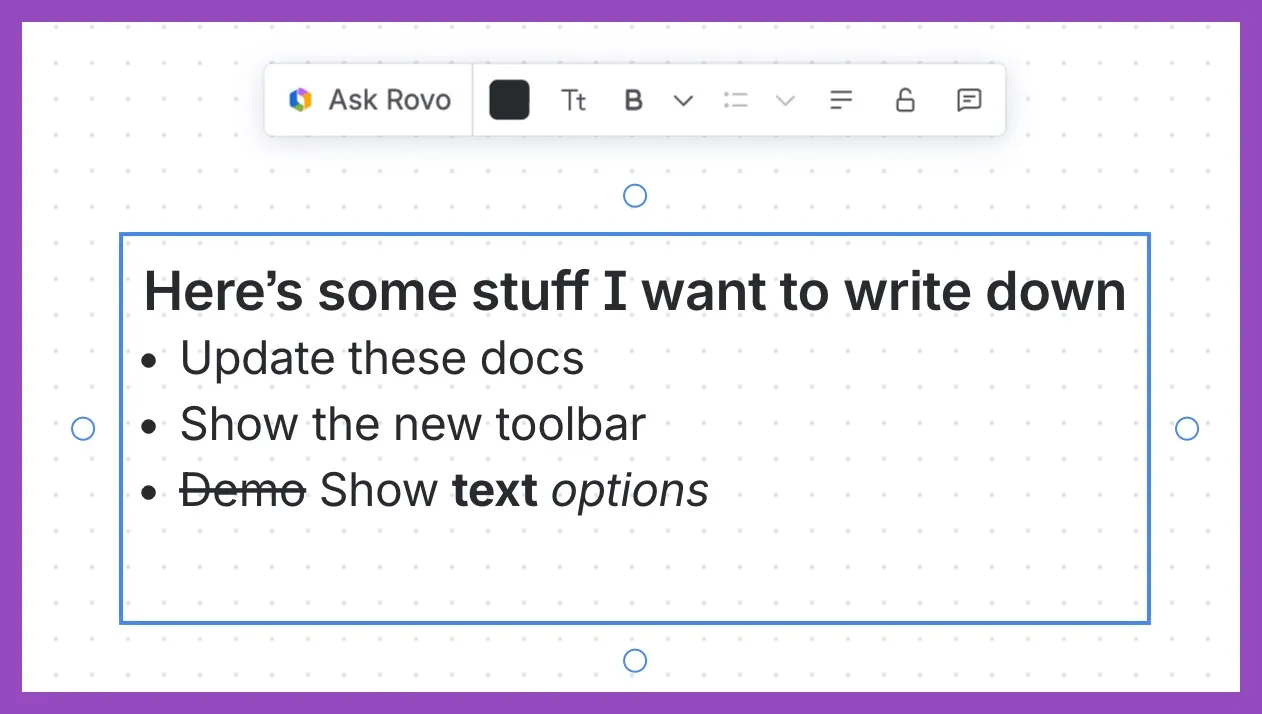
Rovo fragen
Öffne ein kleines Textfeld, um KI-unterstützte Hilfe bei Text und Formatierung zu erhalten.
Farbe
So bearbeitest du die Farbe deines Textes:
- Wähle den Text aus.
- Wähle die Farbauswahl in der schwebenden Symbolleiste aus.
- Wähle eine neue Farbe aus.
Textgröße
Es gibt sieben voreingestellte Textgrößen.
Standardmäßig ist der Text auf Normaler Text eingestellt. Du kannst die Größe eines Teils oder des gesamten Textes ändern.
So verwendest du eine voreingestellte Größe:
- Wähle die Textzeile oder den Textabschnitt aus, dessen Größe du ändern möchtest.
- Wähle das Größenmenü in der schwebenden Symbolleiste aus, um die Textgröße zu ändern.
- Wähle einen Überschriftenstil (Überschrift 1 bis 6) für den markierten Text aus oder gib eine benutzerdefinierte Größe in das Feld ein.
Fett, Kursiv oder Unterstrichen
Verwende Fett, Kursiv und Unterstrichen für Text, der hervorstechen soll.
Für Fett wähle F in der schwebenden Symbolleiste aus oder verwende die Tastenkombination:
Befehl+BStrg+B
Für Durchgestrichen wähle S in der schwebenden Symbolleiste aus oder verwende die Tastenkombination:
Befehl+Umschalttaste+SStrg+Umschalttaste+S
Für Kursiv wähle K in der schwebenden Symbolleiste aus oder verwende die Tastenkombination:
Befehl+IStrg+I
Zum Unterstreichen wähle U in der schwebenden Symbolleiste aus oder verwende die Tastenkombination:
Befehl+UStrg+U
Listen
Verwende Listen für To-dos, Notizen, Aufgaben, Ideen oder schrittweise Anleitungen. Listen halten deinen Text übersichtlich und geordnet.
Aufzählungsliste
Um eine Aufzählungsliste zu erstellen, wähle das Aufzählungslisten-Symbol in der schwebenden Symbolleiste aus.
Du kannst auch eine Aufzählungsliste in einer neuen Zeile erstellen, indem du “-” gefolgt von einem Leerzeichen eingibst.
Nummerierte Liste
Um eine nummerierte Liste zu erstellen, wähle das nummerierte Listen-Symbol in der schwebenden Symbolleiste aus.
Du kannst auch eine nummerierte Liste in einer neuen Zeile erstellen, indem du “1” gefolgt von einem Leerzeichen eingibst.
Ausrichtung
Wähle das Dropdown-Menü aus, um zwischen Links, Zentriert oder Rechts auszurichten.
Sperren
Verwende die Sperren-Schaltfläche, um das Textfeld schreibgeschützt zu machen und seine Position festzulegen.
Kommentar
Füge einen Kommentar hinzu, der mit dem Textfeld verbunden bleibt, wenn es verschoben wird.
Größe eines Textelements ändern
Textobjekte, die mit dem Textwerkzeug erstellt wurden, können in einer benutzerdefinierten Größe angezeigt werden.
So änderst du die Größe eines Textelements:
- Wähle das Textelement aus, dessen Größe du ändern möchtest.
- Wähle einen Rand des Textelements aus und ziehe ihn.