Alle Abhängigkeiten eines Vorgangs in deinem Plan anzeigen
Jira Cloud Dokumentation
Diese Seite bezieht sich auf die erweiterten Planungsfunktionen, die nur in Jira Software Cloud Premium und Enterprise verfügbar sind.
Wir haben einen eigenen Bereich für die Dokumentation der Projekt-Zeitleiste, die in allen Jira Software Projekten enthalten ist.
Wenn der Abschnitt der Zeitleiste deines Plans sichtbar ist, wähle das Abhängigkeitssymbol auf einer der beiden Seiten der Zeitplanleiste aus,
um alle mit dem Vorgang verbundenen Abhängigkeiten anzuzeigen. Wenn dein Plan so eingestellt ist,
dass er Badges anzeigt, sind diese Symbole immer auf deiner Zeitleiste zu sehen. Wenn du deinen Plan so eingestellt hast,
dass die Abhängigkeiten als Linien angezeigt werden, werden sie nur angezeigt, wenn du den Mauszeiger über die Zeitleiste bewegst.
Egal, wie du dorthin gelangst, wenn du das Symbol anklickst, wird dieses Fenster angezeigt:
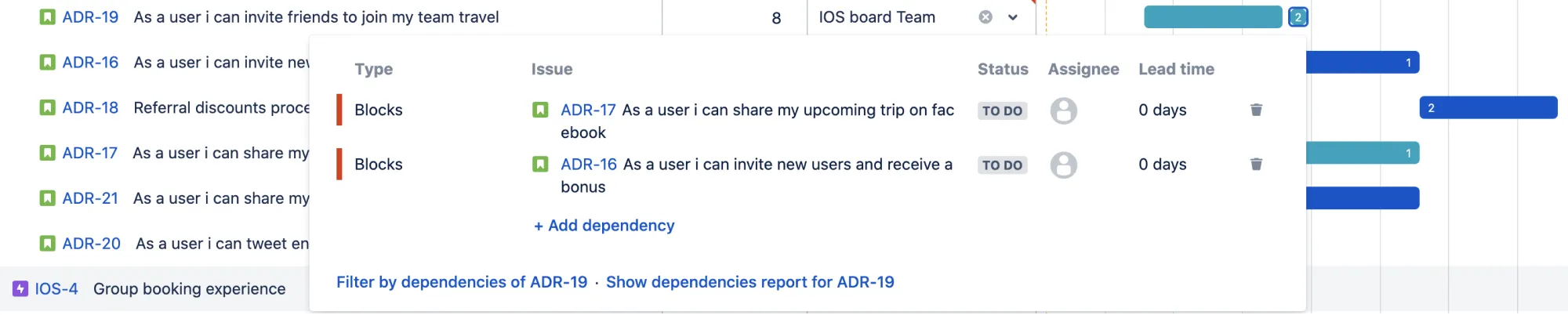
In diesem Flyout findest du die folgenden Informationen:
- Typ → “is blocked by” bezeichnet eine eingehende Abhängigkeit, während “blocks” eine ausgehende bezeichnet
- Vorgang → Vorgangsdetails des abhängigen Vorgangs
- Status
- Zugewiesene Person
- Vorlaufzeit → Die Anzahl der Tage, die zwischen den abhängigen Vorgängen liegen
- Nach Abhängigkeiten filtern → Blendet andere Vorgänge auf deiner Zeitleiste aus, um diese Abhängigkeitskette hervorzuheben.
Du kannst die Abhängigkeiten auch auf dem Tab Zusammenfassung auf der linken Seite der Navigation sehen. Hier erfährst du mehr über die Seite Zusammenfassung.