Der Einstieg in vom Team verwaltete Projekte
Jira Cloud Dokumentation
Diese Seite ist für Projekte, die vom Team verwaltet werden.
Wenn in der Seitenleiste deines Projekts unten links steht, dass du dich in einem vom Unternehmen verwalteten Projekt befindest, solltest du dir stattdessen diese Artikel über vom Unternehmen verwaltete Projekte ansehen.
Hier erfährst du mehr über den Unterschied zwischen Projekten, die vom Unternehmen verwaltet werden, und Projekten, die vom Team verwaltet werden.
Atlassian führt derzeit Änderungen durch, die sich auf den Inhalt dieser Seite auswirken. Du kannst dir den ursprünglichen Inhalt der Seite ansehen, falls deine Site zum Gebündeltem Programm (Englisch) gehört oder der Inhalt der Seite nicht zu deinen aktuellen Erlebnissen passt.
Ein vom Team verwaltetes Projekt erstellen
Alle Benutzer können ein vom Team verwaltetes Projekt erstellen, auch Nicht-Administratoren. Wenn du ein Jira-Admin bist und diese Möglichkeit einschränken möchtest, musst du die Berechtigung Vom Team verwaltete Projekte erstellen entfernen. Weitere Informationen zu globalen Berechtigungen findest du unter Globale Berechtigungen verwalten. (Englisch)
So probierst du ein vom Team verwaltetes Projekt aus:
- Wähle Projekte > Projekt erstellen aus.
- Unter Projektvorlage klickst du auf Produkte und wählst Jira Software aus.
- Entscheide dich bei der Vorlage zwischen Kanban und Scrum.
- Unter Wählen Sie einen Projekttyp aus klicke auf Wählen Sie ein vom Team verwaltetes Projekt aus.
Wenn du dir alle Projekte ansiehst, findest du oben rechts auch die Option Projekt erstellen.
Was ist das Board?
Wenn du die Sprint-Funktion aktiviert hast, werden auf deinem Board keine Vorgänge angezeigt, bis du einen Sprint startest.
Normalerweise spiegelt dein Board den Prozess deines Teams wider und zeigt den Status der Arbeit an, die den Prozess deines Teams durchläuft.
Um dein Board zu betrachten:
- Falls noch nicht vorhanden, navigiere zu deinem vom Team verwalteten Projekt.
- Wähle in der Seitenleiste deines Projekts den Punkt Aktive Sprints / Kanban-Board / Board aus.
- Um dein Board umzubenennen, klicke auf Mehr (●●●) > Board-Einstellungen. Im Tab Allgemein > Board-Name, klicke auf den Namen, bearbeite den Text und drücke dann Enter.
Das Board deines Projekts zeigt die Arbeit deines Teams als Karten an, die du zwischen den Spalten verschieben kannst. In Jira Software werden die Karten und die Arbeit, die sie darstellen, “Vorgänge” genannt.
Während die Zeitleiste dir helfen kann, große Initiativen über einen längeren Zeitraum zu planen und zu verfolgen, ist das Board eher taktisch. Sie erfasst die Arbeit, die dein Team gerade ausführt, meist in den nächsten ein bis zwei Wochen.
Die Spalten deines Boards beginnen mit Standardstatus, um den Stand der Arbeit darzustellen. Diese visuelle Darstellung der Arbeit deines Teams hilft dir, den Fortschritt deines Projekts von Anfang bis Ende zu diskutieren und zu verfolgen.
Was sind Statuskategorien?
Mit Jira kannst du viele Status in drei Kategorien (oder: Statuskategorien) sammeln. Diese Kategorien helfen dir beim Sortieren, Filtern und Berichten über deine Projektarbeit.
In Jira Software gibt es für dein Projekt drei Standardkategorien:
- Zu erledigen
- In Arbeit
- Fertig
Du könntest zum Beispiel einen “Backlog”-Status in der Kategorie Zu erledigen haben oder einen “In Review”-Status in der Kategorie In Arbeit.
In Jira Software verfügt dein Projekt über drei Standardstatus, die den drei Standardkategorien entsprechen: Zu erledigen, In Arbeit und Fertig.
Wir empfehlen diese Status, wenn du ein Projekt beginnst. Wenn dein Team voranschreitet, musst du vielleicht weitere Status hinzufügen.
Hier erfährst du, wie du im Workflow-Editor Status erstellen, bearbeiten und löschen kannst.
Verstehe die Beziehung zwischen einem Status und einer Spalte
Du kannst die Spalten bearbeiten oder neu anordnen, damit das Board den Prozess deines Teams genau widerspiegelt.
Wenn du anfängst, sind die Spalten und Status miteinander verbunden. Das heißt, wenn du eine Spalte erstellst, erstellst du auch einen Status.
Die Beziehung zwischen Status und Spalten gilt auch für die Reihenfolge auf dem Board. Die Position ganz links ist mit der Kategorie Zu erledigen verbunden, die Position ganz rechts gehört zur Kategorie Fertig. Alles dazwischen gilt als In Arbeit.
Die Arbeit in der Spalte ganz rechts ist als gelöst markiert
Wenn du deinen Sprint abschließt, wird diese Arbeit aus deinem Board entfernt. Wenn du die Sprint-Funktion nicht aktiviert hast, werden diese Vorgänge nach 14 Tagen automatisch entfernt.
Gelöste Vorgänge sind mit einem Häkchen versehen.

Spalten hinzufügen, bearbeiten, neu anordnen und entfernen
Um eine neue Spalte hinzuzufügen, klicke auf Mehr (●●●) > Board-Einstellungen > Spalten > Spalte hinzufügen. Die neu erstellte Spalte erzeugt gleichzeitig einen Status mit demselben Namen.
Um den Namen eines Status zu aktualisieren, klicke auf den Namen der Spalte. Um deine Spalten neu zu ordnen, ziehe die Überschrift der Spalte per Drag & Drop.
Um eine Spalte und einen Status zu löschen, fahre mit dem Mauszeiger über das 🗑️-Symbol. Wenn du eine Spalte mit Vorgängen löschst, musst du eine Zielspalte für diese auswählen.
Dein Board braucht immer einen Fertig-Status und eine Fertig-Spalte.
Wenn du im Kanban-Stil arbeitest, kannst du die Menge an Arbeit in einer Spalte begrenzen. Klicke auf Mehr (●●●) > Spaltenlimit festlegen.
Zu Beginn eines Projekts empfehlen wir diesen einfachen Prozess.
Hier erfährst du, wie du Spalten mit mehreren Status konfigurierst.
Vorgänge erstellen
Vorgänge auf dem Board erstellen
Wenn du die Funktion Sprints aktiviert hast, kannst du Vorgänge nicht direkt auf dem Board erstellen, sondern nur im Backlog.
Vorgänge stellen zu erledigende Aufgaben dar.
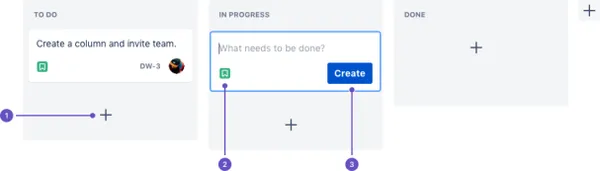
Um einen Vorgang in deinem Board zu erstellen:
- Klicke auf die Schaltfläche + Vorgang erstellen unten in einer beliebigen Spalte.
- Beantworte die Frage Was muss fertiggestellt werden?.
- Klicke auf das Symbol für den Vorgangstyp, um die Aufgabe neu zu kategorisieren.
- Wähle Erstellen aus.
Wir empfehlen, die Zusammenfassung kurz zu halten.
Andere schnelle Möglichkeiten:
- An beliebiger Stelle: Fahre mit der Maus zwischen zwei Vorgänge und wähle ➕ aus.
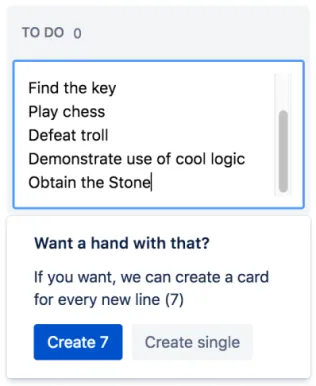
- Mehrere auf einmal: Markiere mehrere Textzeilen und füge sie ein.
Wenn ein Vorgangstyp Pflichtfelder hat, kannst du nicht mehrere gleichzeitig erstellen.
Vorgänge im Backlog erstellen
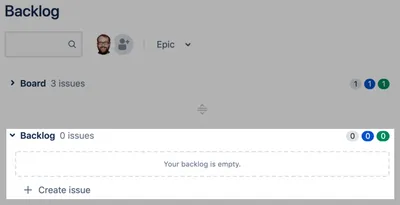
Wähle Backlog im Projektmenü und klicke auf ➕ Vorgang erstellen.
Vorgänge zwischen Spalten verschieben
Ziehe einen Vorgang per Drag & Drop. Du kannst mehrere Vorgänge mit Strg (Windows) oder Befehl (Mac) auswählen.
Bilder zu Vorgängen hinzufügen
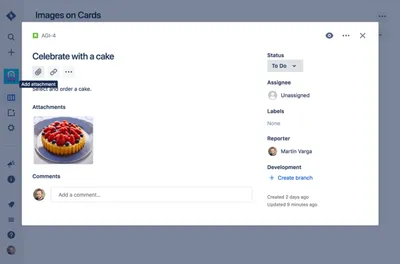
Füge Bilder hinzu, die als Karten-Cover angezeigt werden können.
So fügst du ein Bild hinzu:
- Öffne einen Vorgang.
- Klicke auf 📎 Anhängen.
- Wähle das Bild aus und klicke auf Öffnen.
Standardmäßig wird das erste Bild als Cover angezeigt.
Wähle die beste Ansicht für dein Board
Vom Team verwaltete Boards haben Standardgruppierungen und -filter:
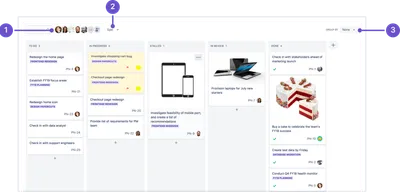
- Zugewiesene Person filtern: Zeige nur Vorgänge einer bestimmten Person an.
- Weitere Filter: Filtere nach Schlagwörtern oder Epics.
- Gruppieren nach: Nutze Swimlanes nach Kategorien.
Löse erledigte Vorgänge von deinem Board
In Kanban werden fertige Vorgänge nach 14 Tagen automatisch gelöscht. Du kannst sie auch manuell löschen.
Wenn Sprints aktiviert sind, kannst du Vorgänge nicht manuell löschen.
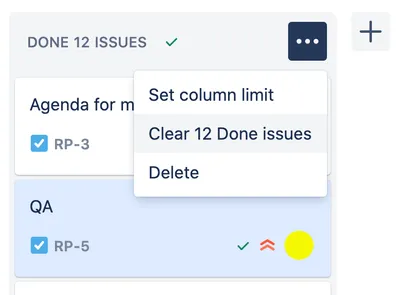
Um fertige Vorgänge manuell zu löschen, klicke in der Spalte Fertig auf Mehr (●●●) > Fertige Vorgänge löschen.
Nur Projekt- und Jira-Administratoren können fertige Vorgänge manuell löschen.
Um erledigte Vorgänge später anzusehen, nutze den Projektvorgangsnavigator mit dem Filter Fertig.
Mehr über die Suche nach Vorgängen erfährst du hier.
Erfahre mehr
Beteilige dich an der Diskussion in der Atlassian Community. (Englisch)