Konfiguriere ein vom Unternehmen verwaltetes Board
Jira Cloud Dokumentation
Diese Seite ist für Projekte, die vom Unternehmen verwaltet werden.
Erfahre mehr über den Unterschied zwischen Projekten, die vom Unternehmen verwaltet werden, und Projekten, die vom Team verwaltet werden.
Wenn du ein Board konfigurierst, kannst du die Zuordnung von Workflow-Status zu den Spalten eines Boards bearbeiten, die Spalten, Swimlanes und Schnellfilter eines Boards bearbeiten und die Farben der Tabs und die angezeigten Vorgangsfelder anpassen.
Bevor du beginnst
Um das Board und alle seine Einstellungen zu konfigurieren, musst du entweder:
- Ein Projektadministrator für den Ort, an dem sich das Board befindet sein.
- Ein Board-Administrator für das Board selbst sein.
Weitere Informationen findest du im Überblick über die Berechtigungen (Englisch).
Zugang zu den Board-Einstellungen
- Gehe zu deinem Board und wähle dann Mehr (●●●) > Board-Einstellungen aus.
- Wähle auf dem Fenster Board-Einstellungen den gewünschten Tab (Spalten, Swimlanes usw.) aus.
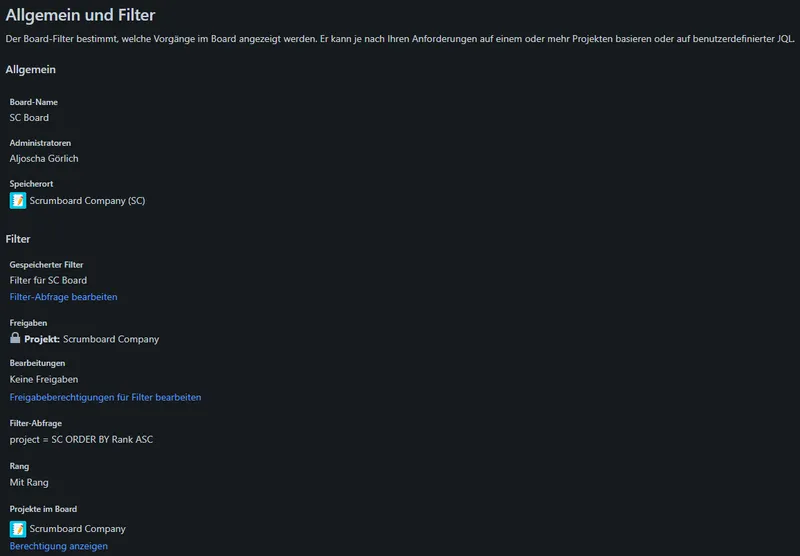
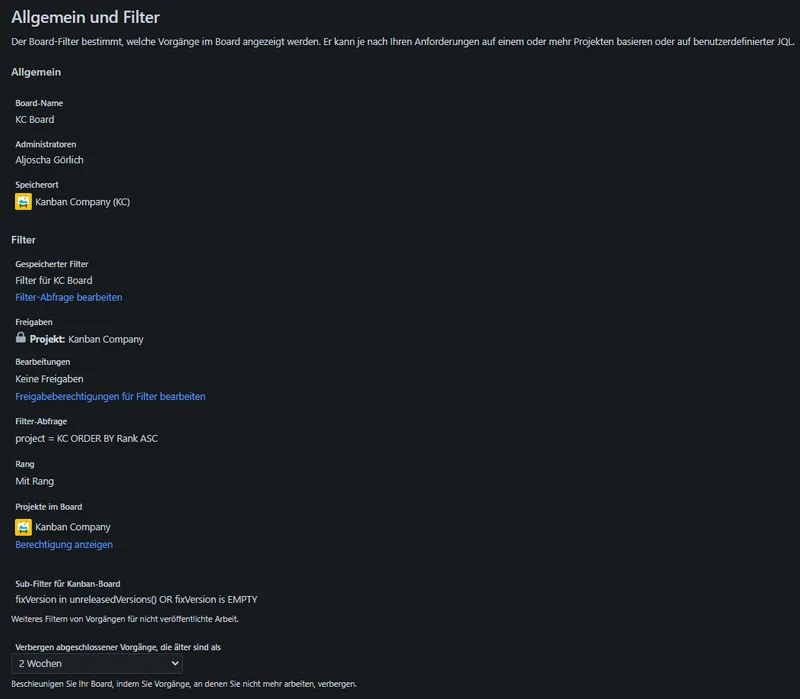
Wenn du sowohl den ausgewählten Vorgang als auch den Rest deines Scrum- oder Kanban-Boards sehen willst, kannst du die neue Jira Vorgang-Ansicht (Englisch) als rechte Seitenleiste öffnen. Gehe dazu zu einem Board und wähle ●●● > Vorgänge in der Seitenleiste öffnen aus.
Ein Board umbenennen
- Gehe zu deinem Board und wähle dann Mehr (●●●) > Board-Einstellungen aus.
- Klicke im Fenster mit den Board-Einstellungen auf das Bleistift-Symbol ✐ (das erscheint, wenn du den Mauszeiger darüber bewegst), um den Namen deines Boards zu ändern. Drücke die Eingabetaste, wenn du fertig bist.
Ein Board löschen
- Klicke in das Suchfeld (oder drücke / ) und wähle Zu allen: Boards aus.
- Finde dein Board und klicke auf Mehr (●●●) > Löschen.
Dadurch wird das Board gelöscht, aber nicht die Vorgänge des Boards. Das liegt daran, dass Vorgänge zum Projekt gehören und Boards nur eine weitere Möglichkeit sind, Vorgänge anzuzeigen.
Die Administratoren eines Boards ändern
Der Administrator eines Boards ist die einzige Person, die neben den Jira Administrator-Nutzern die Konfiguration eines Boards ändern kann. Standardmäßig ist der Administrator eines Boards die Person, die das Board erstellt hat. Wenn du ein Board-Administrator oder ein Jira Administrator bist, kannst du die Administratoren eines Boards ändern. Weitere Informationen findest du im Überblick über die Berechtigungen (Englisch).
- Gehe zu deinem Board und wähle Mehr (●●●) > Board-Einstellungen aus.
- Klicke auf dem Fenster mit den Board-Einstellungen auf einen der Namen im Feld Administratoren (wenn du mit dem Mauszeiger darüber fährst, erscheint ein Bleistiftsymbol ✐).
- Gib die Namen der gewünschten Benutzer oder Gruppen ein. Wenn du anfängst, den Namen einzugeben, wird eine Liste mit Benutzern und Gruppen vorgeschlagen. Drücke die Eingabetaste, wenn du fertig bist.
Die vorgeschlagene Benutzerliste wird nicht angezeigt, wenn du nicht über die globale Berechtigung Benutzer und Gruppen durchsuchen verfügst. Du kannst die Benutzer- und Gruppennamen aber immer noch manuell eingeben. Weitere Informationen findest du im Überblick über die Berechtigungen (Englisch).
Du kannst den neuen Administratoren auch die Rechte geben, den Jira-Filter zu verwalten, auf dem das Board basiert - mehr dazu findest du in der Dokumentation für Jira-Administratoren unter Gemeinsame Filter verwalten (Englisch).
Ein Board teilen
Ein Board steht allen Nutzern zur Verfügung, die den gespeicherten Filter, auf dem das Board basiert, sehen können. Außerdem benötigen sie die Berechtigung Projekt durchsuchen für das/die Projekt(e), dessen/deren Vorgänge auf dem Board angezeigt werden. Weitere Informationen findest du im Überblick über die Berechtigungen (Englisch).
Um ein Board für andere Personen freizugeben, musst du entweder den gespeicherten Filter bearbeiten (siehe Dokumentation über Vorgangsfilter) oder einen anderen Filter auswählen (siehe Filter konfigurieren).
Benötigst du Hilfe? Wenn du die Antwort auf deine Frage nicht in unserer Dokumentation findest, haben wir noch andere Ressourcen, die dir helfen können. Weitere Informationen findest du unter Hilfe bekommen.