Suche Vorgänge, Projekte und mehr mit deiner Tastatur
Jira Cloud Dokumentation
Du kannst einen Schrägstrich / in der Suchleiste der Befehlspalette verwenden, um eine Suche durchzuführen:
- Vorgänge
- Projekte
- Boards
- Filter
So suchst du in der Befehlspalette nach Vorgängen, Projekten und mehr:
- Öffne die Befehlspalette.
- Wenn du ein Mac-Benutzer bist, drücke die Tastenkombination Befehl + K, um die Befehlspalette zu öffnen.
- Wenn du ein Windows-Benutzer bist, drücke Strg + K, um die Befehlspalette zu öffnen.
- Gib einen Schrägstrich
/ein oder drücke die Abwärts-Taste und wähle den obersten Befehl Vorgänge, Projekte und mehr suchen aus. - Gib Stichwörter in die Suchleiste ein, um zu finden, wonach du suchst.
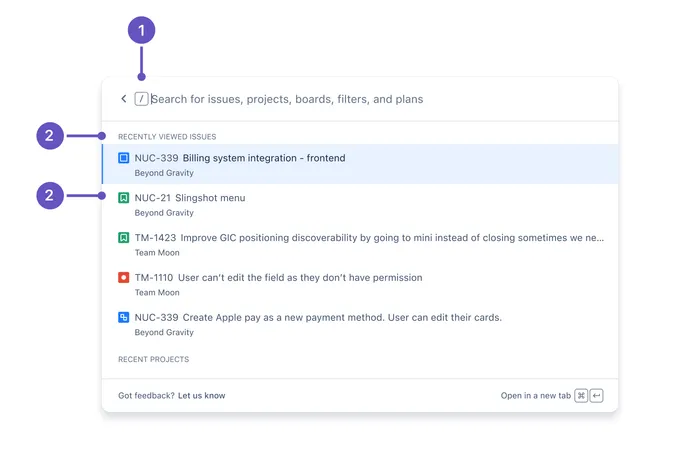
Der Schrägstrich in der Suchleiste zeigt an, dass du nicht nach Befehlen suchst, sondern nach Vorgängen, Projekten, Boards und Filtern.
Stichwörter trennen die verschiedenen Arten von Ergebnissen. Die Ergebnisse von Vorgängen zeigen:
- Das Symbol des Vorgangstyps
- Den Schlüssel des Vorgangs, z. B. TR-35.
- Die Zusammenfassung des Vorgangs, z. B. “Bearbeitbare Felder”.
- Das Projekt, in dem der Vorgang stattfindet, z. B. “Team Rocket”.
Wenn du nicht auf Anhieb findest, was du suchst, kannst du Alle Ergebnisse anzeigen auswählen. Dann gelangst du auf eine andere Seite mit allen relevanten Suchergebnissen.