Wie dein Plan Vorgänge auf deinem Zeitstrahl anzeigt
Jira Cloud Dokumentation
Diese Seite bezieht sich auf die erweiterten Planungsfunktionen, die nur in Jira Software Cloud Premium und Enterprise verfügbar sind.
Wir haben einen eigenen Bereich für die Dokumentation der Projekt-Zeitleiste, die in allen Jira Software Projekten enthalten ist. Hier geht’s zur Dokumentation für Roadmaps auf Projektebene in Jira Software.
Nachdem du deinen Plan erstellt hast, zeigt dein Plan die Vorgänge aus deinen Quellen als Einzelposten in einem Zeitstrahlformat.
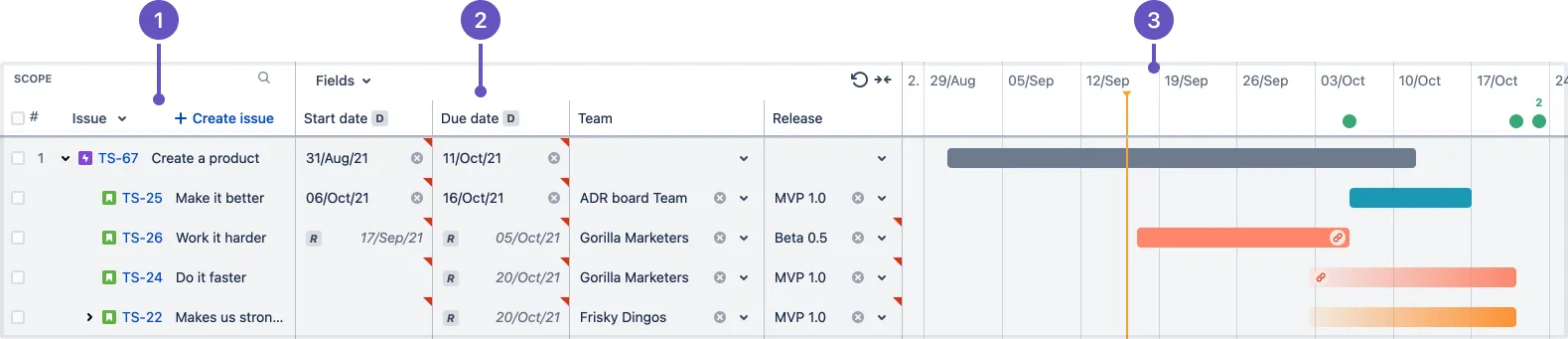
Schauen wir uns diese Ansicht genauer an:
1. Vorgangs-Spalte
In der ersten Spalte deines Plans steht die Spalte Vorgänge. Dein Plan enthält für jeden Vorgang die folgenden Informationen:
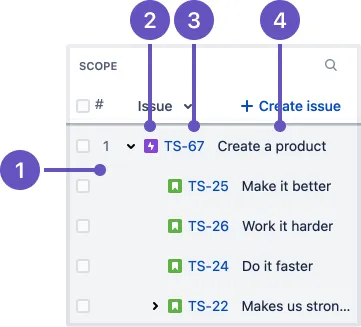
- Rangfolge der Vorgänge (wenn du die Sortierung nach Rangfolge gewählt hast)
- Vorgangstyp-Symbol
- Vorgangsschlüssel
- Zusammenfassung des Vorgangs
Wenn ein Vorgang Unterpunkte enthält, klicke auf den Pfeil (>), um eingeklappte Zeilen zu erweitern. Oder benutze den Vorgang im Dropdown-Menü oben, um alle Vorgänge zu erweitern oder zu reduzieren.
Wenn du einen Vorgang über die Schaltfläche + Vorgang erstellen anlegst, platziert dein Plan deinen neuen Vorgang am Ende deines aktuellen Projekts. Wenn du einen untergeordneten Vorgang (z. B. eine Story oder einen Subtask) erstellt hast, wird er unter der einklappbaren Überschrift x Vorgänge ohne übergeordnete Aufgabe am unteren Ende deiner Zeitleiste aufgeführt, bis er mit einer übergeordneten Aufgabe verknüpft wird.
2. Felder
Die mittleren Spalten enthalten Werte wie Start- und Enddatum, Status, Teams, Releases und alle anderen Informationen, die du in deinen Plan aufnehmen möchtest. Verwende das Dropdown-Menü Felder, um Spalten hinzuzufügen oder zu entfernen. Um ein Feld zu bearbeiten, wählst du das gewünschte Feld aus, bearbeitest es und drückst die Eingabetaste, wenn du fertig bist.
3. Zeitleisten
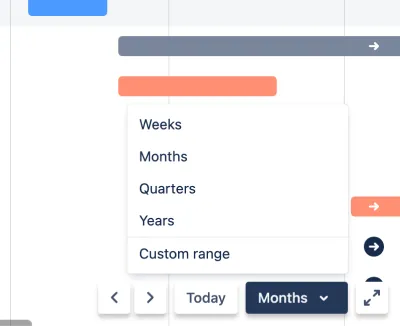
Die Balken auf der Zeitachse schließlich zeigen die voraussichtliche Dauer der geplanten Vorgänge an. Du kannst die Zeitspanne, die dein Plan abdeckt, über das Zeitleistenmenü in der unteren Ecke deiner Zeitleiste ändern.