Überprüfe die Kapazität deines Plans
Jira Cloud Dokumentation
Diese Seite bezieht sich auf die erweiterten Planungsfunktionen, die nur in Jira Software Cloud Premium und Enterprise verfügbar sind.
Wir haben einen eigenen Bereich für die Dokumentation der Projekt-Zeitleiste, die in allen Jira Software Projekten enthalten ist. Hier geht’s zur Dokumentation für Roadmaps auf Projektebene in Jira Software.
Dein Plan zeigt oben in der Zeitleiste Tabs an, die einer Iteration entsprechen. Wenn Vorgänge Iterationen zugewiesen werden und Kapazität verbrauchen, steigt der grüne vertikale Balken an. Dieser Balken wird rot, wenn die zugewiesene Arbeit die Kapazität übersteigt.
Damit du die Kapazitätsinformationen sehen kannst, musst du die Zeitleisten auf deinem Plan anzeigen lassen. Hier erfährst du, wie du deine Zeitleisten ein- und ausblenden kannst.
Wähle einen Tab auf der Zeitleiste aus, um das Flyout-Fenster für die Sprintkapazität zu öffnen:
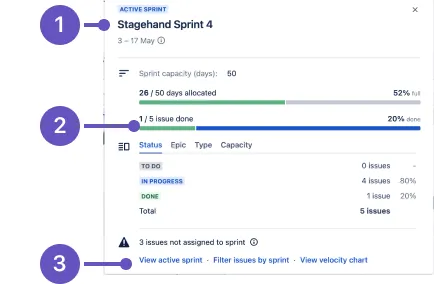
- Sprintinformationen → Name, Start- und Enddatum, Statusraute, Sprintziel (wie vom Administrator definiert) und Gesamtkapazität des Sprints
- Fortschrittsbalken → Zugewiesene und abgeschlossene Story Points
- Weitere Anzeigeoptionen für diesen Sprint
Die Anzahl der nicht geschätzten Vorgänge in deinem Sprint wird im Fenster mit der Sprintkapazität neben dem Stichwort x nicht geschätzte Vorgänge angezeigt. Vorgänge, die innerhalb deines Sprints fällig sind, ihm aber nicht zugewiesen wurden, erscheinen neben dem Stichwort x Vorgänge nicht dem Sprint zugewiesen.
Du kannst die Kapazität deiner Teams auch über den Tab Zusammenfassung auf der linken Seite der Navigation einsehen. Hier erfährst du mehr über die Zusammenfassung.