Ändere die Farbe der Vorgangsbalken auf deiner Zeitleiste
Jira Cloud Dokumentation
Diese Seite bezieht sich auf die Zeitleistenansicht in Jira Software und nicht auf Advanced Roadmaps, das projektübergreifende Planungstool, das nur als Teil von Jira Software Cloud Premium und Enterprise verfügbar ist.
Wenn nicht anders angegeben, ist die Zeitleistenansicht in Jira Software für vom Unternehmen verwaltete und vom Team verwaltete Projekte identisch.
Auf der Zeitleiste kannst du die Farbe der Zeitleiste des übergeordneten Vorgangs ändern, die dann auf alle untergeordneten Vorgänge übertragen wird. Planer*innen nutzen diese Funktion oft, um Trends hervorzuheben oder bestimmte Arbeiten auf der Zeitleiste zu betonen. Du könntest z. B. regelmäßige Aufgaben wie “Das Licht anlassen” anders einfärben als die Arbeit an den Features.
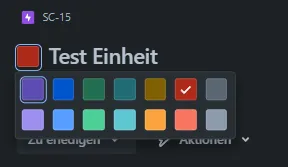
So änderst du die Farbe der Zeitplanleisten in der Seitenansicht des Vorgangs:
- Klicke auf die Zeitleiste des Vorgangs, um die Seitenansicht zu öffnen.
- Klicke dann auf das farbige Quadrat neben der Zusammenfassung des Vorgangs, um die Auswahl zu öffnen.
- Wähle deine Farbe aus, und deine Änderung wird automatisch übernommen.
So änderst du die Farbe direkt in der Zeitleiste:
- Klicke mit der rechten Maustaste auf die Zeitplanleiste (oder halt die Strg-Taste gedrückt, bevor du klickst).
- Wähle eine Farbe aus dem Menü aus.