Erstelle Vorgänge in der Zeitleistenansicht deines Projekts
Jira Cloud Dokumentation
Diese Seite bezieht sich auf die Zeitleistenansicht in Jira Software und nicht auf Advanced Roadmaps, das projektübergreifende Planungstool, das nur als Teil von Jira Software Cloud Premium und Enterprise verfügbar ist.
Wenn nicht anders angegeben, ist die Zeitleistenansicht in Jira Software für vom Unternehmen verwaltete und vom Team verwaltete Projekte identisch.
Die Zeitleistenansicht verwendet das Board deines Projekts als Quelle für die Vorgänge. Wenn du Vorgänge in deinem Projekt erstellst, werden sie automatisch zu deiner Zeitleiste hinzugefügt. Du kannst neue Vorgänge auch direkt in deiner Zeitleistenansicht erstellen.
Einen übergeordneten Vorgang erstellen
Wähle Erstellen Epic unten in der Spalte Sprints/Releases aus, um einen neuen Vorgang auf übergeordneter Ebene zu erstellen.
Der standardmäßige übergeordnete Vorgangstyp in Jira Software ist Epic, der auch in dieser Dokumentation verwendet wird. Dies ist jedoch ein dynamischer Wert, der davon abhängt, wie dein Administrator den übergeordneten Vorgangstyp konfiguriert. Wenn dein Projekt zum Beispiel Feature als übergeordneten Vorgangstyp verwendet, siehst du Feature erstellen.
Einen untergeordneten Vorgang erstellen
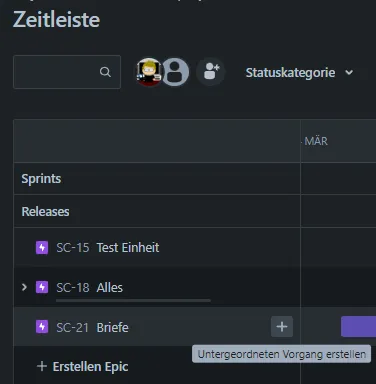
Bewege den Mauszeiger über den übergeordneten Vorgang und wähle + aus, um untergeordnete Vorgänge zu erstellen:
Einfügen eines Vorgangs in die Zeitleiste
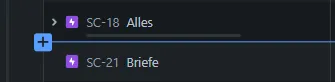
Wenn du einen Vorgang direkt zwischen zwei bestehenden Vorgängen auf deiner Zeitleiste platzieren möchtest, fahre mit dem Mauszeiger über die Linie zwischen ihnen und wähle das blaue +, das erscheint aus: