Konfiguriere Live-Dokumente in Confluence
Confluence Cloud Dokumentation
Was sind Live-Dokumente?
Live-Dokumente bieten eine dynamische, effiziente und kollaborative Möglichkeit, geschriebene Inhalte in Confluence zu erstellen und zu teilen.
Mit Live-Dokumenten kannst du reibungslose Inhalte erstellen, die sofort bearbeitet werden können und an denen sofort zusammengearbeitet werden kann. Alle Änderungen an deinem Live-Dokument werden automatisch gespeichert und allen Betrachtern in Echtzeit angezeigt.
Wie schalte ich Live-Dokumente für meinen Bereich ein oder aus?
Live-Dokumente können von Administratoren in jedem beliebigen Bereich ein- oder ausgeschaltet werden.
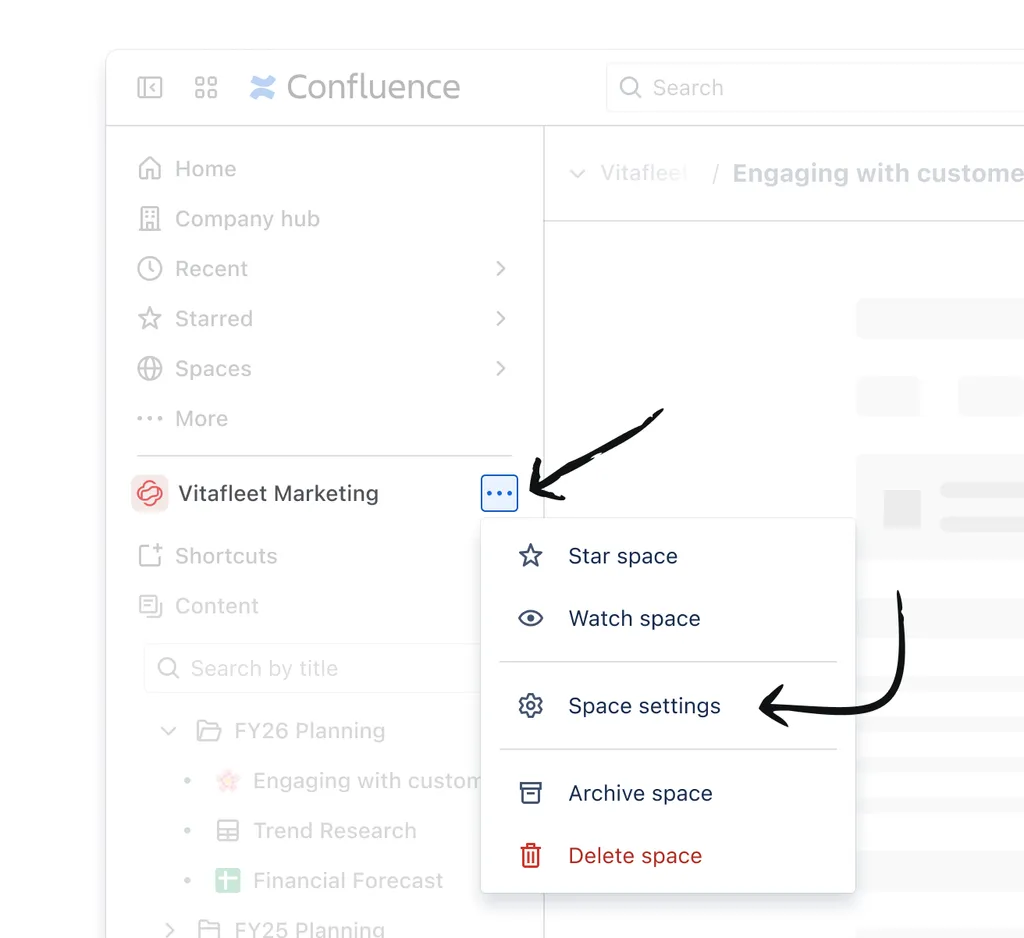 Um Live-Dokumente in einem beliebigen Bereich zu aktivieren, sodass alle im Bereich sie erstellen können, können Administratoren im Menü Weitere Aktionen (●●●) eines beliebigen Bereichs Bereichseinstellungen auswählen. |
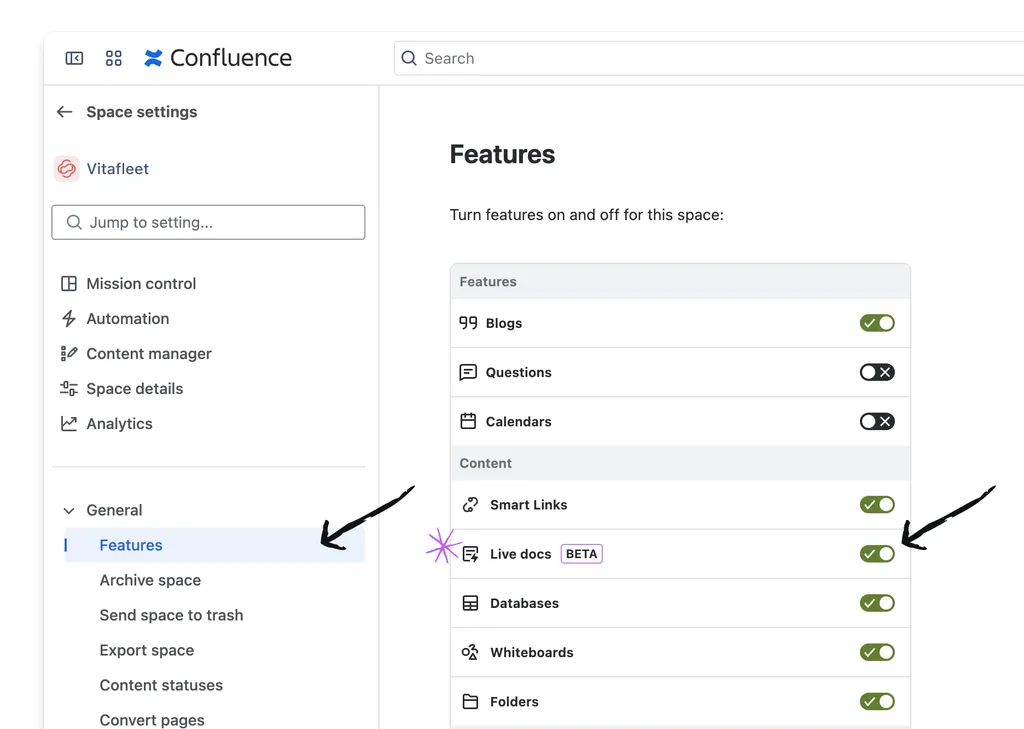 Wähle anschließend Funktionen aus der Kategorie Allgemein aus. Ein Menü mit Funktions-Umschaltern erscheint. Aktiviere unter Inhalt den Umschalter Live-Dokumente, damit Nutzer im Bereich sie erstellen können. Live-Dokumente unterscheiden sich von Seiten, und bestehende Seiten im Bereich werden davon nicht beeinflusst. Dieser Umschalter kann jederzeit wieder ausgeschaltet werden. Live-Dokumente, die erstellt wurden, während der Umschalter aktiv war, bleiben unverändert bestehen. |
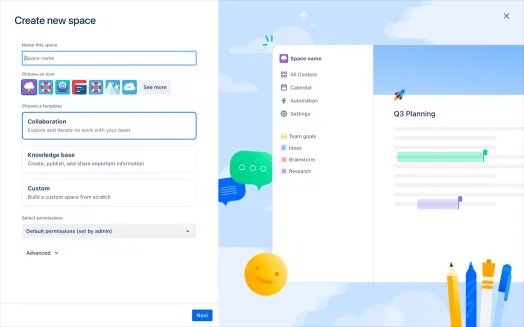
Erstellst du einen brandneuen Bereich und aktivierst dabei die Funktion Live-Dokumente, erhältst du dabei auch automatisch Standardzugriff auf Live-Dokumente.
Hinweis: Mit aktiviertem neuen Inhaltslayout werden Marketplace-App-Schaltflächen im Header von Seiten und Live-Dokumenten nicht unterstützt. Betroffene Apps werden schrittweise an anderen Stellen unterstützt. Weitere Informationen findest du auf dieser Statusseite.
Massenkonvertierung
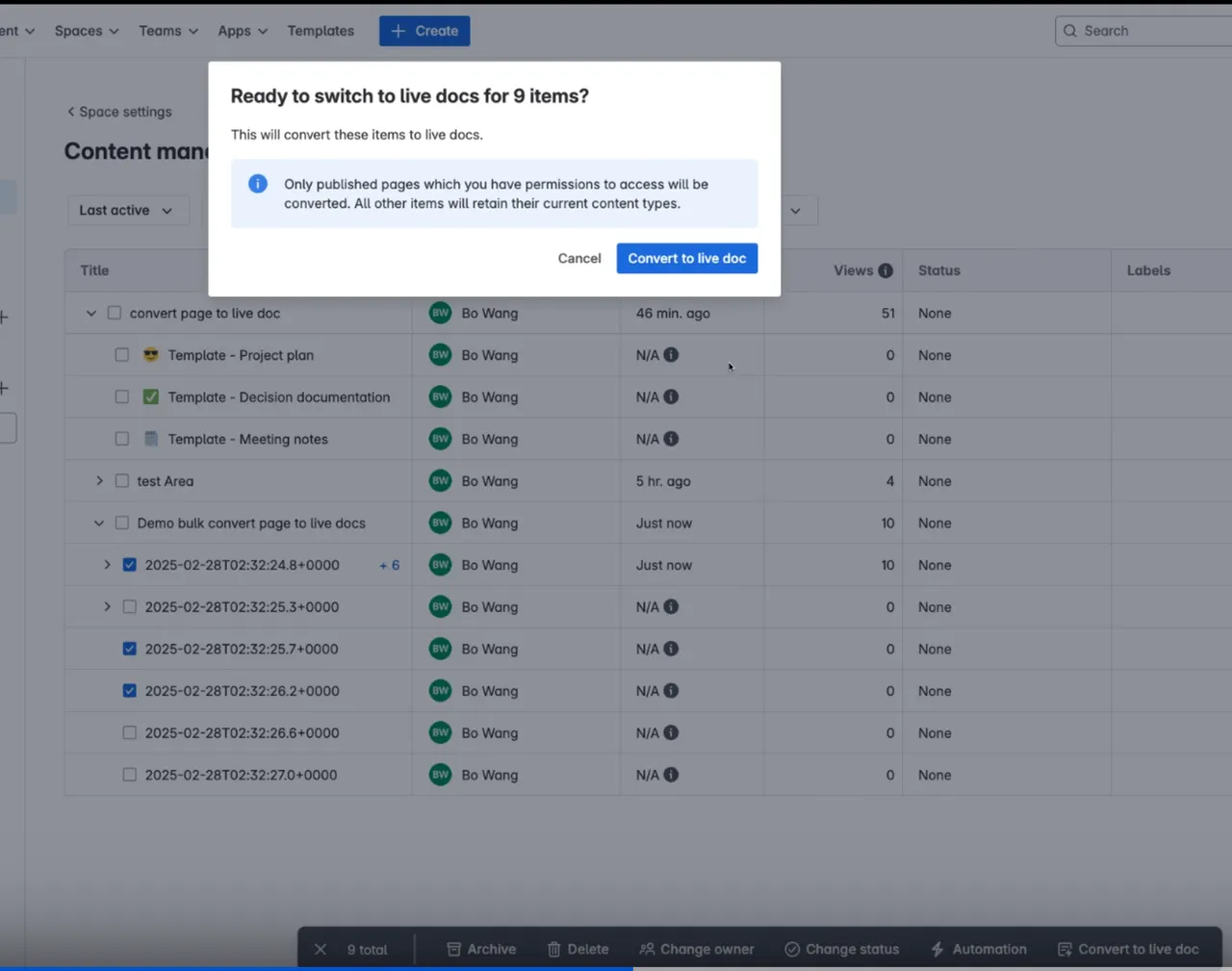
Administratoren können Seiten über den Inhaltsmanager in den Bereichseinstellungen massenhaft in Live-Dokumente umwandeln.
Wähle in der Spalte Titel alle Seiten aus, die du in Live-Dokumente umwandeln möchtest, und wähle dann In Live-Dokument umwandeln aus der schwebenden Symbolleiste aus. Sobald du bestätigt hast, dass du bereit bist, alle Elemente umzuwandeln, solltest du eine Erfolgsmeldung sehen, dass die Umwandlung abgeschlossen ist.