In Echtzeit mit Live-Dokumenten zusammenarbeiten
Confluence Cloud Dokumentation
Fragen, Bedenken oder Feedback? Wir freuen uns über deine Rückmeldung über das Hilfeportal (❓) unten links in jedem Live-Dokument.
Benötigst du Hilfe bei Admin-Themen? Besuche jetzt Live-Dokumente in Confluence konfigurieren.
Was sind Live-Dokumente?
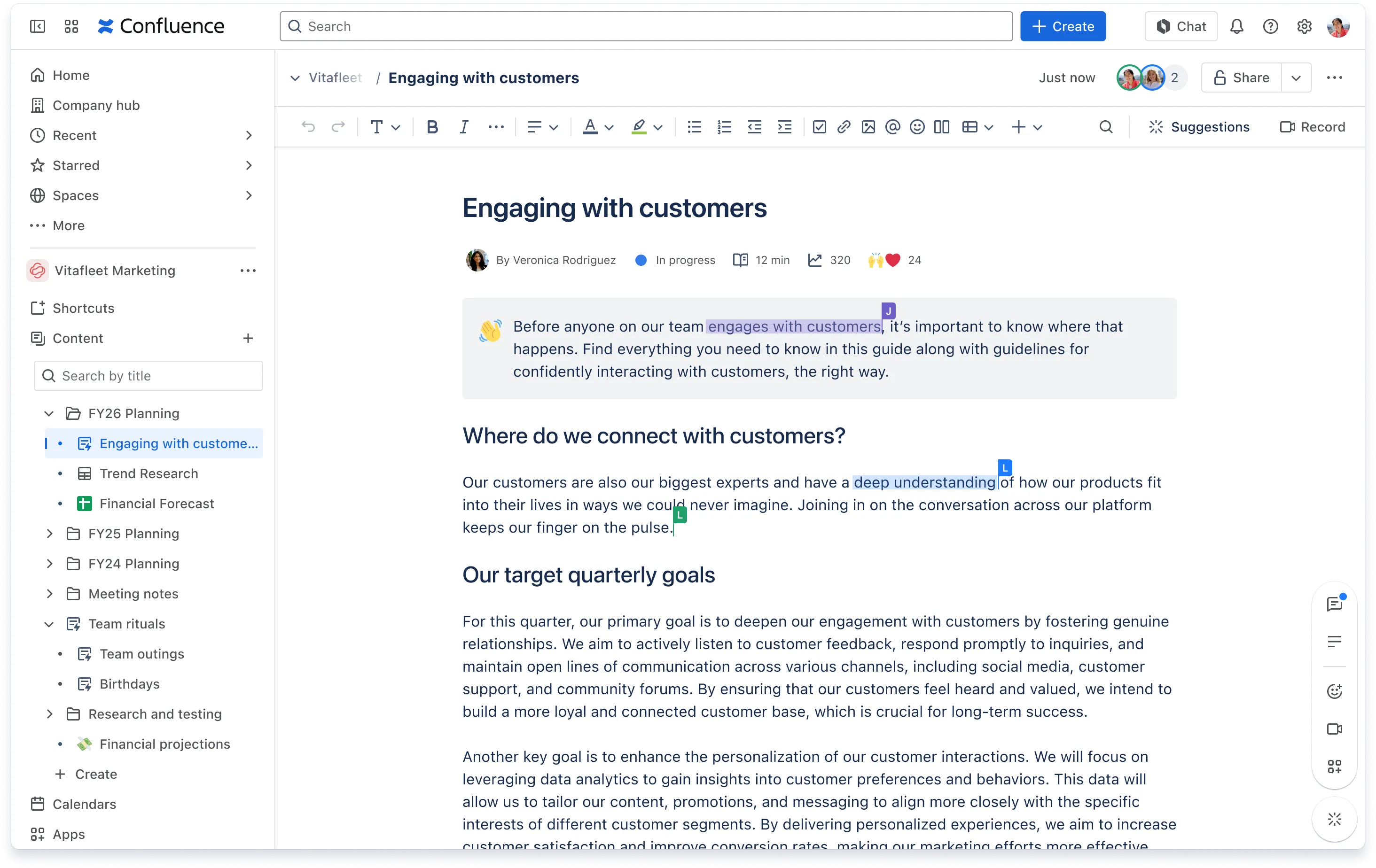
Live-Dokumente bieten eine dynamische, effiziente und kollaborative Möglichkeit, schriftliche Inhalte in Confluence zu erstellen und zu bearbeiten.
Diese Live-Bearbeitungsfunktion ermöglicht es dir, reibungslose Dokumente zu erstellen, die sofort in Echtzeit aktualisiert und gemeinsam bearbeitet werden können – ohne die Notwendigkeit zu veröffentlichen. Alle Änderungen an einem Live-Dokument werden automatisch gespeichert und allen Betrachtern in Echtzeit angezeigt.
Wie fange ich an?
Um mit Live-Dokumenten zu arbeiten, muss die Funktion im jeweiligen Bereich aktiviert sein. Live-Dokumente können von Admins in jedem Bereich ein- oder ausgeschaltet werden.
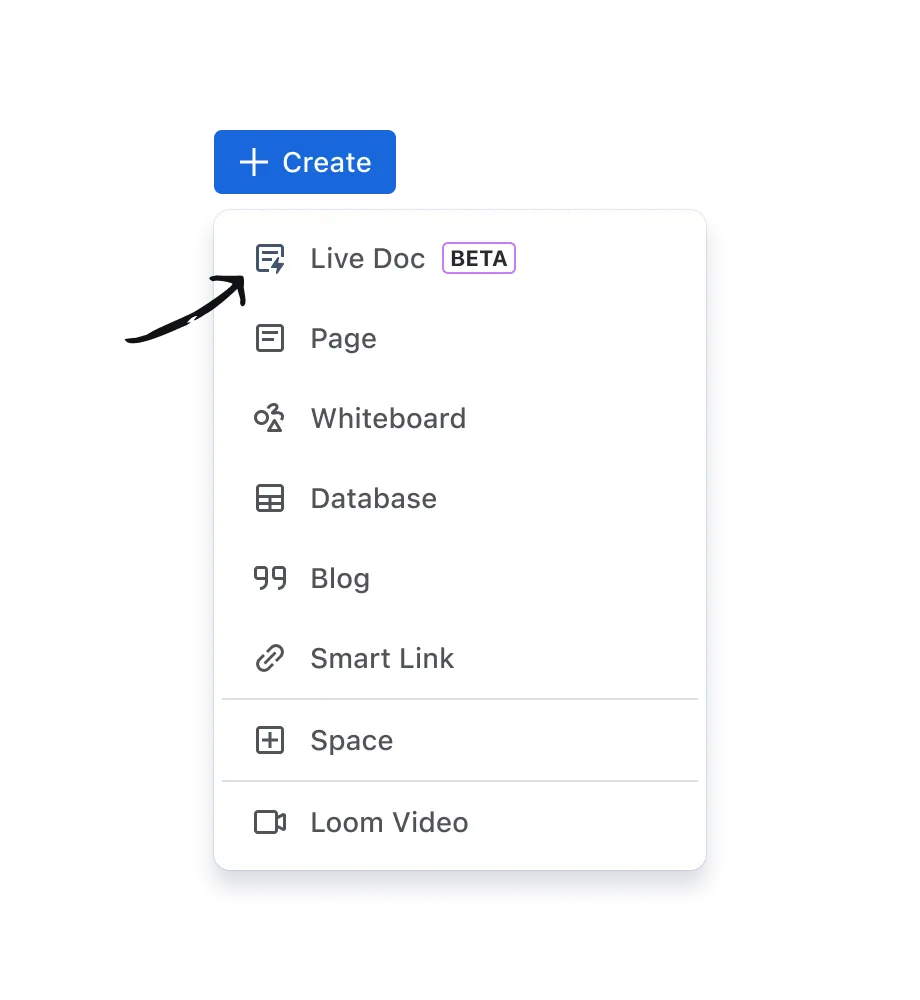
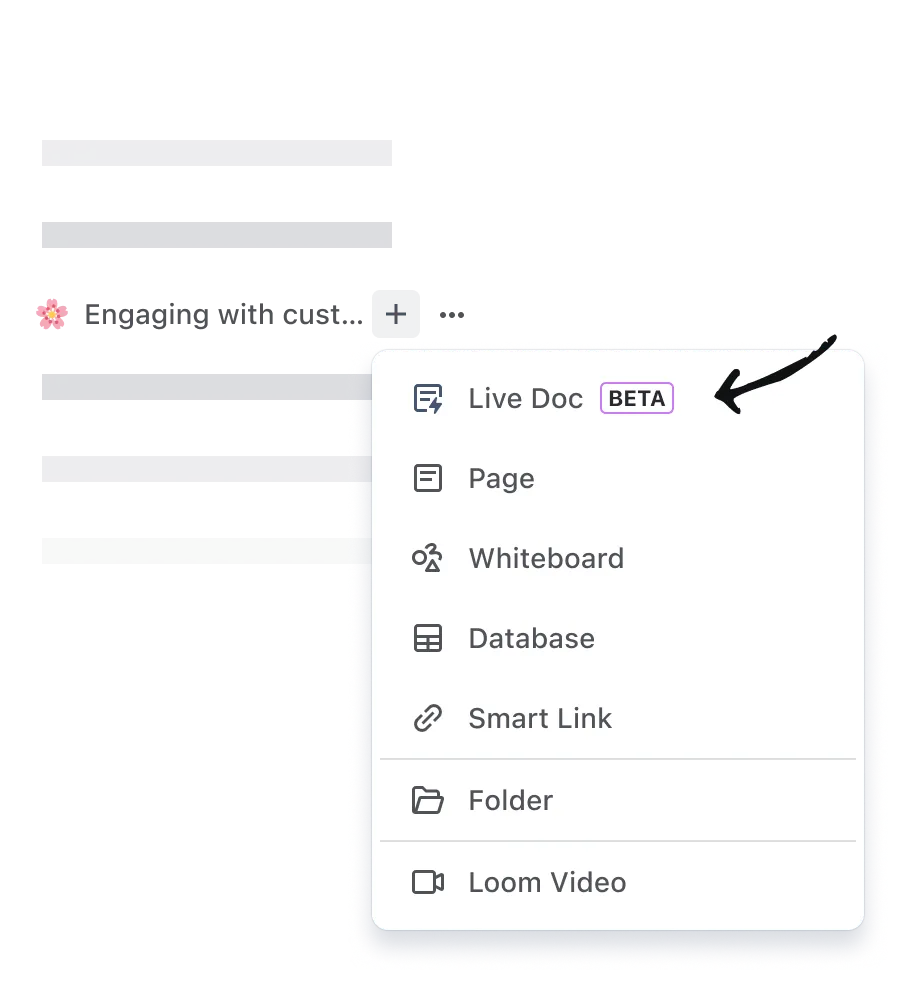
Du kannst ein neues Live-Dokument erstellen, indem du im Menü Erstellen die Option Live-Dokument auswählst oder im Bereich auf + klickst. Oder du erstellst deine Inhalte über Mit Rovo erstellen als Live-Dokument, Seite oder Whiteboard.
 |
 |
|---|
Hinweis: Wenn du ein neues Live-Dokument erstellst, ist es sofort in der Seitenleiste sichtbar, und jeder mit Zugriff auf den Bereich kann es sehen. Du kannst es jederzeit auf privat stellen.
Wie funktioniert die Zusammenarbeit?
Bis zu 40 Nutzer können gleichzeitig dasselbe Live-Dokument bearbeiten und die Änderungen der anderen sofort sehen. Das erleichtert die Zusammenarbeit und vermeidet Konflikte.

Du kannst sehen, wer das Dokument gerade bearbeitet, indem du auf die runden Profilbilder der Nutzer in der Symbolleiste schaust.

Im Bereich unter dem Titel kannst du auch den Inhaltsinhaber, den Inhaltsstatus, die Klassifizierung, die Lesezeit, Emoji-Reaktionen und – für Premium oder Enterprise – Aufrufe einsehen und mit diesen interagieren. Lesezeit und Aufrufe erscheinen erst, wenn Inhalte hinzugefügt wurden und mehr als ein Aufruf stattgefunden hat.
Bearbeiten vs. Anzeigen
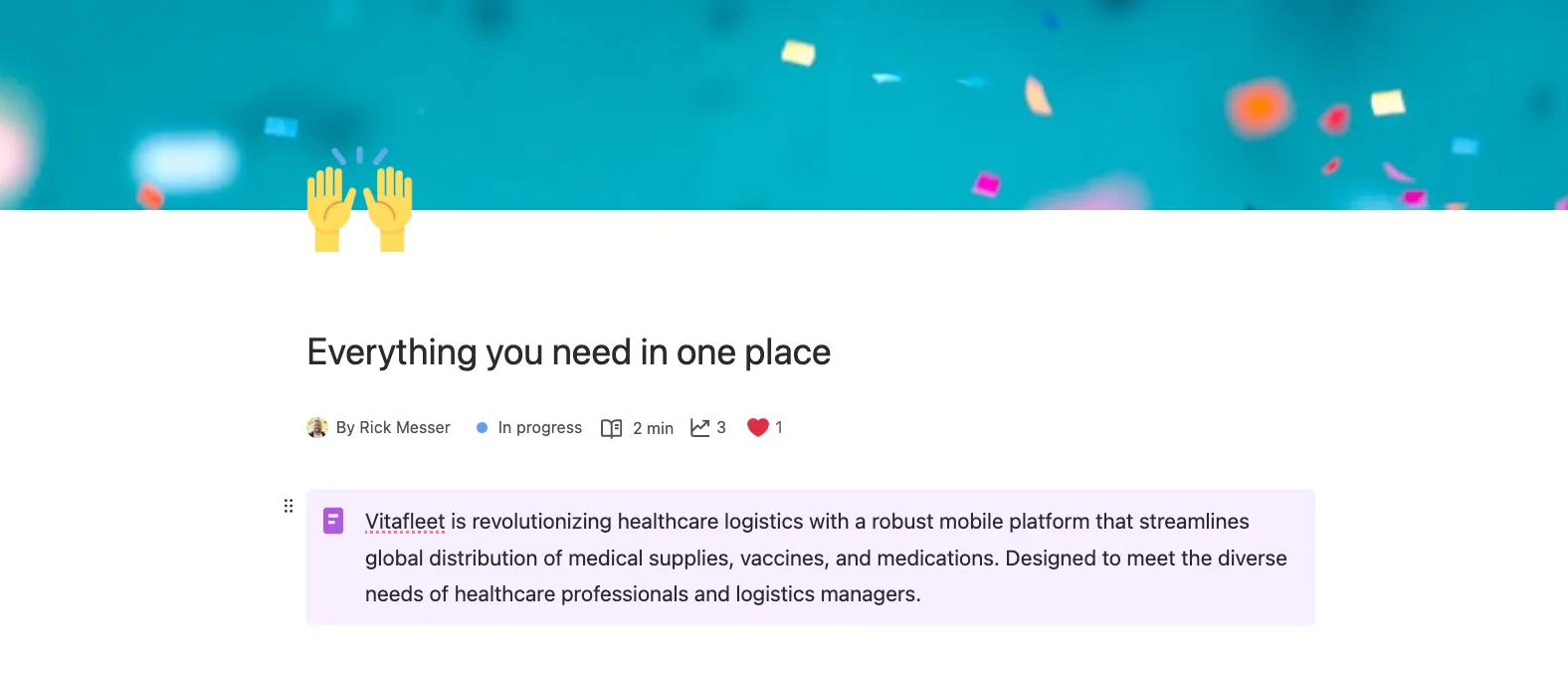
Wenn du Bearbeitungszugriff auf ein Live-Dokument hast, kannst du sofortige Änderungen daran vornehmen, ohne veröffentlichen zu müssen.
Beim Lesen einer Seite kannst du in den „Nur anzeigen”-Modus wechseln, um versehentliche Bearbeitungen zu vermeiden, während du die benötigten Informationen abrufst. Wähle dazu im Menü Weitere Aktionen (●●●) die Option Zur Ansicht wechseln aus. Oder verwende die Tastenkombination Befehl+Umschalt+E.
Wenn du wieder mit der Bearbeitung beginnen möchtest, verwende die Tastenkombination E oder wähle Bearbeitung fortsetzen im Menü Weitere Aktionen (●●●) aus.
Live-Dokumente unterstützen bis zu 100 gleichzeitige Betrachter.
Symbolleiste anheften oder lösen
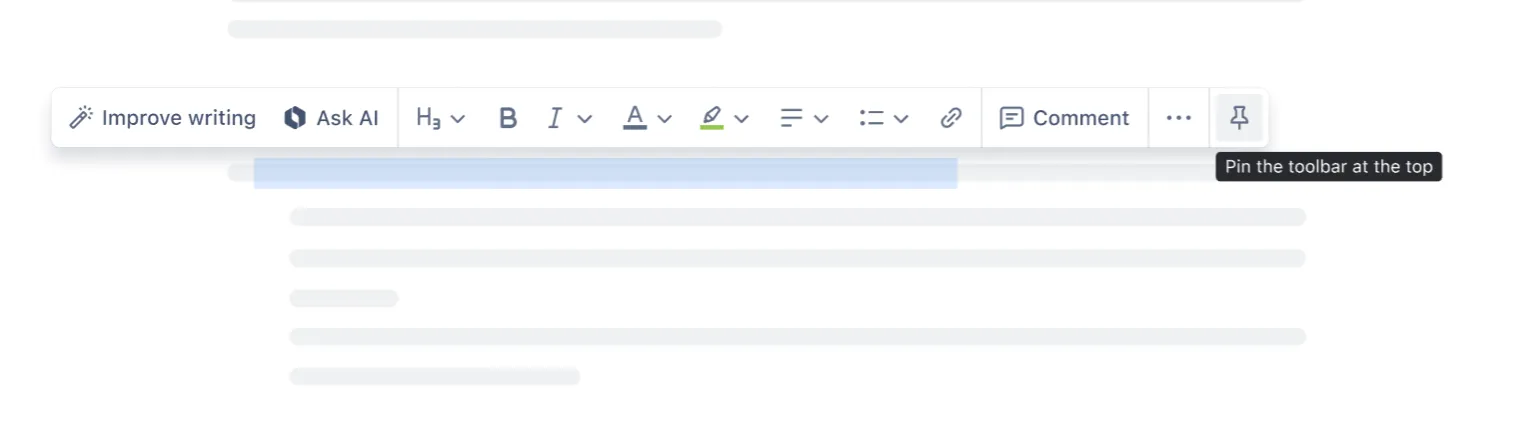
Bei der Verwendung von Live-Dokumenten ist deine Symbolleiste standardmäßig gelöst. Sie erscheint inline, wenn du Text auswählst.
Tippe / oder drücke ➕ beim Hovern über Inhalte, um Elemente wie Tabellen, das Datum, Medien und mehr zu suchen und einzufügen. Du kannst die Symbolleiste anheften, indem du das Anheften-Symbol rechts neben der Symbolleiste auswählst.
So verwendest du die neue Symbolleiste und fügst Elemente ein
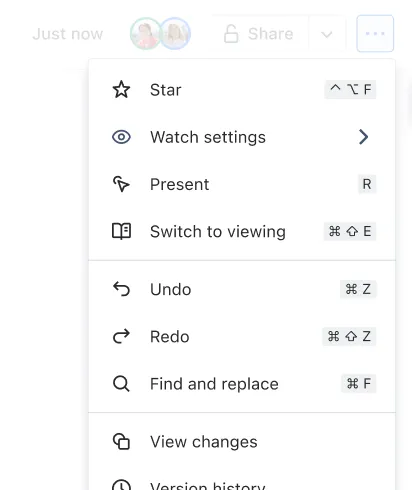
Greife auf Rückgängig, Wiederholen und Suchen und ersetzen über das Menü Weitere Aktionen (●●●) neben der Schaltfläche Teilen oben rechts zu.
Teilen und Berechtigungen
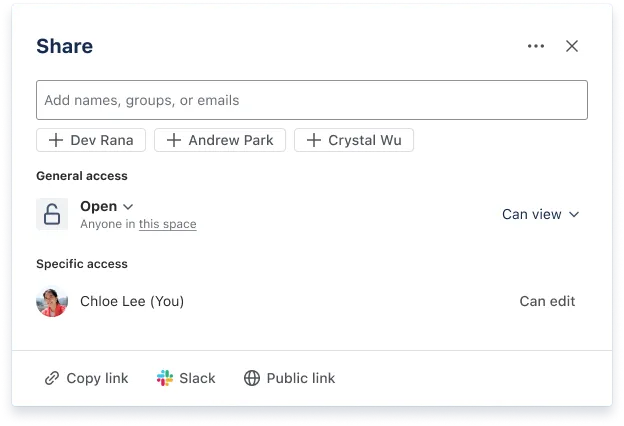
Wenn du ein Live-Dokument zum ersten Mal erstellst, ist es sofort in der Seitenleiste sichtbar, und jeder mit Zugriff auf den Bereich kann es sehen. Du kannst jederzeit überprüfen oder anpassen, wer Zugriff auf dein Dokument hat, indem du in der Symbolleiste Teilen auswählst.
Du kannst andere zum Anzeigen und/oder zur Zusammenarbeit an deinem Live-Dokument einladen, indem du über die Schaltfläche Link kopieren in der Symbolleiste oder über Teilen einen Link teilst. Personen mit Zugriff können zu deinem Dokument navigieren und in Echtzeit Bearbeitungen vornehmen.
Kommentare
Markiere Text, um Inline-Kommentare zu hinterlassen und so Feedback zu geben, Änderungen vorzuschlagen oder Fragen zu stellen. Oder füge allgemeine Kommentare im Kommentarbereich hinzu, der rechts erscheint, wenn du in der schwebenden Aktionsleiste Kommentare anzeigen auswählst.
Um herauszufinden, was du noch über die schwebende Aktionsleiste machen kannst, lies: Das neue und vereinfachte Inhaltslayout kennenlernen
Kopieren und Verschieben
Live-Dokumente können innerhalb und zwischen Bereichen kopiert und verschoben werden, genauso wie Seiten. Weitere Informationen findest du unter Inhaltselemente verschieben, kopieren und ausblenden.
Stichwörter
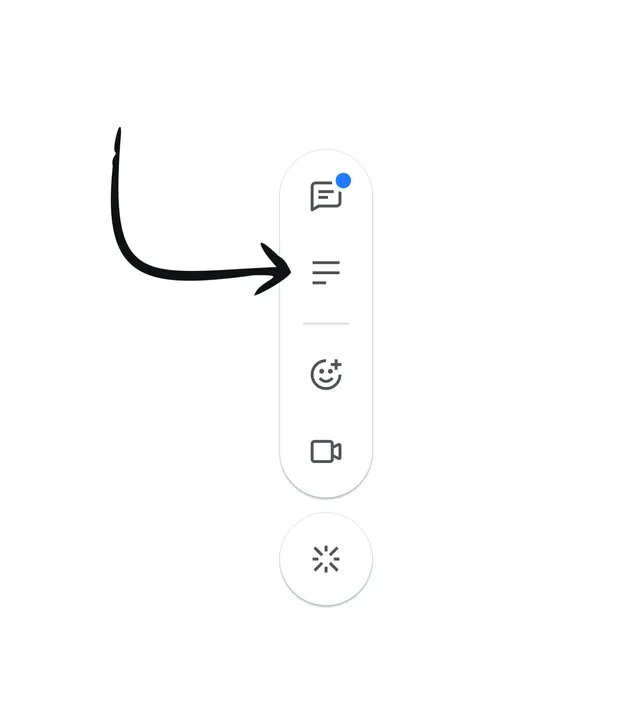
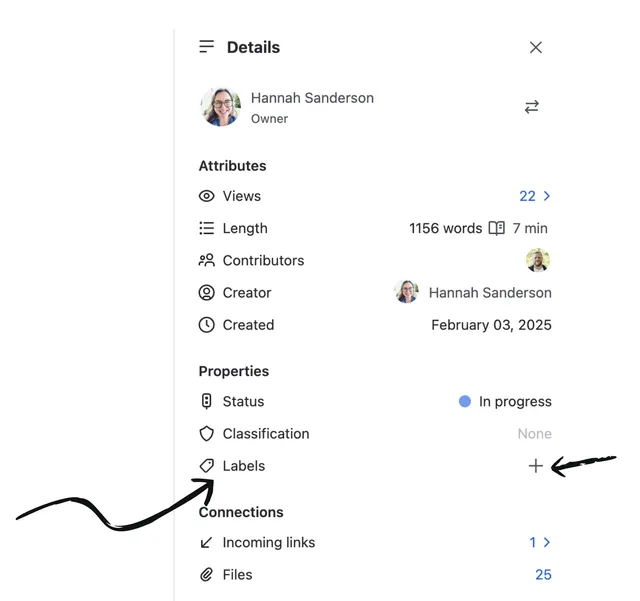
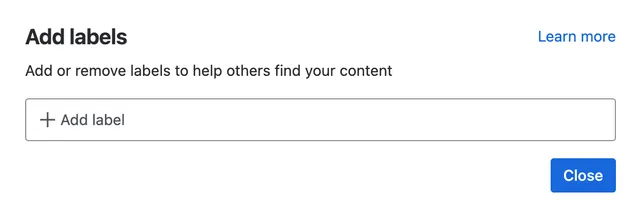
Stichwörter sind Schlüsselwörter, die du zu Live-Dokumenten hinzufügen kannst, um sie leichter zu gruppieren und zu finden. Um Stichwörter zu deinem Live-Dokument hinzuzufügen, wähle das Details-Symbol in der schwebenden Aktionsleiste unten rechts aus und wähle dann + neben Stichwörter aus.
 |
 |
 |
|---|
Wie stelle ich sicher, dass meine Inhalte gespeichert werden?
Confluence speichert deine Bearbeitungen automatisch, sodass du dir keine Gedanken darüber machen musst, deine Arbeit manuell zu speichern. Das Speichern-Symbol in der Symbolleiste zeigt an, wann deine Inhalte zuletzt gespeichert wurden.
Confluence speichert außerdem eine neue Version deines Dokuments in der Versionshistorie, wenn die Bearbeitung beginnt, und schließt sie etwa 10–15 Minuten nach der letzten Bearbeitung ab.
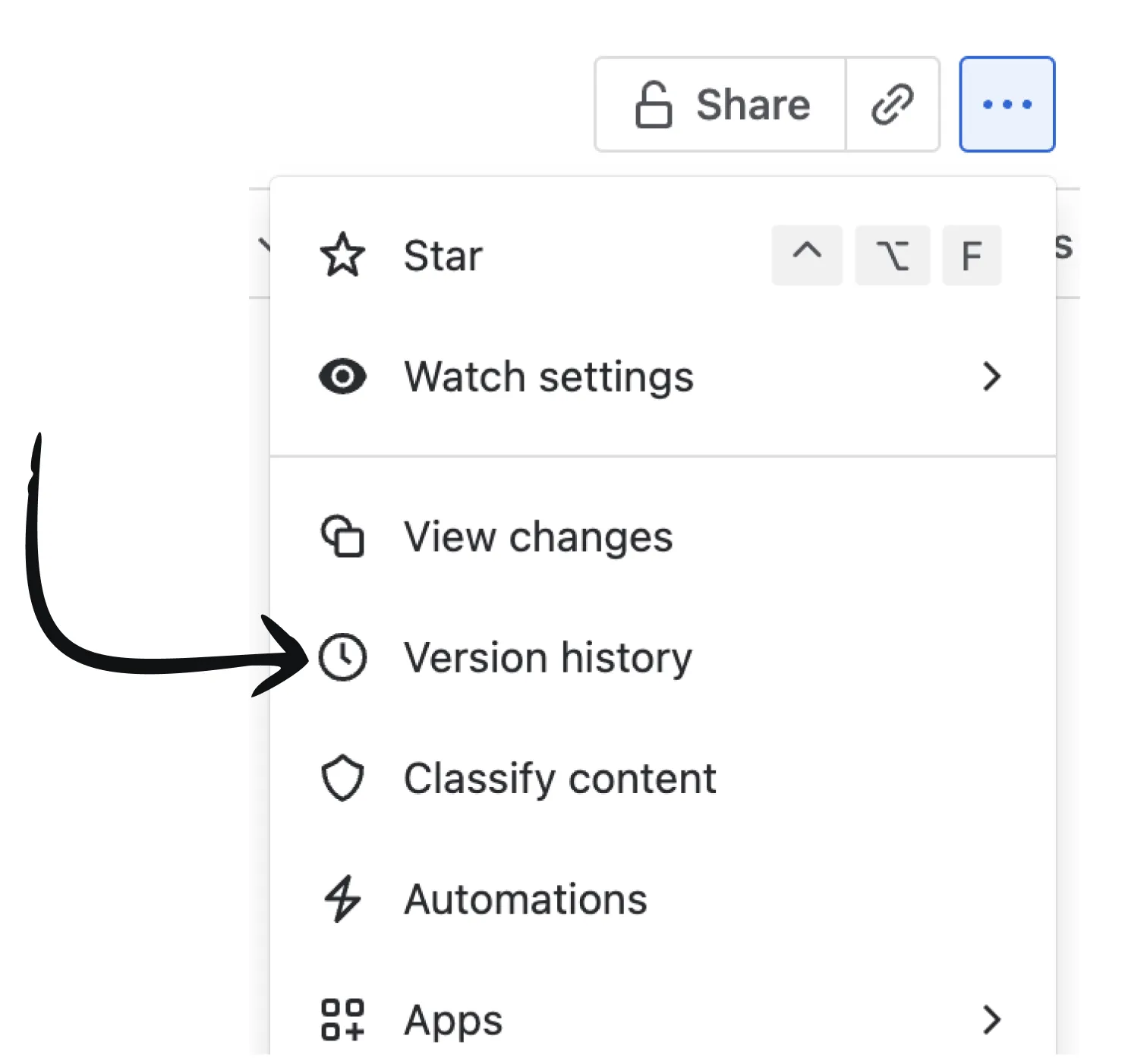 |
Du kannst die Versionshistorie deiner Seite aufrufen, indem du im Menü ●●● (Weitere Aktionen) die Option Versionshistorie auswählst. Die Versionshistorie ermöglicht es dir, Dokumentversionen zu vergleichen, bei Bedarf zu früheren Versionen zurückzukehren und die Entwicklung deines Live-Dokuments nachzuverfolgen. |
Was ist mit dem Veröffentlichen? Kann ich das auch?
Das Besondere an Live-Dokumenten ist, dass sie keine Veröffentlichung erfordern, um Inhalte anzuzeigen oder Aktualisierungen mit deinem Team zu teilen. Alle Bearbeitungen sind sofort für alle mit Zugriff auf das Dokument sichtbar.
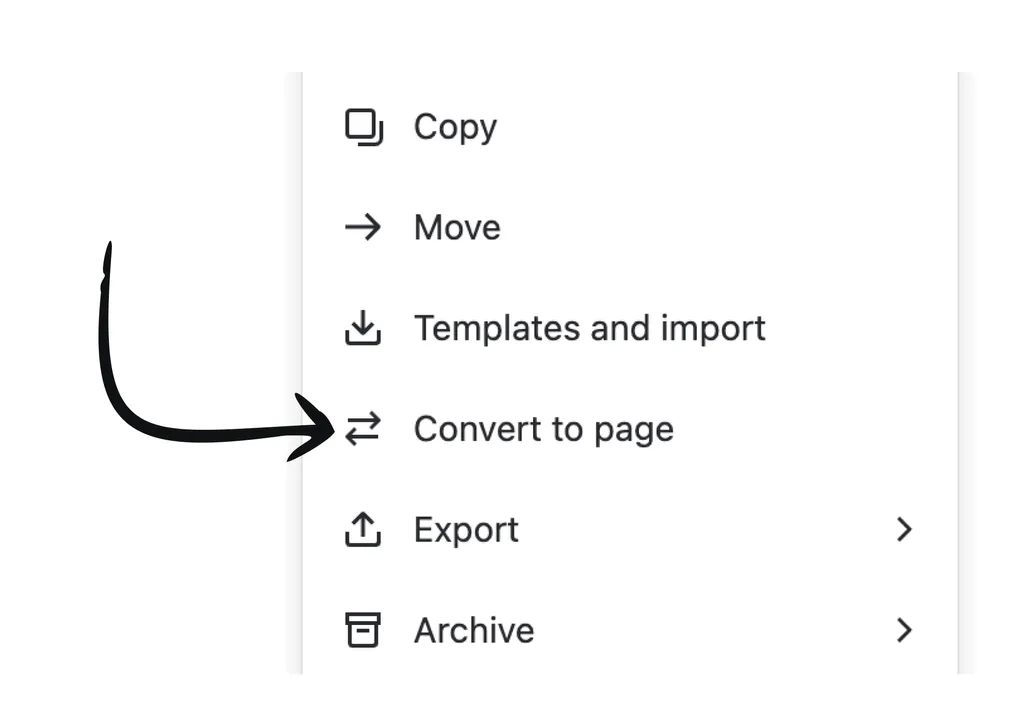
Du kannst dein Live-Dokument jedoch in eine Seite konvertieren und es als Dokumentation (oder eine andere formale Art von Inhalt) mit separaten Anzeige- und Bearbeitungsmodi veröffentlichen. Wähle dazu In Seite konvertieren aus dem Menü ●●● (Weitere Aktionen) aus und bestätige dann deine Veröffentlichungseinstellungen.
Kann ich veröffentlichte Seiten in Live-Dokumente konvertieren?
Ja!
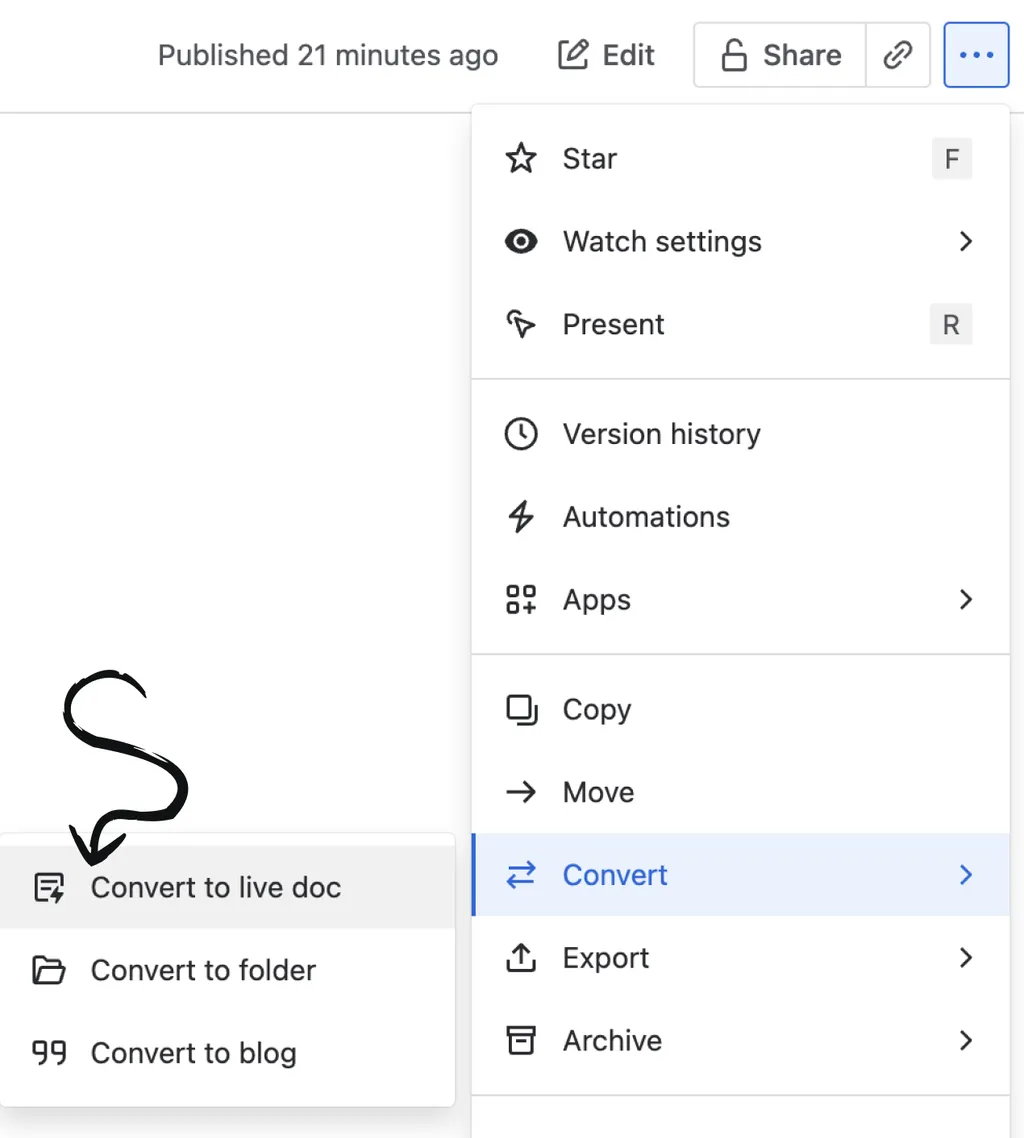
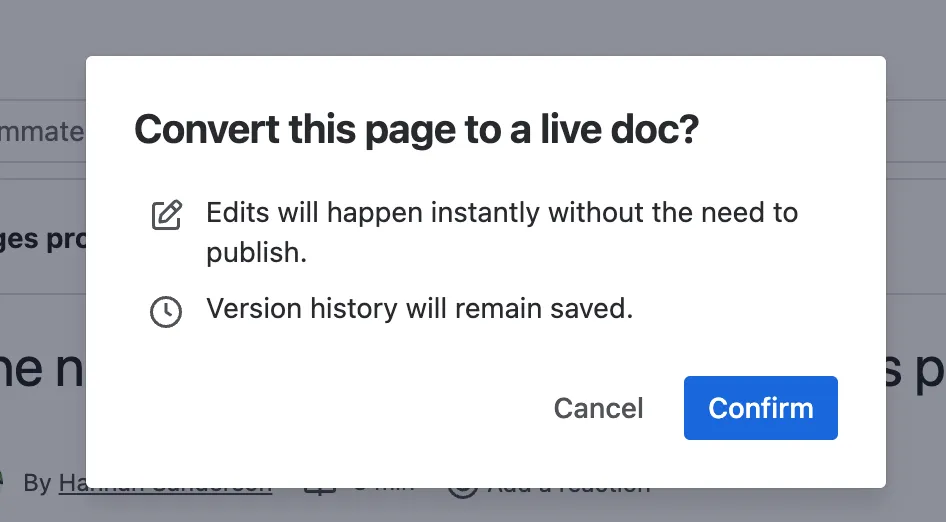
Um eine veröffentlichte Seite in ein Live-Dokument zu konvertieren, wähle im Menü Weitere Aktionen (●●●) Umwandeln und dann In Live-Dokument konvertieren aus. Bestätige dann, dass du bereit bist, den Wechsel vorzunehmen, indem du Bestätigen auswählst.
 |
 |
|---|
Beachte, dass die Versionshistorie gespeichert bleibt, aber Kommentare am Ende der Seite im Live-Dokument nicht sichtbar sind. Sie erscheinen jedoch wieder, wenn das Dokument erneut konvertiert und veröffentlicht wird.
Was ist nicht in dieser Erfahrung enthalten?
Jeder neue Zusammenarbeitsbereich bietet vollen Zugriff auf Live-Dokumente in Confluence. Allerdings ist ein kleiner Teil der aktuellen Confluence-Funktionalität in dieser Erfahrung noch nicht verfügbar.
Folgendes ist bei der Verwendung von Live-Dokumenten in Confluence möglicherweise noch nicht vollständig funktionsfähig:
- Mit dem neuen Inhaltslayout werden Marketplace-App-Schaltflächen in der Kopfzeile deiner Seiten und Live-Dokumente nicht unterstützt. Betroffene Apps werden dabei unterstützt, an anderen Stellen verfügbar zu sein. Weitere Informationen findest du auf dieser Statusseite.
- Die KI-Massen-Vorgangserstellung