Das neue vereinfachte Inhaltslayout kennenlernen
Confluence Cloud Dokumentation
Das neue, vereinfachte Inhaltslayout hat einige wichtige Workflow-Aktionen und Tools neu angeordnet und optimiert, um das Erstellen, Zusammenarbeiten und Anzeigen von Inhalten in Confluence vorhersehbarer und effizienter zu gestalten. Mit diesen Beta-Verbesserungen sind Kopfbereiche, Seitenleisten und Panels nun über alle Funktionen hinweg einheitlich.
Was dich erwartet:
- Einheitlich platzierte Kopfbereiche, Menüs und Symbolleisten in ganz Confluence.
- Eine neue schwebende Aktionsleiste, die ein Details-Panel für Seiten und Live-Dokumente enthält.
- Weitere Aktionen im (●●●)-Menü oben rechts
- Wähle, wie deine Symbolleiste angezeigt wird
Header: Breadcrumbs
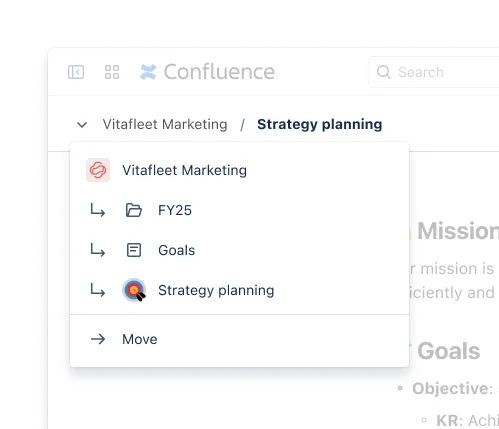
Den Navigationspfad deiner Inhalte — auch als Breadcrumbs bezeichnet — findest du während der Arbeit oben links in deinem Fenster. Indem du den Pfeil nach unten auswählst, kannst du jederzeit den gesamten Pfad anzeigen.
Wenn die linke Seitenleiste ausgeklappt ist, werden die Breadcrumbs schrittweise eingeblendet, während du Inhalte hinzufügst. Wenn die Seitenleiste eingeklappt ist, sind die Breadcrumbs immer sichtbar.
Header: Zuletzt aktualisiert
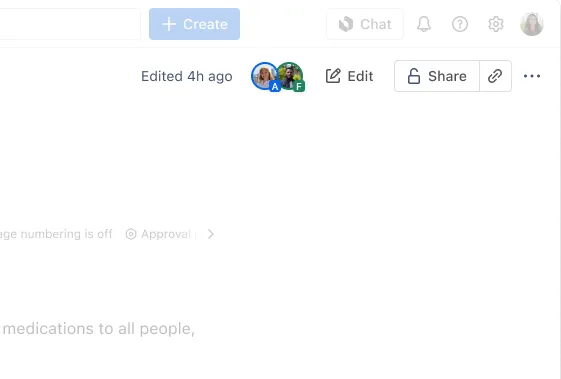
Der Zeitstempel, der anzeigt, wann deine Inhalte zuletzt aktualisiert wurden, befindet sich jetzt im Header. Wenn du den Mauszeiger über das Datum bewegst oder es fokussierst, siehst du weitere Details — z. B. wer die letzte Änderung vorgenommen hat.
Wenn die letzte Aktualisierung in einem früheren Jahr erfolgte, wird das Jahr neben dem Datum angezeigt, damit du auf einen Blick mehr Kontext hast.
Titelbereich
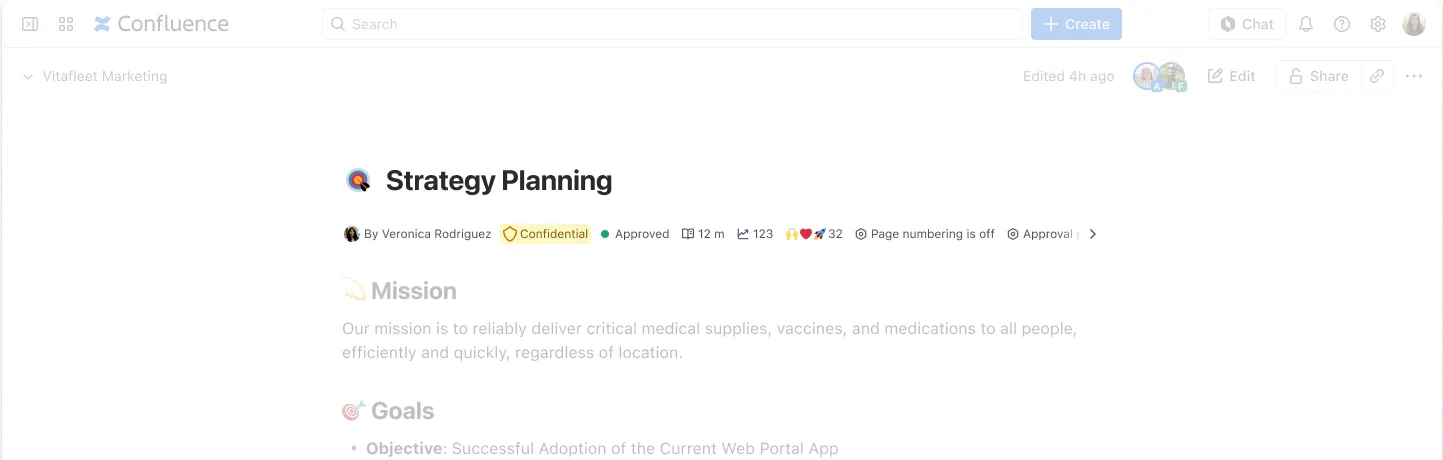
Die Informationen unterhalb des Titels deiner Inhalte werden jetzt schrittweise eingeblendet, sobald sie verfügbar und relevant sind. Folgendes findest du im Bereich unterhalb des Titels einer Seite oder eines Live-Dokuments:
- Inhaltsbesitzer
- Inhaltsklassifizierung
- Inhaltsstatus
- Emoji-Reaktionen
- Lesezeit (sobald Inhalte hinzugefügt wurden)
- Aufrufe (sobald die Inhalte aufgerufen wurden)
Schwebende Aktionsleiste
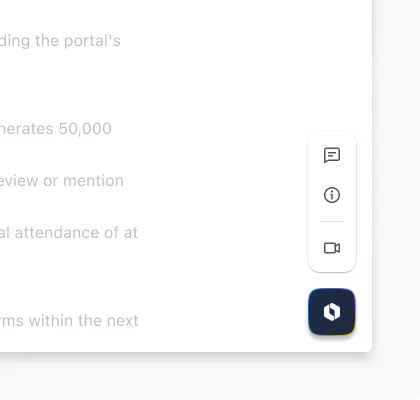
Um dir den Zugriff auf deine wichtigsten Tools zu erleichtern, steht jetzt eine schwebende Leiste mit Aktions-Schaltflächen zur Verfügung. Sie bleibt unten rechts in deinem Fenster, während du Live-Dokumente und Seiten erstellst, daran zusammenarbeitest und sie anzeigst. Folgendes kannst du über die schwebende Aktionsleiste tun:
- Eine Panel-Ansicht aller Kommentare öffnen — ungelesen, offen und gelöst — auf einem Live-Dokument oder einer Seite
- Ein Details-Panel mit den relevantesten Metadaten deiner Inhalte öffnen
- Eine Emoji-Reaktion hinzufügen
- Ein Loom-Video erstellen
- Deinen Workflow mit Rovo verbessern (Standard, Premium und Enterprise)
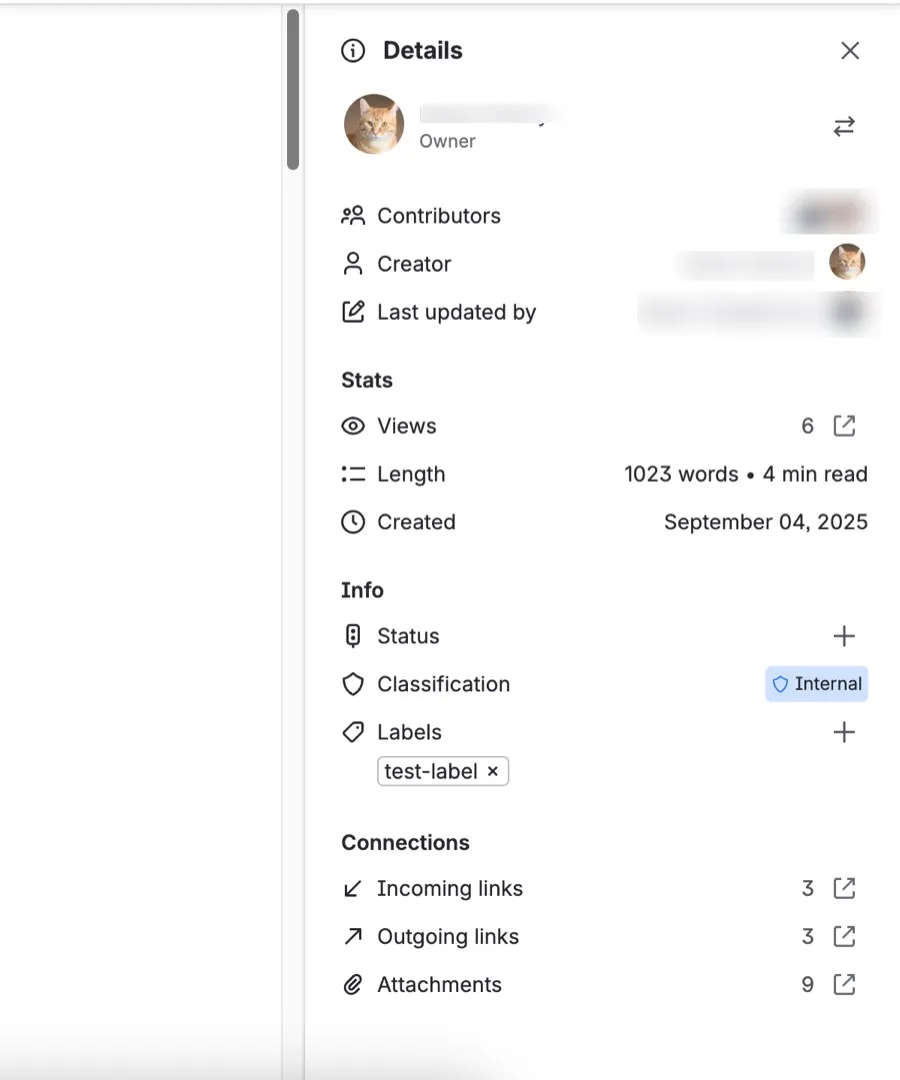
Das Details-Panel
Das Details-Panel wird auf der rechten Seite deines Fensters angezeigt und ermöglicht es dir, wichtige Aspekte und Informationen zu deinen Inhalten anzuzeigen und zu verwalten. Folgendes kannst du in diesem Panel tun:
- Inhaltsbesitzer anzeigen und ändern
- Anzahl der Aufrufe deiner Inhalte einsehen und Analytics aufrufen
- Inhaltslänge und Lesezeit anzeigen
- Alle Mitwirkenden anzeigen
- Name, Profilbild und Erstellungsdatum des Erstellers anzeigen
- Inhaltsstatus anzeigen und ändern
- Inhaltsklassifizierung anzeigen und ändern
- Stichwörter anzeigen und hinzufügen
- Enthaltene Dateien, Anhänge, Jira-Links oder intelligente Links anzeigen und damit interagieren
Das Weitere Aktionen (●●●)-Menü
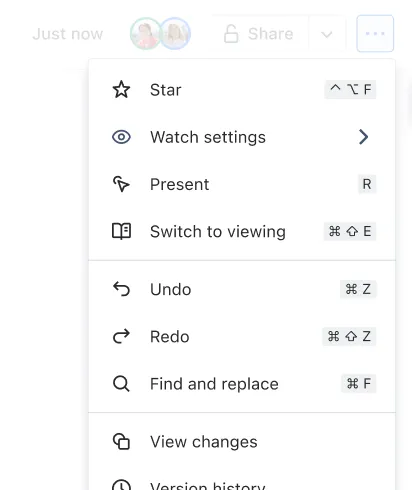
Da verschiedene Elemente aus dem Header in das Details-Panel verschoben wurden, enthält das aktualisierte Weitere Aktionen (●●●)-Menü nun:
- Markieren
- Beobachten-Einstellungen
- Änderungen anzeigen
- Rückgängig machen
- Wiederholen
- Suchen und Ersetzen
- Versionshistorie (Änderungen anzeigen)
- Automatisierungen
- Apps
- Kopieren
- Verschieben
- Vorlagen
- Importieren
- In Live-Dokument oder Seite umwandeln
- Exportieren
- Archivieren und löschen
Hinweis: Mit aktiviertem neuen Inhaltslayout werden Marketplace-App-Schaltflächen im Header von Seiten und Live-Dokumenten nicht unterstützt. Betroffene Apps werden schrittweise an anderen Stellen unterstützt. Weitere Informationen findest du auf dieser Statusseite.
Symbolleiste positionieren
Wenn du (●●●) im Symbolleisten-Menü auswählst, kannst du festlegen, wo deine Symbolleiste angezeigt werden soll:
- Fest oben fixiert oder
- Inline, wenn du Text auswählst
Symbolleiste lösen und Elemente einfügen
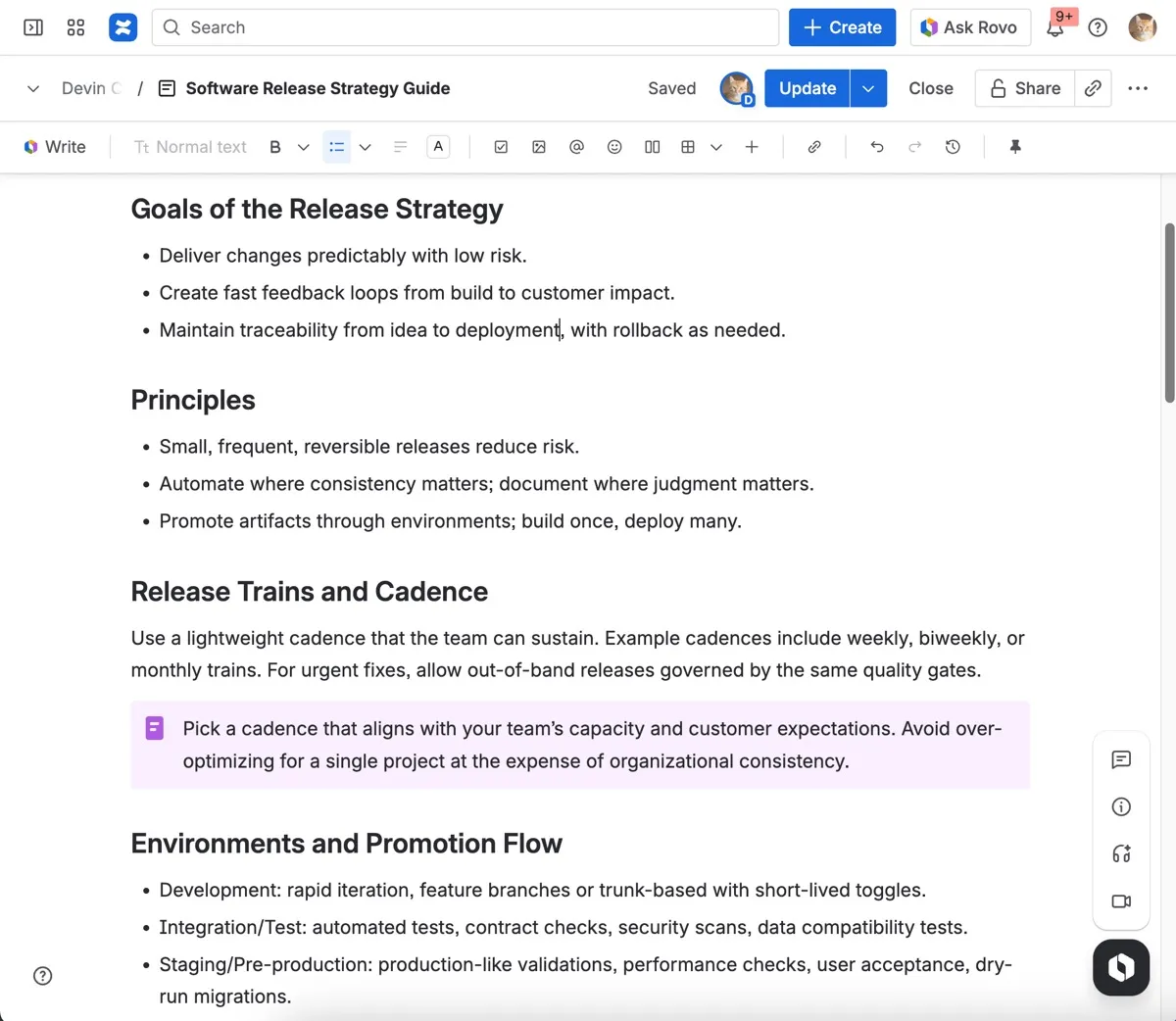
Fest fixierte Symbolleiste
Die fest fixierte Symbolleiste ist die traditionelle Darstellung in Confluence. Wenn du die Symbolleiste oben fixierst, werden weitere Elemente wie Medien, Tabellen und Emojis angezeigt. Du kannst auch Aktionen rückgängig machen, wiederholen und Änderungen anzeigen.
Inline-Symbolleiste
Für ein minimalistischeres Erscheinungsbild kannst du die Symbolleiste inline anzeigen lassen, wenn du Text auswählst. Die Inline-Symbolleiste bringt die Formatierungswerkzeuge zu dir, anstatt dass du zum Seitenanfang scrollen oder navigieren musst.
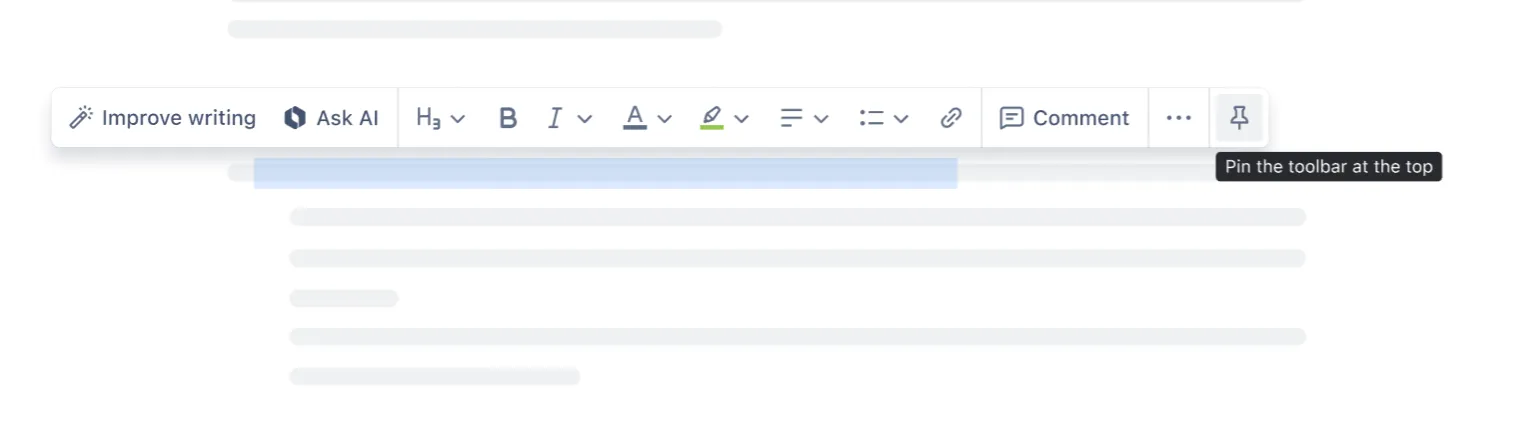
So wählst du Text aus:
- Ziehe den Cursor über Wörter
- Wähle den Ziehpunkt aus — dadurch wird Text innerhalb eines Inhaltsblocks markiert
- Verwende Tastaturkürzel:
- Mac:
Command + Shift + Linke/Rechte Pfeiltaste - Windows:
Strg + Shift + Linke/Rechte Pfeiltaste
- Mac: