Symbolleiste lösen und Elemente einfügen
Confluence Cloud Dokumentation
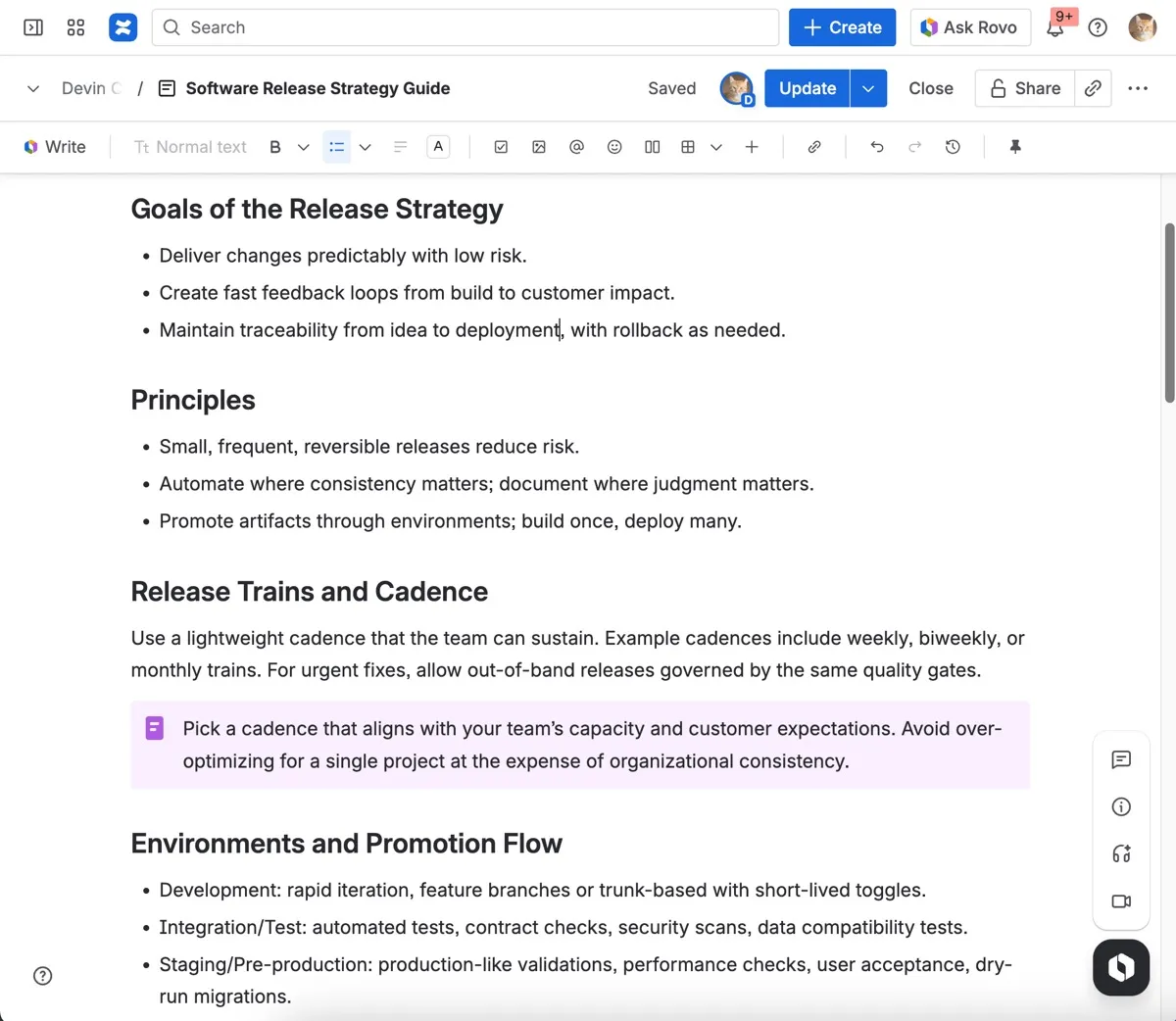
Du kannst wählen, wo deine Formatierungs-Symbolleiste erscheint:
- Angeheftet oben oder
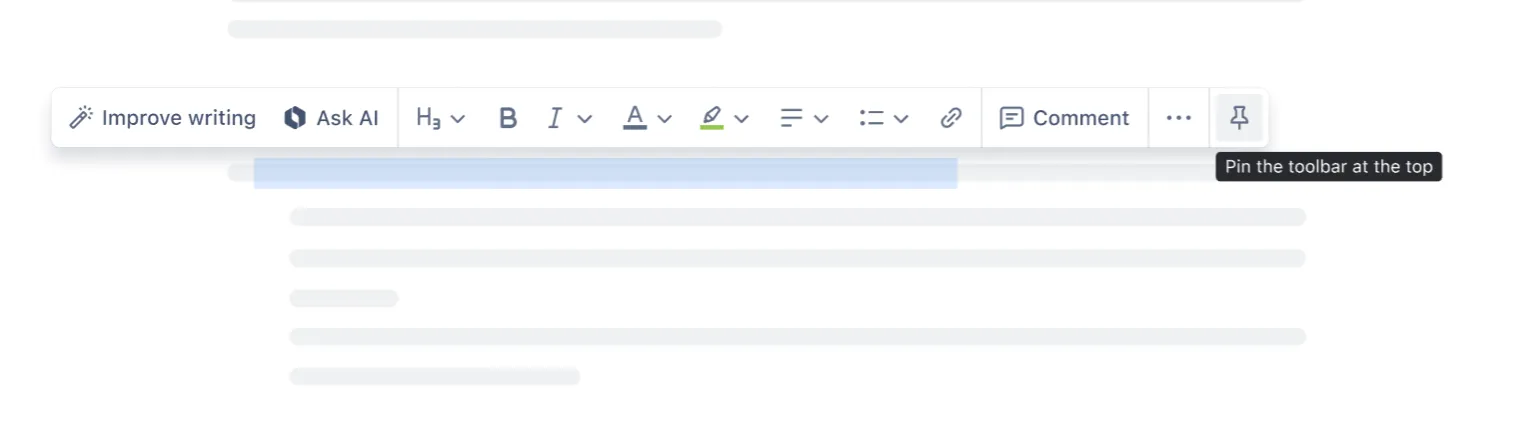
- Losgelöst, erscheint inline wenn du Text auswählst.
Der Standard ist oben angeheftet für Seiten und losgelöst für Live-Dokumente.
Wenn du das änderst, wird deine Einstellung für beide Inhaltstypen gespeichert.
Atlassian arbeitet weiterhin an der Symbolleiste und dem Formatierungserlebnis. Funktionen können sich noch ändern.
Vorherige Browser-Tabs zeigen möglicherweise eine ältere Ansicht. Lade die Seite neu, um das neueste verfügbare Erlebnis zu erhalten.
Diese Seite beschreibt Aktualisierungen der neuesten Version. Es kann einige Monate dauern, bis sie für deinen Bereich verfügbar sind oder korrekt in der Atlassian-Dokumentation widergespiegelt werden.
Was dich erwartet
- Wähle das Anheften- oder Lösen-Symbol rechts von der Symbolleiste aus
- Greife auf Rückgängig machen, Wiederholen und Suchen und Ersetzen neben der Teilen-Schaltfläche oben rechts zu, über das (●●●)-Menü
- Verbesserte Zugänglichkeit für Elemente wie Tabellen, Medien und das Datum: Klicke auf die +-Schaltfläche, wenn du über einen Inhaltsblock fährst, oder tippe
/an einer beliebigen Stelle
Feedback an Atlassian senden
Sende Atlassian Feedback zu diesen Änderungen über den In-Produkt-Hilfebereich.
- Wähle das ❓ Symbol unten links in deinen Inhalten aus.
- Wähle Editor als Komponente im Feedback-Fenster aus.
- Sende dein Feedback und gib so viele Details wie möglich an.
Symbolleiste anheften oder lösen
Wähle das Anheften-Symbol aus dem Symbolleisten-Menü aus, um deine Symbolleiste anzuheften oder zu lösen.
Bei beiden Symbolleisten-Varianten wird deine Einstellung in Confluence gespeichert.
- Wenn du mehrere Confluence-Sites nutzt, musst du deine Symbolleisten-Einstellung für jede einzeln festlegen.
- Deine Teammitglieder können ihre eigenen Einstellungen wählen, die für sie gespeichert werden.
Angeheftete Symbolleiste oben
Fest oben fixiert ist die traditionelle Darstellung der Symbolleiste in Confluence. Wenn du die Symbolleiste oben fixierst, werden weitere Elemente wie Medien, Tabellen und Emojis angezeigt.
Inline-Symbolleiste bei Textauswahl
Für ein minimalistischeres Erscheinungsbild kannst du die Symbolleiste inline anzeigen lassen, wenn du Text auswählst. Die Inline-Symbolleiste bringt die Formatierungswerkzeuge zu dir, anstatt dass du zum Seitenanfang scrollen oder navigieren musst.
So wählst du Text aus:
- Ziehe den Cursor über Wörter
- Wähle den Ziehpunkt aus — dadurch wird Text innerhalb eines Inhaltsblocks markiert
- Verwende Tastaturkürzel:
- Mac:
Command + Shift + Linke/Rechte Pfeiltaste - Windows:
Strg + Shift + Linke/Rechte Pfeiltaste
- Mac:
Die losgelöste Symbolleiste soll visuelle Unübersichtlichkeit für Nutzer reduzieren, die Elemente lieber mit dem Tastaturbefehl / suchen und einfügen.
Elemente einfügen: Tabellen, Datum und mehr
Zu den Elementen gehören Tabellen, Layouts, Medien, Kontrollkästchen und mehr.
Suche nach Elementen oder füge sie ein:
- Tippe den Schrägstrich “/” an einer beliebigen Stelle auf der Seite
- Wähle die +-Schaltfläche aus, die erscheint, wenn du über einen Inhaltsblock fährst
Beginne zu tippen, um nach dem Gesuchten zu suchen.
Wenn du ...Mehr anzeigen im +- oder /-Menü auswählst, öffnet sich der Element-Browser. Du kannst dort alle Elemente und Makros durchsuchen, z. B. Tabellen, Diagramme, das Datum und mehr.
Elemente auf einer Seite oder in einem Live-Dokument einfügen
Tastaturkürzel
Beim Bearbeiten kannst du auf Tastaturkürzel über die Schaltfläche unten links in deinen Inhalten zugreifen. Um dieses Fenster mit einem Tastaturkürzel zu öffnen, verwende:
- Mac:
Command + / - Windows:
Strg + /
Weitere Tastaturkürzel