Formatiere eine Seite, Live-Dokument oder Blog-Eintrag mit Vorlage
Confluence Cloud Dokumentation
Wenn du eine neue Seite, ein Live-Dokument oder einen Blog-Eintrag erstellst, hast du die Möglichkeit, diese mit einer Vorlage vorab zu formatieren. Die Verwendung einer Vorlage kann dich inspirieren, wenn es Zeit ist, Inhalte zu erstellen, oder die Konsistenz mit anderen Arbeiten sicherstellen.
Wähle zunächst die Schaltfläche Erstellen in der oberen Navigation aus (oder über + in der Seitenleiste). Der Vorlagen-Browser öffnet sich auf der rechten Seite.
Der Vorlagen-Browser verschwindet, sobald du anfängst zu tippen. Wenn du die Vorlage wechseln möchtest, kannst du den Browser erneut öffnen: Wähle Vorlagen aus dem Menü Weitere Aktionen (●●●) oben rechts aus.
Du kannst alle Vorlagen in einem Bereich durchsuchen, nach Kategorie filtern oder nach einer bestimmten Vorlage per Name oder Stichwort suchen. Um eine Vorlage in der Vorschau zu sehen, ohne sie auszuwählen, hovere über die Vorlagen-Karte.
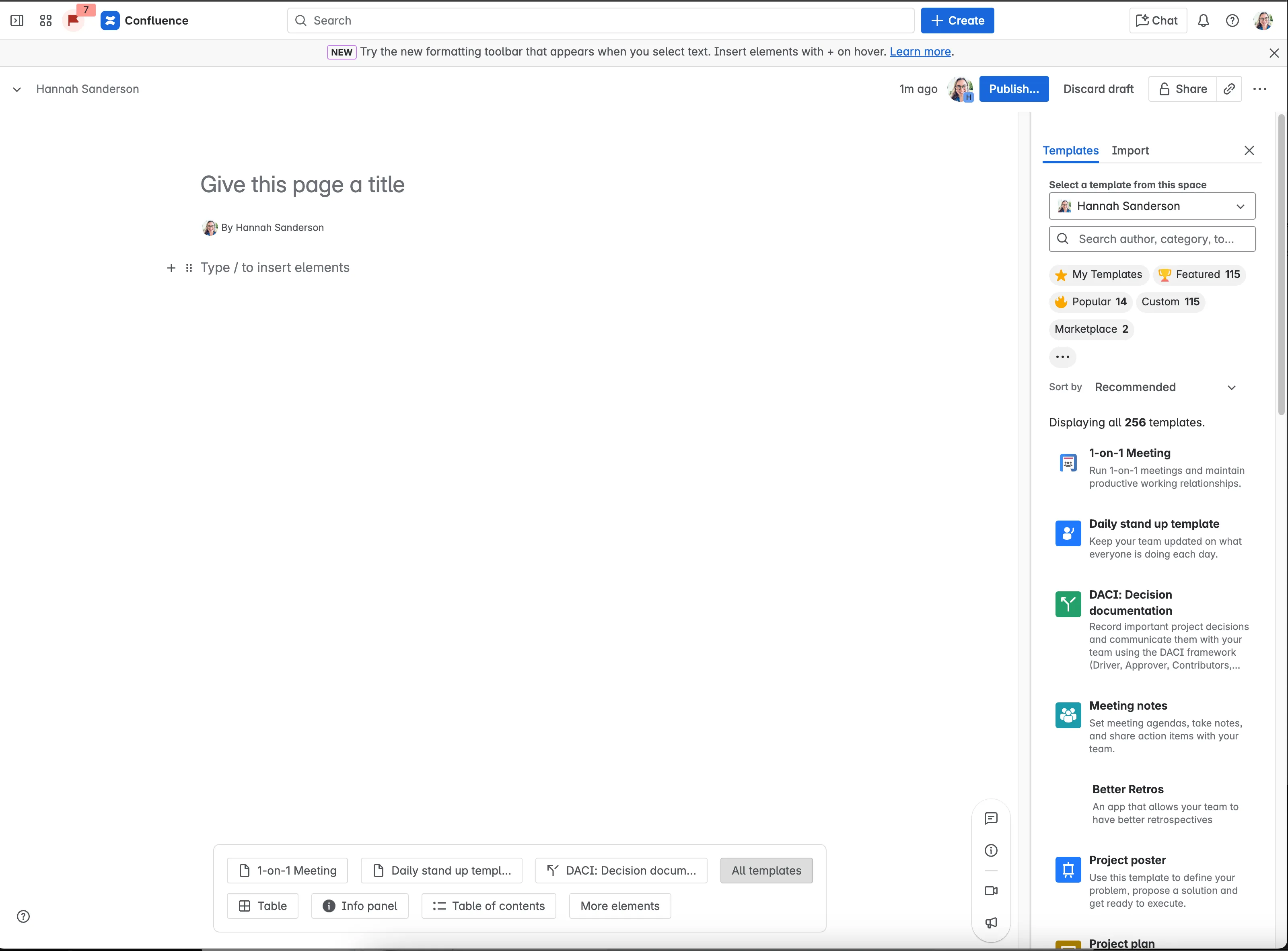
Wenn du die richtige Vorlage gefunden hast, wähle die Karte aus, um sie auf deinen Inhalt anzuwenden.
Füge deine Lieblingsvorlagen zur Kategorie Markiert hinzu, um schnell darauf zugreifen zu können. Hovere einfach über die Vorlagen-Karte und wähle das leere Stern-Symbol aus.
Vorlagen schneller finden und verwenden
Neben dem Vorlagen-Browser kannst du auch schnell loslegen, wenn du eine Seite, ein Live-Dokument oder einen Blog-Eintrag findest, der dir gefällt.

Wenn ein Inhalt mit einer Vorlage erstellt wurde, siehst du „mit einer Vorlage” neben „Erstellt von” in der Byline. Möchtest du dieselbe Vorlage verwenden?
- Hovere über den Teil „mit einer Vorlage” in der Byline, um den Vorlagennamen und eine Beschreibung zu sehen.
- Wähle Anzeigen aus, um die Vorlage im Vorlagen-Browser zu öffnen.
- Um eine Seite mit dieser Vorlage zu erstellen, wähle Vorlage verwenden aus.
Hinweise zur Verwendung von Vorlagen
Seiten, Live-Dokumente und Blog-Einträge können in der Confluence-Mobilapp nicht aus einer Vorlage erstellt werden.
Beachte außerdem, dass beim Wechsel der Vorlage eine neue Seite, ein neues Live-Dokument oder ein neuer Blog-Eintrag erstellt wird. Inhalte, die du im aktuellen Element eingegeben hast, werden nicht in die neue Vorlage übernommen. Du wirst aufgefordert, das aktuelle Element zu verwerfen, wenn das neue erstellt wird. Wenn du es nicht verwirfst, wird es in der Seitenleiste gespeichert.