Confluence Whiteboards erstellen und bearbeiten
Confluence Cloud Dokumentation
Whiteboards sind in Atlassian Government-Umgebungen (Englisch) nicht verfügbar.
Dein Whiteboard
Das Whiteboard ist eine unendliche Leinwand, um deine Ideen zu erkunden. Neue Whiteboards haben einen gepunkteten Rasterhintergrund, den du über das Menü ●●● Weitere Aktionen ändern kannst.
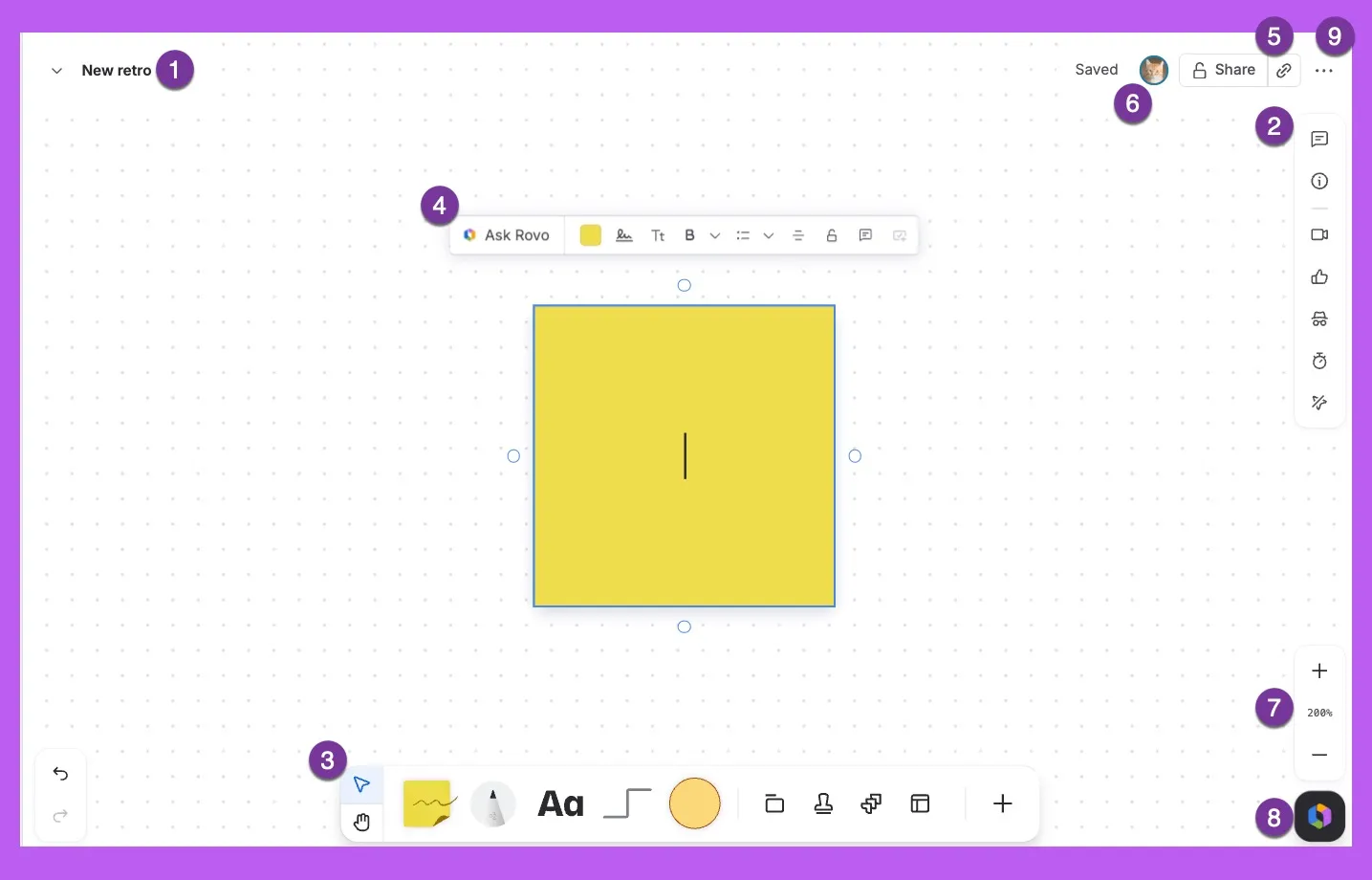
- Wähle den Dropdown-Pfeil aus, um die Position des Whiteboards in deinem Bereich zu sehen.
- Nutze die Symbolleiste am rechten Rand, um:
- Kommentare anzuzeigen und hinzuzufügen
- Ein Panel mit Whiteboard-Details zu öffnen
- Eine Abstimmung zu starten
- Den privaten Modus zu aktivieren
- Einen Timer zu starten
- Den Cursor der anderen auszublenden
- Greife auf Whiteboard-spezifische Werkzeuge wie Haftnotizen und Stempel zu.
- Nutze die schwebende Symbolleiste zum Bearbeiten und Kommentieren.
- Wähle Teilen aus, um den Teilen-Dialog für dein Whiteboard zu öffnen. Lade Personen ein, kopiere einen Link oder aktualisiere die Freigabeeinstellungen.
- Sieh, wer gerade auf deinem Board zusammenarbeitet.
- Nutze den Zoom, um deine Anzeigeeinstellungen anzupassen.
- Starte einen Chat mit Rovo, um KI-Funktionen zu nutzen.
- Öffne das Menü ●●● Weitere Aktionen.
Was steckt in deiner Symbolleiste?
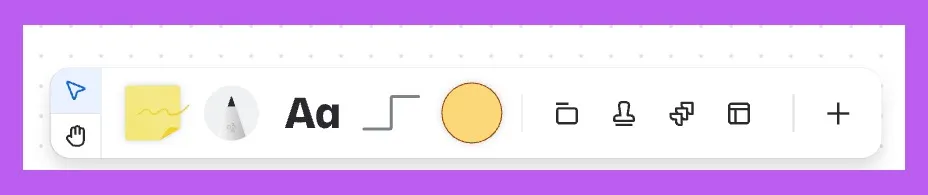
Was sind die Navigationswerkzeuge?
Navigiere, zoome und bewege dich mit den Navigationswerkzeugen auf deinem Whiteboard. Mehr über Navigation
- Nutze den Cursor, um Objekte auszuwählen und zu verschieben.
- Nutze das Hand-Werkzeug zum Schwenken und Zoomen.
Was sind Haftnotizen?
Haftnotizen auf Whiteboards sind das virtuelle Äquivalent der Haftnotizen, die wir alle kennen und lieben. Nutze sie, um deine Gedanken festzuhalten und sie auf dem Whiteboard zu verschieben, um Ideen oder Muster zu organisieren.
Im Gegensatz zu Papier-Haftnotizen können Whiteboard-Haftnotizen so klein oder groß sein, wie du es brauchst. Haftnotizen können nur Text und Emojis enthalten. Mehr über Haftnotizen
Nutze Haftnotizen für:
- Brainstorming-Sitzungen
- Retrospektiven
- Karten bei einer „Card Sorting”-Übung
- Kanban-Boards, To-do-Listen oder Projektmanagement
- Alles, was du aus deinem Kopf heraus brauchst!
Was ist das Stift-Werkzeug?
Zeichne frei in drei Größen und deiner Wahl an Farben.
Was ist das Text-Werkzeug?
Nutze das Text-Werkzeug, um Textblöcke mit Titeln und Überschriften zu erstellen oder schnell Ideen festzuhalten. Mehr über Text
Was sind Linien?
Nutze Linien, um Pfade zwischen Haftnotizen, Textobjekten oder Formen zu erstellen. Sie helfen dir, dein Whiteboard zu organisieren und einen Gedankenfluss zu erstellen.
In Whiteboards gibt es:
- Gerade Linien
- Dynamische Linien
Linien können auch Verbinder zwischen Elementen sein. Mehr über Linien und Verbinder
Was sind Formen?
Nutze eine Vielzahl von Formen, um Diagramme, Mind Maps und Flussdiagramme zu erstellen. Du kannst Text zu den Formen hinzufügen und Verbindungslinien nutzen, um sie zu verbinden. Wähle das Formen-Werkzeug und dann Mehr Formen aus, um Formen aus der Bibliothek auszuwählen. Mehr über Formen
Was sind Abschnitte?
Nutze das Abschnitt-Werkzeug, um ein farbiges Rechteck zu erstellen, das zusammengehörige Elemente und Inhalte enthalten kann. Mehr über Abschnitte
Was sind Stempel und Aufkleber?
Manchmal kann es wertvoller sein, Feedback und Reaktionen visuell darzustellen als mit Text. Nutze Stempel und Aufkleber dafür und bringe gleichzeitig Leben in deine Whiteboards.
- Stempel sind detailliertere Darstellungen davon, wie jemand über eine bestimmte Idee oder einen bestimmten Inhalt auf einem Board denkt. Sie werden in der Regel verwendet, um über eine Idee oder Haftnotiz abzustimmen.
- Aufkleber sind allgemeiner und werden verwendet, um einem Board etwas Spaß zu verleihen, eine Überschrift zu ersetzen oder ein Gefühl auszudrücken.
Mehr über Stempel und Aufkleber
Was sind Vorlagen?
Nutze das Vorlagen-Werkzeug, um einen der Best-Practice-Startpunkte von Atlassian auszuwählen. Mehr über Vorlagen
Was ist das Bild-Werkzeug?
Bringe Leben in dein Whiteboard mit Bildern. Du kannst das Team Fotos von ihrem Lieblingsurlaub als Eisbrecher teilen lassen, sie zu Brainstormings hinzufügen, Screenshots einfügen oder Visionboards erstellen. Mehr über Bilder
Wie funktioniert das Verknüpfen auf Whiteboards?
Füge deinen Whiteboard-Sitzungen mehr Kontext hinzu, indem du Links verwendest. Du kannst zu Seiten außerhalb von Whiteboards, Jira-Vorgängen, Confluence-Seiten oder deinen bevorzugten Cloud-Apps und Websites verlinken. Mehr über Links einfügen (Englisch)
Whiteboards in deinen Atlassian-Workflow integrieren
Ein Whiteboard überbrückt im Kern die Lücke zwischen dem, wo Teams denken, und dem, wo Teams handeln. Teams können frei auf Whiteboards denken und in Jira, Trello und Confluence agieren.
Mit Whiteboards und der Atlassian-Plattform verwandelt ein Klick ihre Ideen in umsetzbare Projekte und Aufgaben.
Jira-Vorgänge aus Whiteboards erstellen
Verwandle Haftnotizen und Formen schnell in einzelne oder mehrere Jira-Vorgänge — in Jira oder Jira Product Discovery. Das hilft dabei, Ideen auf Whiteboards in umsetzbare Vorgänge in Jira zu verwandeln. Mehr über das Erstellen von Vorgängen in Whiteboards
Jira-Vorgänge importieren

Der Jira-Vorgangs-Importdialog ermöglicht es dir, einzelne oder mehrere Jira-Vorgänge in dein Whiteboard zu suchen und einzufügen. Du kannst eine einfache Textsuche oder die erweiterte Jira Query Language (JQL) verwenden. Es funktioniert für Jira, Jira App Discovery und Jira Service Management. Mehr über den Import von Jira-Vorgängen
Whiteboard in Jira, Confluence und Trello einbetten
Bette Ideen ein und füge Visualisierungen zu deinen Workflows hinzu, indem du einen Whiteboard-Smart-Link in Projektposter, Produkt-Roadmaps, Kanban-Boards und mehr einbettest. Mehr über Smart Links
Ideen vom Whiteboard in Jira und Confluence verschieben
Wenn du dein gesamtes Whiteboard nicht anderswo präsentieren möchtest, nimm die Ideen, die du brauchst, in deine anderen Apps mit. Sei es nach einem Brainstorming oder einer Retrospektive — bringe Dinge ins Rollen, indem du Text, Haftnotizen oder Formen in eine Confluence-Seite oder eine Jira-Vorgangsbeschreibung kopierst. Mehr über das Verschieben von Inhalten aus Whiteboards
Tastaturkürzel
Sieh dir die Whiteboard-Tastaturkürzel im Kürzel-Panel an:
- Wähle das Fragezeichen-Symbol oben rechts aus.
- Wähle Tastaturkürzel aus und sieh dir alle Kürzel an.